> For the complete documentation index, see [llms.txt](https://help.ticto.com.br/llms.txt). Markdown versions of documentation pages are available by appending `.md` to page URLs; this page is available as [Markdown](https://help.ticto.com.br/sou-produtor/tictools-integracoes/pixels/pinterest.md).
# Pinterest
## Índice
* [O que é e como integrar o Pixel do Pinterest](#o-que-e-e-como-integrar-o-pixel-do-pinterest-na-ticto-de-forma-pratica-e-rapida)
* [Obtendo as credenciais no Pinterest](#obtendo-as-credenciais-no-pinterest)
* [Account ID e Token de Acesso](#gerando-o-account-id-e-o-token-de-acesso)
* [ID da Tag (Pixel)](#obtendo-o-id-da-tag-pixel)
* [Integrando o Pixel do Pinterest à Ticto](#integrando-o-pixel-do-pinterest-a-ticto)
* [Gerenciando pixels cadastrados](#gerenciando-pixels-cadastrados)
***
## 🏷️ O que é e como integrar o Pixel do Pinterest na Ticto de forma prática e rápida
O **Pinterest** é uma plataforma de descoberta visual que permite aos usuários encontrar, salvar e compartilhar ideias por meio de imagens e vídeos. Além de inspirar milhões de pessoas, a plataforma também é amplamente utilizada para divulgação de produtos e serviços por meio de campanhas de anúncios.
Ao integrar o **Pixel do Pinterest** à Ticto, você consegue acompanhar as conversões realizadas no checkout do seu produto, medir o desempenho das campanhas e utilizar a **API de Conversões** para tornar o rastreamento mais confiável e eficiente.
***
## 🔧 Obtendo as credenciais no Pinterest
Antes de realizar a integração com a Ticto, será necessário acessar sua conta do Pinterest e obter três informações:
* **ID da Tag (ID do Pixel)**
* **Account ID (ad\_account\_id)**
* **Token de Acesso da Conversão**
### Gerando o Account ID e o Token de Acesso
1. Faça login na sua conta do **Pinterest**.
2. No menu superior, clique em **Anúncios** > **Conversões**.
3. No menu lateral, acesse **API para Conversões** > **Token de acesso da conversão**.
4. Clique em **Configurar Agora**.
5. Na primeira tela apresentada, selecione **Pular**.
6. Em seguida, escolha a opção **Configuração Manual**.
7. Clique em **Continuar**.
8. Será exibido o seu **ad\_account\_id**. Copie esse código e guarde-o para utilizar na Ticto.
9. Role a página até a seção **Gerar o Token de Acesso da Conversão**.
10. Clique em **Gerar Novo Token**.
11. Copie o token gerado.
12. Continue clicando em **Continuar** até finalizar a configuração da API.
***
### Obtendo o ID da Tag (Pixel)
Após concluir a configuração da API:
1. Acesse **Gerenciamento de Tags**.
2. Clique em **Instalar a Tag do Pinterest**.
3. Na parte superior da tela será exibido o **ID da Tag**.
4. Copie esse identificador, pois ele será utilizado na integração com a Ticto.
{% hint style="info" %}
**Dica:** ao final desta etapa você deverá ter três informações copiadas:
* ID da Tag (Pixel)
* Account ID (ad\_account\_id)
* Token de Acesso da Conversão
{% endhint %}
***
## ⚙️ Integrando o Pixel do Pinterest à Ticto
Depois de obter todas as credenciais no Pinterest, siga os passos abaixo para concluir a integração.
{% stepper %}
{% step %}
Faça login na sua conta da Ticto. No menu lateral, clique em **TICTOOLS**.
{% endstep %}
{% step %}
Acesse **Pixel de Rastreamento.**
{% endstep %}
{% step %}
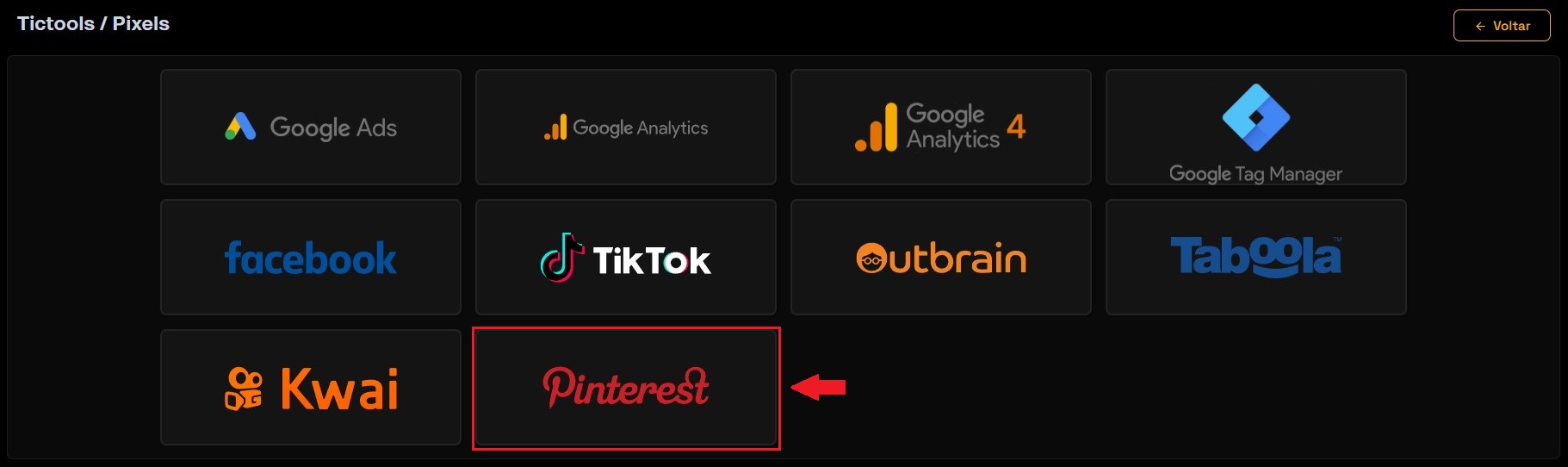
Clique no card **Pinterest.**
{% endstep %}
{% step %}
Clique em **Adicionar.**
{% endstep %}
{% step %}
Selecione o **Produto** que deseja integrar. Caso disponível, mantenha habilitada a opção **Utilizar API de Conversões**, pois ela oferece um rastreamento mais preciso e confiável. Preencha os campos utilizando as informações copiadas anteriormente:
| Campo na Ticto | Informação correspondente |
| --------------- | ---------------------------- |
| **ID do Pixel** | ID da Tag do Pinterest |
| **Account ID** | ad\_account\_id |
| **Token** | Token de Acesso da Conversão |
{% endstep %}
{% step %}
Selecione os **eventos** que deseja enviar para o **Pinterest**.
{% endstep %}
{% step %}
Clique em **Salvar. ✅**
{% hint style="info" %}
**Importante:** para que a integração funcione corretamente, é necessário informar os três códigos exatamente como foram gerados na plataforma do Pinteres
{% endhint %}
{% endstep %}
{% endstepper %}
***
## 🗂️ Gerenciando pixels cadastrados
Após salvar a integração, o Pixel do Pinterest ficará listado na tela **Tictools > Pixel de Rastreamento**.
Para cada Pixel cadastrado, clique no botão **⋮ Ações** para acessar as seguintes opções:
| Opção | O que faz |
| --------------- | ------------------------------------------------------------------------------- |
| 👁️ **Eventos** | Visualiza os eventos de rastreamento enviados pelo Pixel naquele produto. |
| ✏️ **Editar** | Permite alterar o produto vinculado, as credenciais ou os eventos configurados. |
| 🗑️ **Remover** | Remove o Pixel do produto selecionado. |
{% hint style="warning" %}
**Atenção:** ao remover o Pixel, ele será desvinculado imediatamente do produto. Caso deseje utilizá-lo novamente, será necessário realizar uma nova configuração.
{% endhint %}
{% hint style="success" %}
Agora o **Pixel do Pinterest** está integrado ao checkout do seu produto na Ticto.
A partir deste momento, os eventos configurados serão enviados automaticamente para o **Pinterest**, permitindo acompanhar conversões, otimizar campanhas e obter dados mais precisos por meio da **API de Conversões**.
{% endhint %}
***