> For the complete documentation index, see [llms.txt](https://help.ticto.com.br/llms.txt). Markdown versions of documentation pages are available by appending `.md` to page URLs; this page is available as [Markdown](https://help.ticto.com.br/sou-produtor/tictools-integracoes/outros/capsul.md).
# Capsul
## Índice
* [Visão geral Capsul + Ticto](#visao-geral-capsul-integrado-com-a-ticto)
* [Como integrar a Ticto com o Capsul](#como-integrar-a-ticto-com-o-capsul)
* [Configurando a integração no Capsul](#configurando-a-integracao-no-capsul)
* [Configurando segmentações](#configurando-segmentacoes)
* [Boas práticas](#boas-praticas)
***
### 🚀 Visão geral Capsul Integrado com a Ticto
O **Capsul** é uma plataforma de automação de marketing e relacionamento que permite criar campanhas personalizadas, segmentar contatos e automatizar comunicações com seus clientes.
Ao integrar o **Capsul** com a **Ticto**, você poderá sincronizar eventos da plataforma para automatizar ações como:
* Envio de campanhas automatizadas;
* Segmentação de compradores;
* Recuperação de vendas;
* Acompanhamento da jornada do cliente;
* Estratégias de pós-venda e relacionamento.
{% hint style="info" %}
**Exemplo:** você pode criar campanhas específicas para compradores de determinado produto, clientes com pagamento pendente ou novos alunos.
{% endhint %}
***
### 🔗 Como integrar a Ticto com o Capsul
A integração é realizada entre as duas plataformas e leva apenas alguns minutos.
{% stepper %}
{% step %}
Faça login na sua conta da Ticto e no menu lateral, clique em **TICTOOLS.**
{% endstep %}
{% step %}
Clique em **Outros.**
{% endstep %}
{% step %}
Clique em **Capsul.**
{% endstep %}
{% step %}
Clique em **Nova Integração.**
{% endstep %}
{% step %}
Selecione o **Produto** que deseja integrar e preencha o **Nome da Conta.**
A **URL de Postback da Capsul** ainda será gerada na tela do sistema do Capsul, é necessário fazer este procedimento em uma nova aba em seu navegador, logado no Capsul para gerar a URL.
{% hint style="warning" %}
Neste momento, ainda não podemos clicar em "Salvar", pois precisamos preencher a URL de Postback do Capsul correta. Deixe essa aba do navegador aberta com a Ticto e em outra aba do navegador, acesse sua conta no Capsul para continuar a integração.
{% endhint %}
{% endstep %}
{% endstepper %}
***
### 🔐 Configurando a integração no Capsul
{% stepper %}
{% step %}
Acesse sua **conta no Capsul.** No menu lateral, clique em **Configurações.**
{% endstep %}
{% step %}
Clique em **Integrações.** Depois selecione: **+ Adicionar**
{% endstep %}
{% step %}
Preencha as seguintes informações:
* **Nome da integração**
* **Plataforma:** selecione **Ticto**
* Ative a integração utilizando o botão **Ativa**
{% endstep %}
{% step %}
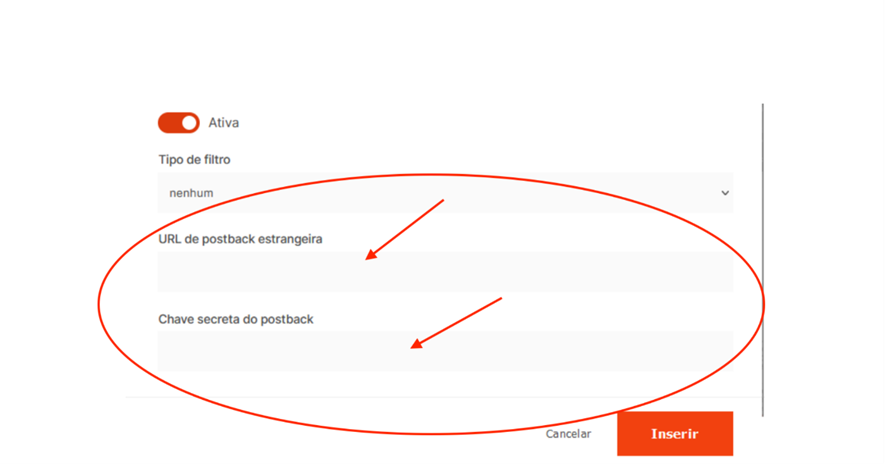
Ainda na tela da integração do Capsul, serão solicitados os seguintes dados:
* URL de postback estrangeira
* Chave secreta do postback
{% hint style="info" %}
Volte na aba do navegador onde sua conta da Ticto está logada. Copie as **informações da Ticto.**
{% endhint %}
Volte para a tela da integração na **Ticto** e copie as informações.
Depois, cole cada informação em seu respectivo campo dentro do Capsul.
{% hint style="warning" %}
Certifique-se de copiar cada informação exatamente como exibida na Ticto para evitar falhas na comunicação entre as plataformas.
{% endhint %}
✅ Salve a integração clicando em **Inserir.**
{% endstep %}
{% step %}
Após salvar, clique em **Visualizar.**
O Capsul irá gerar uma **URL de Postback**. Copie essa **URL.**
{% endstep %}
{% step %}
Finalizando a integração na **Ticto.** Volte para a página da integração na **Ticto**.
Cole a **URL de Postback** gerada pelo Capsul no campo correspondente.
Clique em **Salvar**.✅
{% hint style="success" %}
Pronto! A integração entre a Ticto e o Capsul estará concluída.
{% endhint %}
{% endstep %}
{% endstepper %}
***
### 🎯 Configurando segmentações
Após concluir a integração, é recomendado configurar as segmentações para organizar automaticamente seus contatos.
Acesse a integração recém-criada. Clique em **Ações → Segmentações.**
Clique em: **+ Nova Segmentação**
Preencha os critérios desejados conforme sua estratégia. Você poderá definir segmentações utilizando informações exigidas nos campos conforme a imagem:
Após finalizar a configuração, clique em **Salvar.**✅
{% hint style="info" %}
As segmentações permitem direcionar campanhas específicas para diferentes perfis de clientes, tornando sua comunicação mais personalizada.
{% endhint %}
***
### 💡 Boas práticas
* Utilize nomes descritivos para identificar facilmente cada integração criada.
* Antes de iniciar campanhas automáticas, valide se a URL de Postback foi configurada corretamente nas duas plataformas.
* Sempre realize testes após concluir a integração para confirmar que os eventos estão sendo enviados corretamente.
* Utilize as segmentações do Capsul para criar campanhas mais personalizadas e aumentar o engajamento dos seus clientes.
***