> For the complete documentation index, see [llms.txt](https://help.ticto.com.br/llms.txt). Markdown versions of documentation pages are available by appending `.md` to page URLs; this page is available as [Markdown](https://help.ticto.com.br/sou-produtor/tictools-integracoes/notas-fiscais/notazz.md).
# Notazz
## Índice
* [Visão geral da integração](#visao-geral-da-integracao)
* [Pré-requisitos](#pre-requisitos)
* [Onde visualizar a API Key no Notazz](#onde-visualizar-a-api-key-no-notazz)
* [Como conectar a Ticto com o Notazz via API (1ª opção)](#como-conectar-a-ticto-com-o-notazz-via-api)
* [Como integrar a Ticto com o Notazz via Webhook (2ª opção)](#como-integrar-a-ticto-com-o-notazz-via-webhook)
* [Como integrar a Ticto com o Notazz utilizando Credencial de API Pública (3ª opção)](#como-integrar-a-ticto-com-o-notazz-utilizando-credencial-de-api-publica)
***
### 🚀 Visão geral da integração
A integração entre a Ticto e o Notazz permite automatizar o envio das informações das vendas para emissão de notas fiscais eletrônicas.
Depois que a integração é configurada, a Ticto envia automaticamente os dados das vendas aprovadas para o Notazz, que será responsável pela comunicação com a prefeitura e pela emissão da nota fiscal.
Benefícios da integração:
* Emissão automática de notas fiscais
* Redução de atividades manuais
* Agilidade no processo fiscal
* Menor risco de erros de preenchimento
* Acompanhamento do status das emissões
{% hint style="info" %}
**Importante**
A emissão das notas fiscais depende das configurações realizadas na Notazz e da autorização da prefeitura do município onde sua empresa está cadastrada.
{% endhint %}
***
### 📋 Pré-requisitos
Antes de realizar a integração, confirme que você possui:
* Conta ativa na Ticto;
* Conta ativa no Notazz;
* Empresa cadastrada e configurada no Notazz;
* Certificado Digital válido (quando exigido pelo município);
* Empresa habilitada para emissão de NFS-e;
* Permissão de administrador nas duas plataformas.
{% hint style="warning" %}
Caso sua empresa ainda não esteja autorizada pela prefeitura para emissão de notas fiscais, a integração funcionará, mas as emissões poderão ser rejeitadas.
{% endhint %}
***
### ⚙️ Onde visualizar a API Key no Notazz
{% stepper %}
{% step %}
Faça login na sua conta em: ****
{% endstep %}
{% step %}
Clique em **Configurações** no menu lateral esquerdo e em seguida clique em **Empresas.**
{% endstep %}
{% step %}
**C**lique em **"Copiar"** localizado na coluna chamada **API KEY**, conforme mostra abaixo:
{% endstep %}
{% step %}
Uma "janela" com a sua **chave API** irá se abrir, **copie esse código.**
{% hint style="success" %}
Agora que a **API KEY** foi copiada, precisamos fazer login na **Ticto** e criar a integração.
{% endhint %}
{% endstep %}
{% endstepper %}
***
### 🔗 Como conectar a Ticto com o Notazz via API
{% stepper %}
{% step %}
Faça login na sua conta da Ticto e no menu lateral, clique em **TICTOOLS.**
{% endstep %}
{% step %}
Clique em **Notas Fiscais.**
{% endstep %}
{% step %}
Clique em **Notazz.**
{% endstep %}
{% step %}
Clique em **Nova Integração.**
{% endstep %}
{% step %}
Preencha os **campos da integração.**
* Tipo da nota se for produto ou serviço
* Nome da integração
* Selecione o Produto
* Cole a API Key do sistema do Notazz
* Defina o nome do item enviado na nota
{% hint style="info" %}
Cole exatamente a informação da **API\_KEY** do sistema de notas, para dentro da configuração da Ticto.
{% endhint %}
Clique em **Salvar**.✅
{% hint style="info" %}
Caso utilize ambientes de homologação e produção na Notazz, certifique-se de conectar o ambiente correto
{% endhint %}
{% endstep %}
{% endstepper %}
***
### 🔗 Como integrar a Ticto com o Notazz via Webhook
{% stepper %}
{% step %}
Faça login na sua conta em: ****
{% endstep %}
{% step %}
No menu lateral esquerdo, clique em **Configurações** e em seguida em **Integrações.**
{% endstep %}
{% step %}
Clique no botão "+adicionar", pesquise a plataforma TICTO e selecione a opção TICTO 2.0
{% endstep %}
{% step %}
Preencha as informações conforme necessário e copie a **URL de CALLBACK** que será gerada. Iremos utilizá-la nos próximos passos dentro da Ticto.
{% hint style="info" %}
Vamos voltar para a plataforma da Ticto agora, para criar a integração via Webhook.
{% endhint %}
{% endstep %}
{% step %}
Faça login na sua conta da Ticto e no menu lateral, clique em **TICTOOLS.**
{% endstep %}
{% step %}
Clique em **Webhook.**
{% endstep %}
{% step %}
Clique em **Adicionar.**
{% endstep %}
{% step %}
Configure os campos abaixo:
| Campo | Configuração |
| ------------------- | ------------------------------ |
| 📦 Produto | Produto que enviará os eventos |
| 🌐 URL | URL Callback copiada do Notazz |
| 🔖 Versão | 2.0 (Recomendada) |
| 🎯 Formato de Envio | JSON (Recomendado) |
| 📤 Eventos | Selecione os eventos desejados |
| {% endstep %} | |
{% step %}
Clique em **Salvar**.✅
{% hint style="success" %}
Pronto, agora as plataformas estão integradas via **Webhook.**
{% endhint %}
{% endstep %}
{% endstepper %}
***
### 🔌 Como integrar a Ticto com o Notazz utilizando Credencial de API Pública
{% stepper %}
{% step %}
Faça login na sua conta da Ticto e clique na sua foto do **Perfil**, localizada no canto superior direito. Em seguida clique em **Credenciais de API**.
{% endstep %}
{% step %}
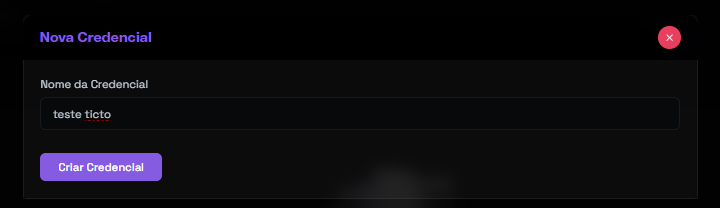
Clique em **Nova Credencial.**
{% endstep %}
{% step %}
Defina um **Nome para a Credencial.**
{% endstep %}
{% step %}
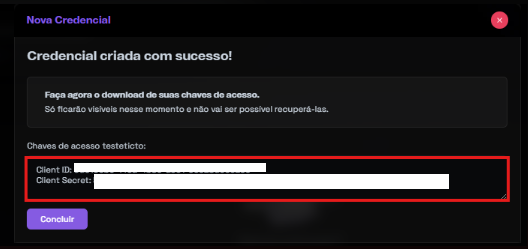
A plataforma exibirá:
* **Client ID**
* **Client Secret**
{% hint style="info" %}
**Copie esses dados e salve em algum lugar em seu dispositivo para que depois você consiga utilizá-los na configuração do Notazz.**
{% endhint %}
{% hint style="warning" %}
**A chave de acesso só é exibida uma única vez. Copie imediatamente.**\
**Caso perca a chave, será necessário excluir a credencial e criar outra.**
{% endhint %}
{% hint style="danger" %}
**Compartilhe suas credenciais somente com pessoas de confiança.**\
**O uso indevido pode comprometer dados e integrações.**
{% endhint %}
Clique em **Concluir** ✅ para finalizar.
{% endstep %}
{% step %}
Agora vamos configurar dentro do **Notazz**. Em sua conta Notazz, clique em **Configurações** e depois em **Integrações**. Agora clique em **Adicionar.**
{% endstep %}
{% step %}
Pesquise pela **Ticto** e na opção **Ticto API**, clique em **Adicionar Integração**
{% endstep %}
{% step %}
Preencha as duas primeiras colunas.
{% hint style="info" %}
Caso precise de detalhes dos campos, deixaremos aqui o link direto do artigo do Notazz explicando tudo.
{% endhint %}
{% endstep %}
{% step %}
**Preencha os campos:**
* **Client ID**
* **Client Secret**
{% hint style="warning" %}
**Utilize exatamente os dados gerados e já copiados na tela de credencial que você criou na Ticto.**
{% endhint %}
Preencha os demais campos em relação às configurações de nota fiscal e clique em **Salvar**✅.
{% endstep %}
{% endstepper %}
***