> For the complete documentation index, see [llms.txt](https://help.ticto.com.br/llms.txt). Markdown versions of documentation pages are available by appending `.md` to page URLs; this page is available as [Markdown](https://help.ticto.com.br/sou-produtor/tictools-integracoes/e-mail-marketing/rdstation.md).
# RDStation
***
### Índice
* [Introdução](#introducao)
* [Como criar uma nova integração no painel Ticto](#como-criar-uma-nova-integracao-no-painel-ticto)
* [Tela de Login do RD Station](#tela-de-login-do-rd-station)
* [Seleção de Conta RD Station](#selecao-de-conta-rd-station)
* [Solicitação de Permissões para Integração](#solicitacao-de-permissoes-para-integracao)
* [Finalizando a Configuração na Ticto](#finalizando-a-configuracao-na-ticto)
* [Campos da Tela de Cadastro](#campos-da-tela-de-cadastro)
* [Tela de Integrações RD Station (após configurado)](#tela-de-integracoes-rd-station-apos-configurado)
* [Gerenciando Integrações Existentes](#gerenciando-integracoes-existentes)
* [Segmentações – Criando Regras Automáticas](#segmentacoes-criando-regras-automaticas)
* [Como acessar segmentações](#como-acessar-segmentacoes)
* [Tela de Cadastro de Segmentação](#tela-de-cadastro-de-segmentacao)
* [Definições Importantes](#definicoes-importantes)
***
### 🎯 Introdução
O **RD Station** é uma plataforma brasileira líder em automação de marketing e vendas. Criado para ajudar empresas a atrair visitantes, converter leads e gerenciar relacionamentos, o RD Station oferece ferramentas avançadas para:
✔️ Automação de e-mails\
✔️ Gestão de leads e segmentações\
✔️ Criação de landing pages\
✔️ Acompanhamento completo da jornada do cliente\
✔️ Integração com CRM e funis de vendas
Ao integrar **RD Station + Ticto**, você pode:
* Criar leads automaticamente a partir das compras e registros na Ticto
* Aplicar tags e segmentar eventos importantes de compra e assinatura
* Nutrir alunos e clientes em jornadas personalizadas
* Automatizar processos de vendas e marketing com base em ações reais da plataforma
***
### 🔧Como criar uma nova integração no painel Ticto
{% stepper %}
{% step %}
Acesse o menu lateral direito e navegue até **Tictools**
{% endstep %}
{% step %}
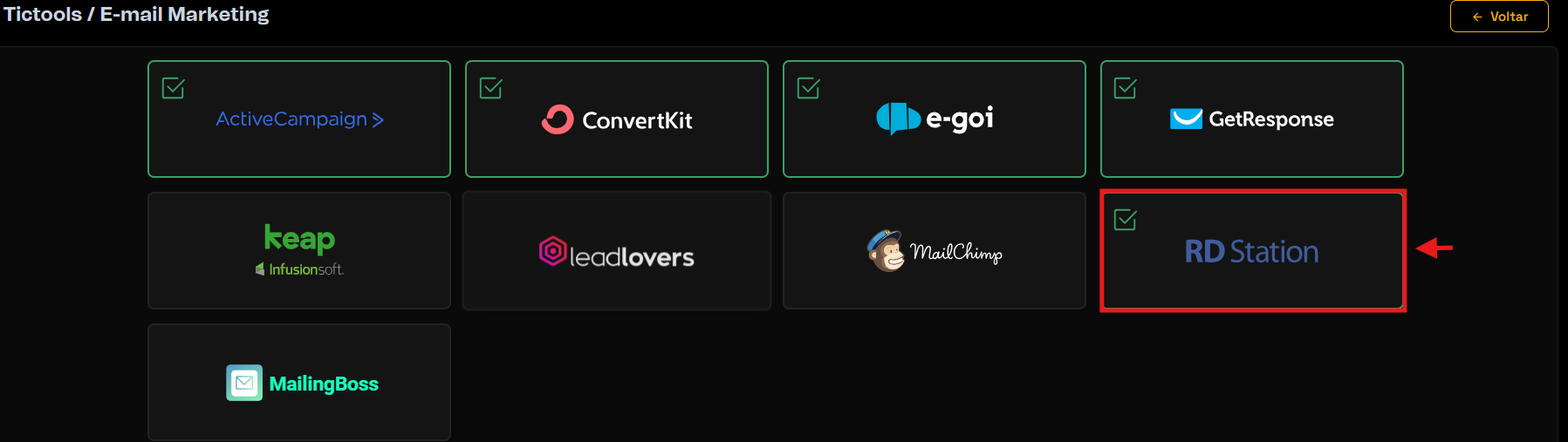
Clique na opção de **e-mail marketing**
{% endstep %}
{% step %}
Escolha a opção **RDStation**
{% endstep %}
{% step %}
Clique na botão **+Nova integração**
{% endstep %}
{% step %}
Após clicar em **Nova Integração**, você será direcionado para a tela de conexão, clique no botão verde Conectar para realizar a autenticação oficial com o RD Station
Clique nele para seguir para a página de login.
{% endstep %}
{% endstepper %}
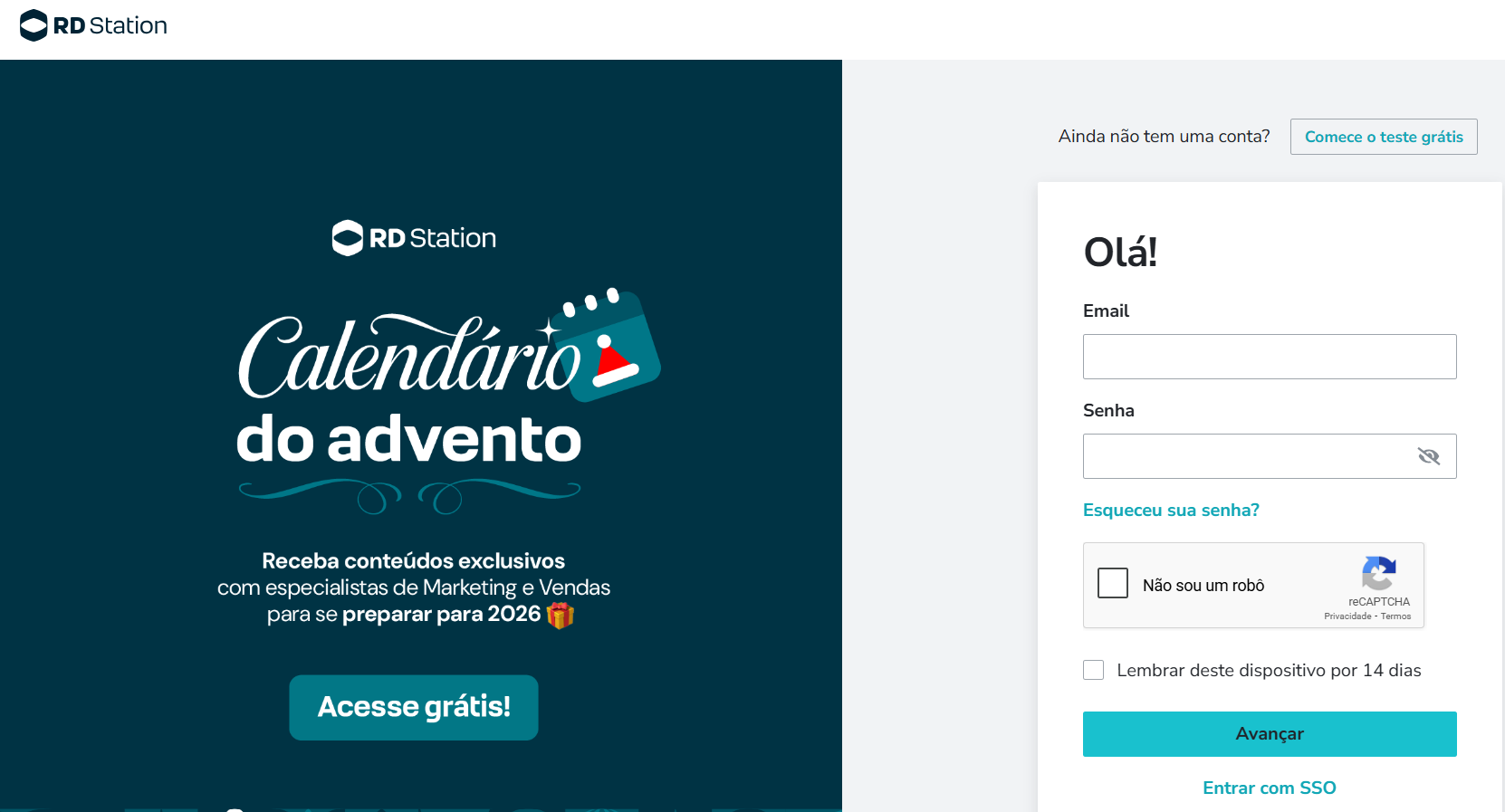
### 🔐 Tela de Login do RD Station
Para continuar a integração, faça login na plataforma RD Station.
#### Campos exibidos:
* **Email** – Insira o e-mail da sua conta RD Station
* **Senha** – Digite sua senha de acesso
* **Log in (botão azul)** – Prossegue para autenticação
Caso sua conta tenha autenticação adicional (2FA), ela será solicitada nesse momento.
***
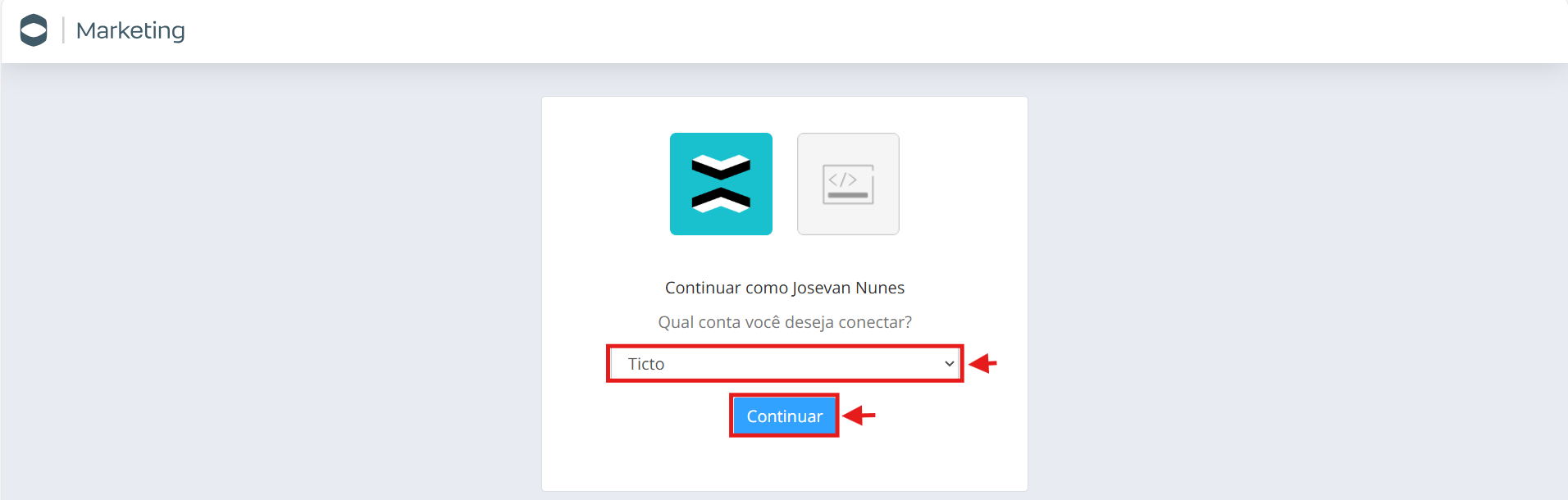
### 🗂️ Seleção de Conta RD Station
Após o login, o usuário verá a tela de escolha de conta (caso possua mais de uma).
#### Campos exibidos:
* **Nome do Usuário**\
Exemplo: *Caroline Fratta*
* **Selecionar Conta**\
Dropdown com a(s) conta(s) disponíveis no RD Station\
Exemplo: [*www.ticto.com.br*](http://www.ticto.com.br)
#### **Botão Continuar**
Avança para o passo seguinte.
***
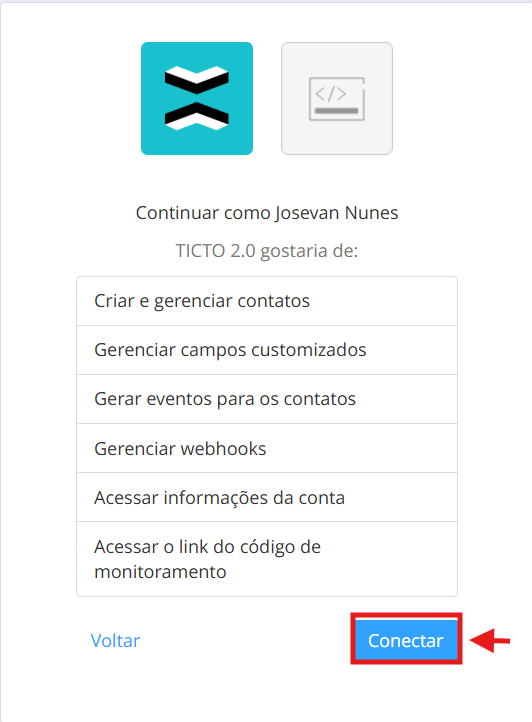
### 🔏 Solicitação de Permissões para Integração
Nesta etapa, a Ticto solicita permissões essenciais para o funcionamento da integração.
#### Campos exibidos:
* **Nome do Usuário**
* **Nome da Integração**\
Exemplo: *TICTO 2.0*
#### Permissões solicitadas:
1. **Criar e gerenciar contatos**
2. **Gerenciar campos customizados**
3. **Gerar eventos para os contatos**
4. **Gerenciar webhooks**
5. **Acessar informações da conta**
6. **Acessar o link do código de monitoramento**
#### **Botão Conectar**
Ao clicar, as permissões são concedidas e o usuário retorna para a Ticto.
***
### ✔️ Finalizando a Configuração na Ticto
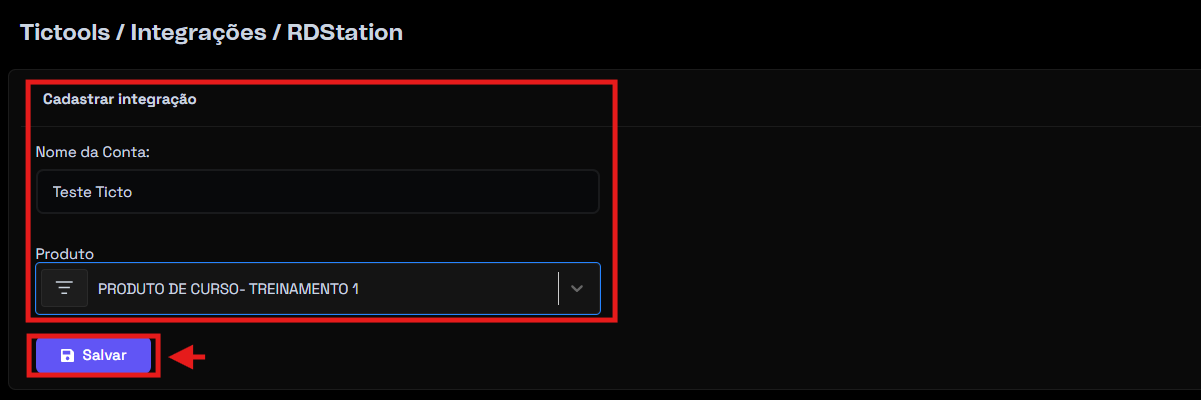
Após autorizar a integração, o usuário retornará para a tela final da configuração.
#### 📝Campos da Tela de Cadastro
* **Nome da Conta**
Nome interno para identificar sua conta RDstation.
* **Produto**
Selecione o produto Ticto que será vinculado à integração.\
Exemplo:\
👉 *“RdStation– Produto A”*
***
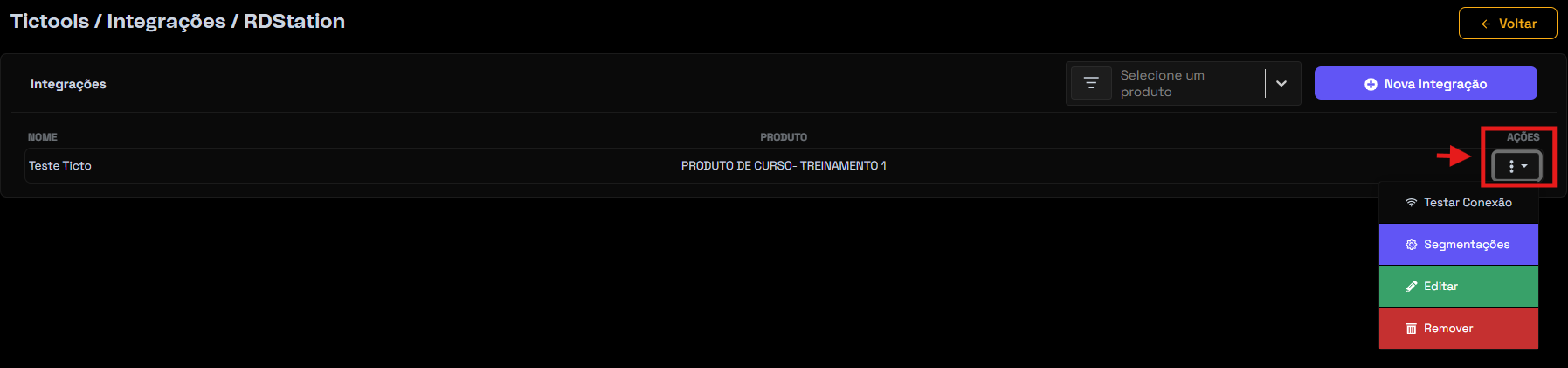
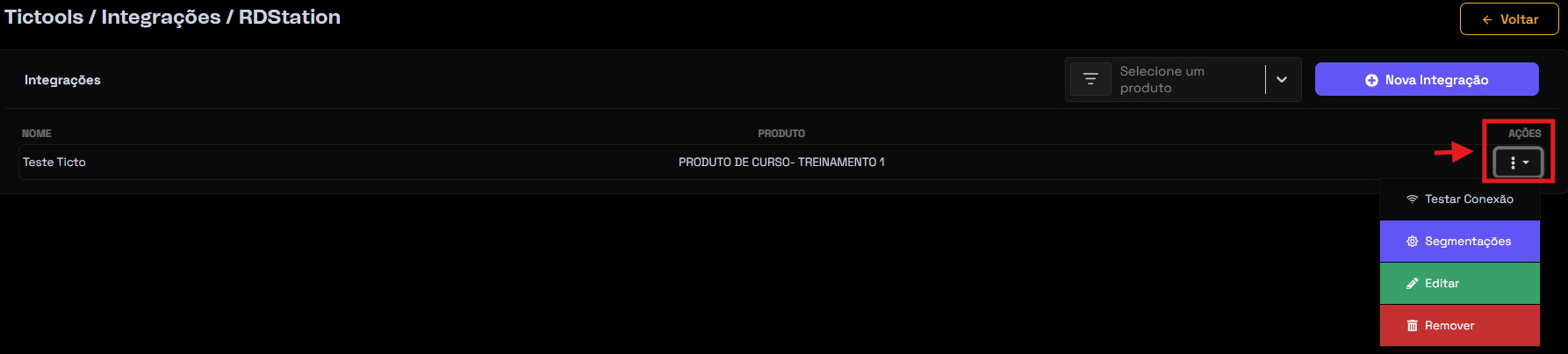
### 📄 Tela de Integrações RD Station (após configurado)
Após salvar, a integração aparece na lista com:
* **Nome da integração**
* **Produto vinculado**
* **Menu de Ações (ícone de três pontos)**
***
### 📌 Gerenciando Integrações Existentes
Ao clicar nos três pontinhos (menu de ações), você terá:
| Ação | Descrição |
| ------------------ | ----------------------------------------------------- |
| **Testar Conexão** | Verifica se a comunicação com o RD Station está ativa |
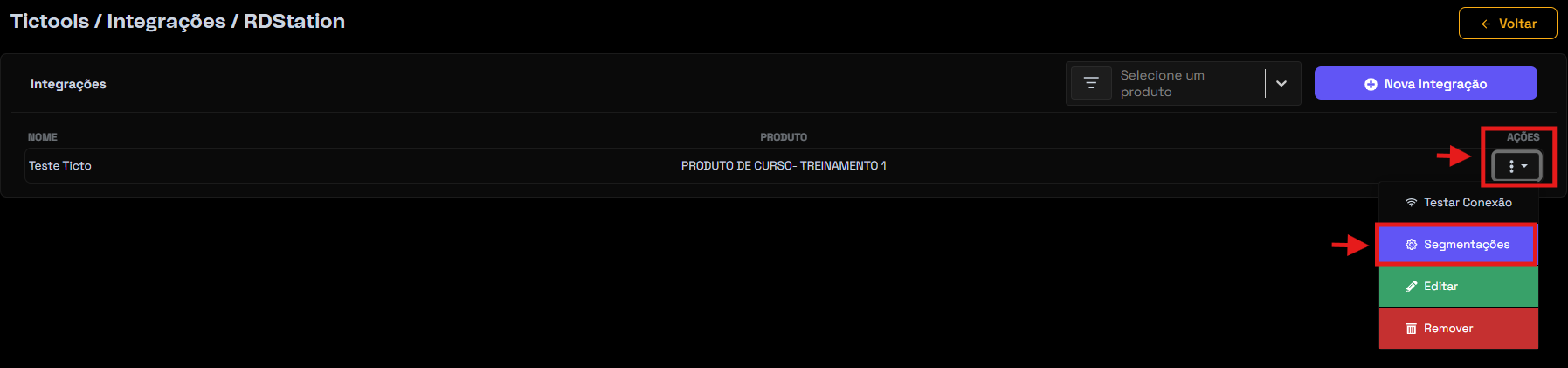
| **Segmentações** | Área para criar e editar regras de automação |
| **Editar** | Permite alterar o nome da integração ou produto |
| **Remover** | Exclui a integração |
***
### 🧠 Segmentações – Criando Regras Automáticas
A área de segmentações permite criar regras que enviam eventos e tags diretamente para o RD Station.
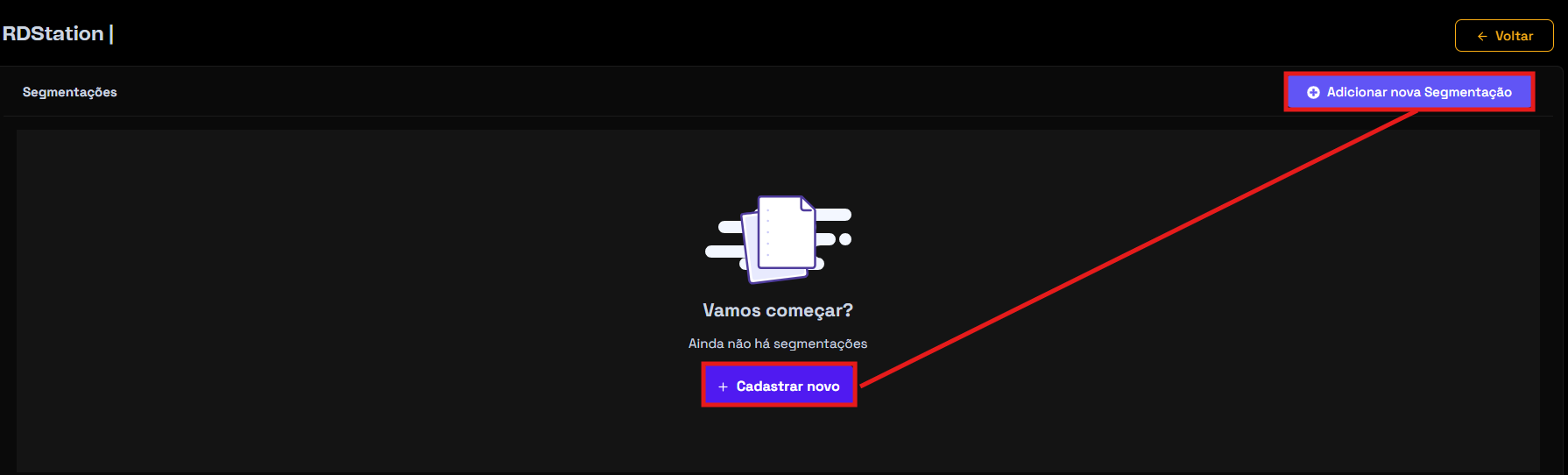
#### Na tela de Segmentações, você verá:
* **Adicionar Nova Segmentação**
* **Cadastrar Novo** (caso nenhuma segmentação exista)
### 🔎 **Como acessar segmentações**
{% stepper %}
{% step %}
Na lista de integrações, clique em **Ações**.
{% endstep %}
{% step %}
Selecione **Segmentações**.
{% endstep %}
{% step %}
Clique em **+ Adicionar nova Segmentação ou +Cadastrar novo.**
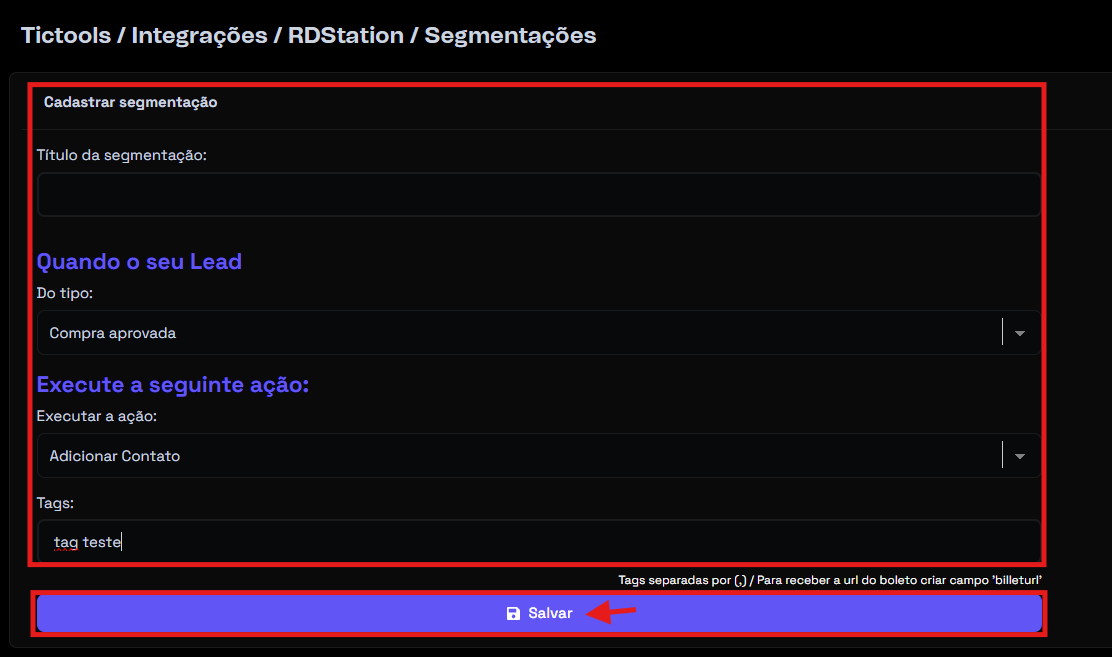
### 📋 Tela de Cadastro de Segmentação
#### Campos disponíveis:
#### **Título da Segmentação**
Nome interno para facilitar a organização.
Exemplos:
* “Compra Aprovada – Entrar no Funil”
* “Assinatura Cancelada – Tag de Cancelamento”
***
#### **Quando o seu Lead – Do Tipo**
Dropdown com eventos que disparam a ação, como:
* Compra Aprovada
* Boleto Gerado
* Pix Criado
* Assinatura Ativada
* Assinatura Cancelada
* Falha no Pagamento
* Entre outros
***
#### **Execute a Seguinte Ação – Executar Ação**
Define a ação dentro do RD Station, como:
✔️ Criar lead\
✔️ Atualizar lead\
✔️ Enviar evento\
✔️ Aplicar tag\
✔️ Iniciar automação
***
#### **Tags**
Campo para inserir tags separadas por `;`.
📌 Observação:\
As tags devem existir previamente na sua conta do RD Station.
***
#### **Botão Salvar**
Ativa a segmentação e começa a monitorar eventos.
{% endstep %}
{% endstepper %}
***
### 🧩 Definições Importantes
#### **Produto**
Item da Ticto que será monitorado pela integração.
#### **Tags**
Usadas para segmentar contatos dentro da RD Station.
#### **Eventos**
Ações realizadas pelos compradores ou assinantes dentro da Ticto.
#### **Segmentação**
Regra de automação que relaciona um evento da Ticto com uma ação dentro do RD Station.