> For the complete documentation index, see [llms.txt](https://help.ticto.com.br/llms.txt). Markdown versions of documentation pages are available by appending `.md` to page URLs; this page is available as [Markdown](https://help.ticto.com.br/sou-produtor/tictools-integracoes/e-mail-marketing/mailingboss.md).
# MailingBoss
### Índice
* [Introdução](#introducao)
* [Como acessar o Token no MailingBoss](#como-acessar-o-token-no-mailingboss)
* [Como criar uma nova integração no painel Ticto](#como-criar-uma-nova-integracao-no-painel-ticto)
* [Preenchendo os campos da integração](#preenchendo-os-campos-da-integracao)
* [Tela de Integração Concluída](#tela-de-integracao-concluida)
* [Menu de Ações da Integração](#menu-de-acoes-da-integracao)
* [Campos e definições utilizadas na integração](#campos-e-definicoes-utilizadas-na-integracao)
* [Boas práticas](#boas-praticas)
***
### 🎯 Introdução
O **MailingBoss** é uma plataforma de automação de e-mail marketing focada em facilitar a criação, gestão e acompanhamento de campanhas automatizadas.
Com a integração nativa da **Ticto**, você pode:
✔️ Enviar automaticamente compradores e leads para o MailingBoss\
✔️ Organizar contatos por produto\
✔️ Criar funis e fluxos de relacionamento personalizados\
✔️ Aumentar o engajamento e a retenção de cliente
### 🌐 Como acessar o Token no MailingBoss
Antes de configurar a integração na Ticto, é necessário obter o **Token de autenticação** dentro da sua conta MailingBoss.
{% hint style="danger" %}
**Atenção:** o token é responsável por autorizar a comunicação entre a Ticto e o MailingBoss. Nunca compartilhe esse dado publicamente.
{% endhint %}
{% stepper %}
{% step %}
**Acesse seu Painel:** Faça login na sua conta [Builderall](https://ajuda.builderall.com/books/integra%C3%A7%C3%B5es/page/mailingboss-50---integra%C3%A7%C3%A3o-api) e navegue até a ferramenta MailingBoss.
{% endstep %}
{% step %}
**Encontre a Seção de Integração:**
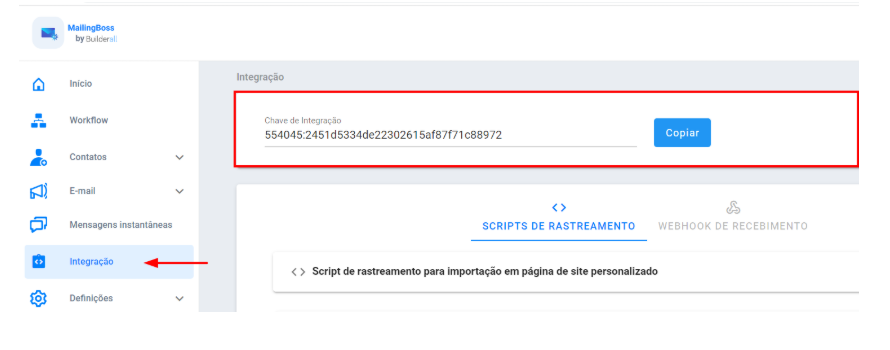
* No menu lateral do MailingBoss 5.0, procure e clique em **Integração** (ou **Integration**).
* *Alternativamente*, você pode ir em **Tools > Mailingboss** e depois clicar em **Integration**.
{% endstep %}
{% step %}
**Obtenha sua Chave:**
* Você verá sua Chave de Integração (API Key ou Token). Clique no botão **Copiar** conforme a imagem anterior.
* Se precisar de uma chave nova, procure por **APIs > Aplicativos** e clique no ícone de **+ (mais)** para adicionar uma nova, dando um nome para ela e gerando a chave aleatória.
{% endstep %}
{% step %}
**Use a Chave:** Cole essa chave (token) no campo solicitado da plataforma externa que você deseja integrar, no caso da Ticto, para autenticar a conexão.
📌 Guarde o token, pois ele será utilizado no momento da configuração da integração.
{% endstep %}
{% endstepper %}
***
### 🔧 Como criar uma nova integração no painel Ticto
{% stepper %}
{% step %}
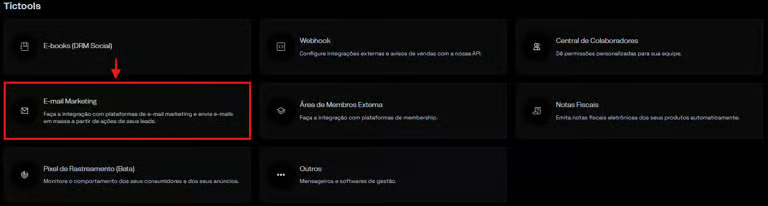
Acesse o painel administrativo da **Ticto** e vá até o menu **Tictools**
{% endstep %}
{% step %}
Clique na opção de **E-mail Marketing**
{% endstep %}
{% step %}
Selecione **MailingBoss**
{% endstep %}
{% step %}
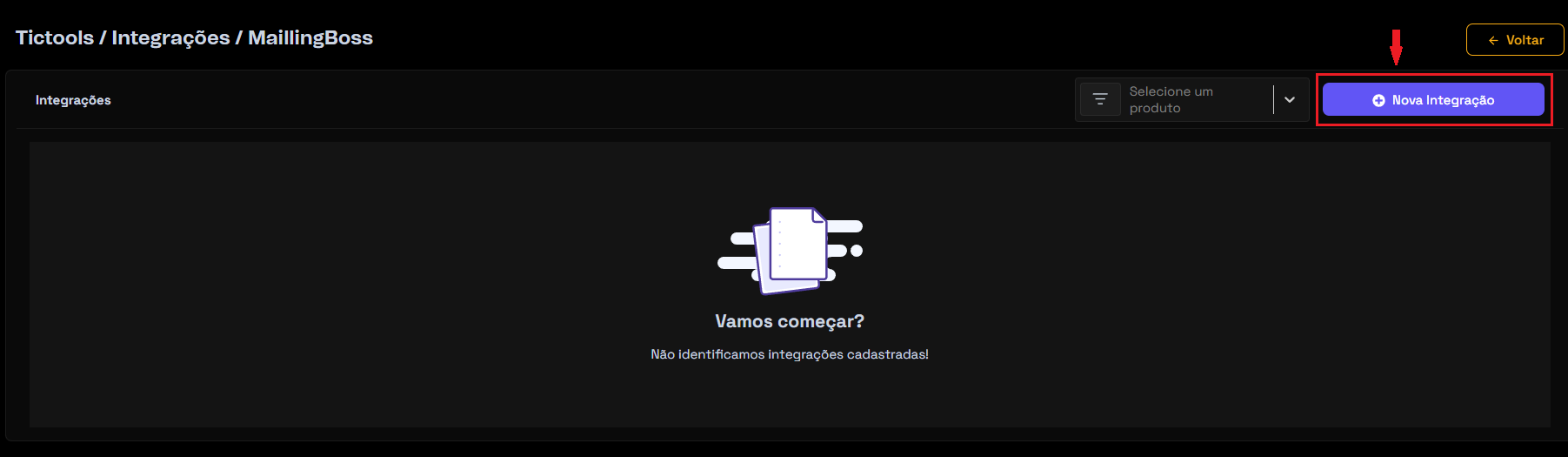
Clique em **+ Nova Integração**
{% endstep %}
{% endstepper %}
***
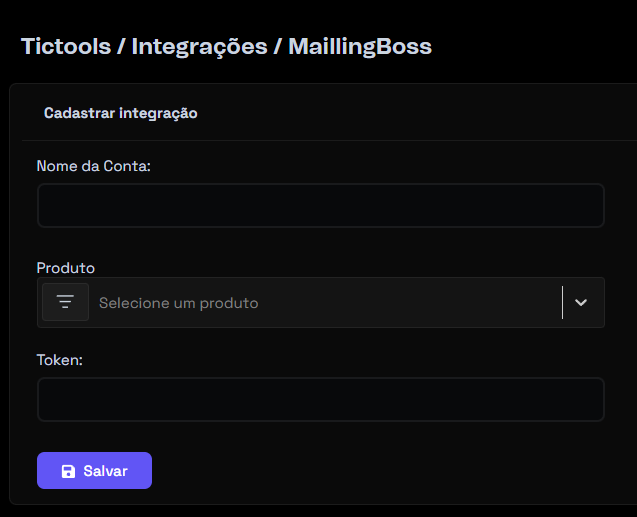
### 📝 Preenchendo os campos da integração
Preencha os campos abaixo para cadastrar a integração
* **Nome da Conta**\
Nome interno para identificar sua conta MailingBoss integrada, utilize um nome claro, como: *MailingBoss – Produto X*
* **Produto**\
Selecione o produto da Ticto que será vinculado à integração
* **Token**\
Cole o token de autenticação gerado no MailingBoss
* **Salvar**\
Após preencher todos os campos, clique em **Salvar** para concluir o cadastro
***
### ✔️ Tela de Integração Concluída
Após salvar, a integração será exibida na lista, apresentando:
* Nome da integração
* Produto associado
* Ações disponíveis (menu de três pontinhos)
***
### 📌 Menu de Ações da Integração
Ao clicar nos três pontos, você verá:
* **Testar Conexão**\
Verifica se os dados do Token estão funcionando corretamente.
* **Segmentações**\
Abre a área de regras e automações personalizadas.
* **Editar**\
Permite alterar dados da integração.
* **Remover**\
Exclui a integração.
Ao clicar no menu de três pontos, você poderá:
***
### 🧩 Campos e definições utilizadas na integração
📌 **Produto**\
Produto da Ticto responsável por disparar os dados para o MailingBoss.
📌 **Nome da Conta**\
Identificação interna da integração.
📌 **Token**\
Credencial de segurança que autoriza a comunicação entre as plataformas.
***
### 💡 Boas práticas
* Utilize uma integração por produto para melhor organização
* Revise periodicamente o token configurado
* Sempre teste o funcionamento após criar ou editar uma integração
***
📌 **Resumo:** A integração com o MailingBoss permite automatizar a comunicação com seus clientes de forma estratégica, conectando produtos da Ticto a campanhas e funis de e-mail marketing com eficiência.