> For the complete documentation index, see [llms.txt](https://help.ticto.com.br/llms.txt). Markdown versions of documentation pages are available by appending `.md` to page URLs; this page is available as [Markdown](https://help.ticto.com.br/sou-produtor/tictools-integracoes/e-mail-marketing/leadlovers.md).
# LeadLovers
### Índice
* [Introdução](#introducao)
* [Como acessar o Token no LeadLovers](#como-acessar-o-token-no-leadlovers)
* [Como criar uma nova integração no painel Ticto](#como-criar-uma-nova-integracao-no-painel-ticto)
* [Campos da Tela de Cadastro](#campos-da-tela-de-cadastro)
* [Tela de Integração Concluída](#tela-de-integracao-concluida)
* [Gerenciando Integrações Existentes](#gerenciando-integracoes-existentes)
* [Segmentações – Criando Regras e Ações](#segmentacoes-criando-regras-e-acoes)
* [Como acessar](#como-acessar)
* [Configuração da Segmentação](#configuracao-da-segmentacao)
* [Título da Segmentação](#id-1.-titulo-da-segmentacao)
* [ Quando o seu Lead…](#id-2.-quando-o-seu-lead)
* [Execute a seguinte ação](#id-3.-execute-a-seguinte-acao)
* [Definições Importantes](#definicoes-importantes)
***
### 🎯 Introdução
O **LeadLovers** é uma plataforma de automação de marketing brasileira amplamente utilizada por empreendedores, infoprodutores e empresas que desejam:
✔️ Criar páginas de captura e funis de vendas\
✔️ Automatizar envios de e-mails e sequências de nutrição\
✔️ Gerenciar leads e segmentações\
✔️ Conectar campanhas a páginas, redes sociais e áreas de membros\
✔️ Melhorar o processo de conversão com automações inteligentes
Ao integrar **LeadLovers + Ticto**, você poderá:
* Enviar leads automaticamente para máquinas, listas ou fluxos
* Criar automações baseadas em compras, acessos e assinaturas
* Nutrir alunos e compradores em jornadas personalizadas
* Disparar sequências de e-mail conforme o comportamento dentro da Ticto
Essa integração permite conectar seus produtos a jornadas de automação completas.
***
### 🔑 Como acessar o Token no LeadLovers
Para integrar com a Ticto, você precisa do **Token de Autenticação** fornecido pelo LeadLovers.
{% stepper %}
{% step %}
Acesse sua conta LeadLovers.
{% endstep %}
{% step %}
No menu lateral, clique em **“Minha Conta”** ou **“Configurações”**.
{% endstep %}
{% step %}
Selecione **“Tokens de API”** ou **“Credenciais de API”**.
{% endstep %}
{% step %}
Copie o token exibido.
{% endstep %}
{% step %}
Caso não exista um token, clique em **Gerar Novo Token**.
{% hint style="danger" %}
O token funciona como uma "senha" entre a Ticto e o LeadLovers. \
Nunca compartilhe esse código publicamente.
{% endhint %}
{% endstep %}
{% endstepper %}
***
## 🔧 Como criar uma nova integração no painel Ticto
{% stepper %}
{% step %}
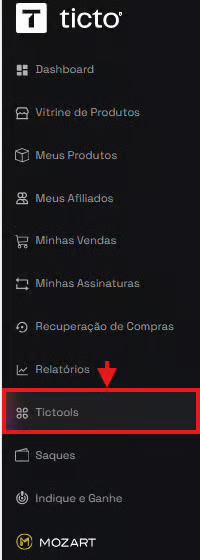
No menu lateral esquerdo, acesse **Tictools**.
{% endstep %}
{% step %}
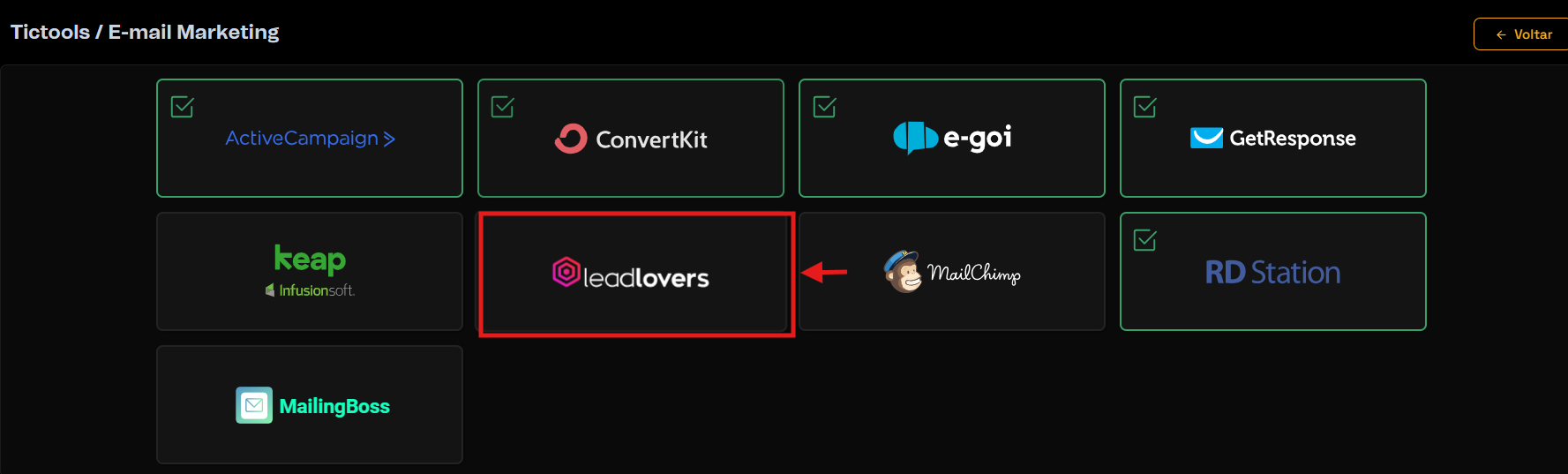
Clique em **E-mail Marketing**.
{% endstep %}
{% step %}
Selecione **LeadLovers** na lista de plataformas.
{% endstep %}
{% step %}
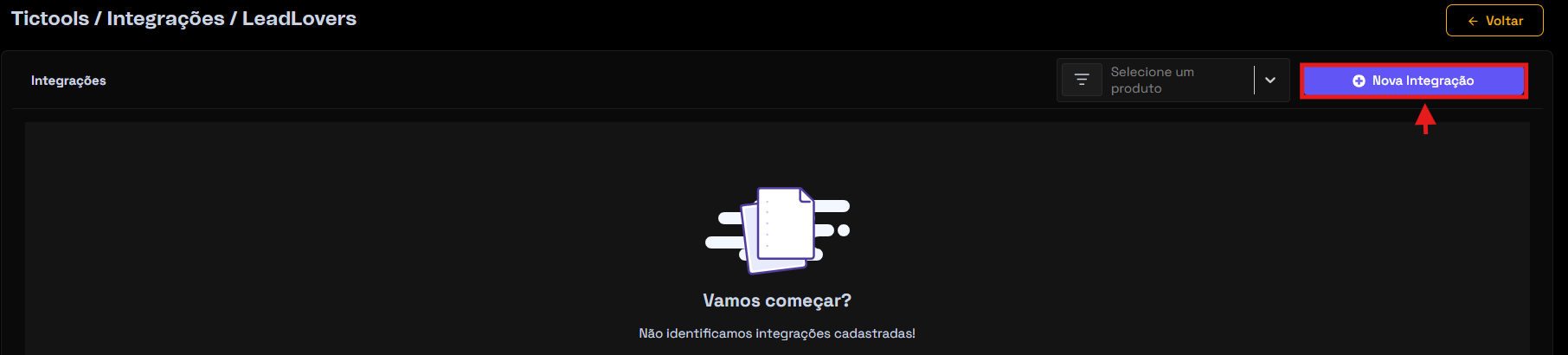
Clique em **+ Nova Integração**.
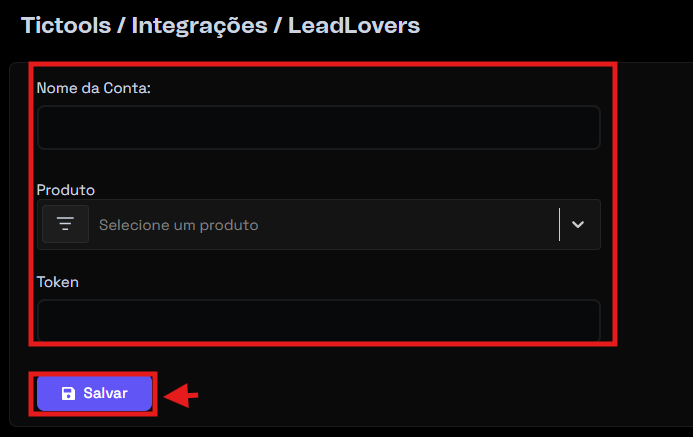
A tela de cadastro será exibida.
#### 📝Campos da Tela de Cadastro
* **Produto**
Selecione o produto Ticto que será vinculado à integração.
* **Nome da Conta**
Nome interno para identificar sua conta *Leadlovers*.\
Exemplo:\
👉 *“Leadlovers– Produto A”*
* **Token**
Cole aqui a **API Key** copiada do Leadlovers.
* **Botão Salvar**
Clique para concluir o cadastro da integração.
{% endstep %}
{% endstepper %}
***
## ✔️ **Tela de Integração Concluída**
Após salvar, a integração aparecerá na lista contendo:
* Nome da Integração
* Produto vinculado
* Menu de Ações (ícone de três pontos)
***
## 📌 Gerenciando Integrações Existentes
Ao clicar nos três pontinhos (menu de ações), você terá:
| Ação | Função |
| ------------------ | ------------------------------------ |
| **Testar Conexão** | Verifica se o token está funcionando |
| **Segmentações** | Configura regras e automações |
| **Editar** | Altera produto, nome ou token |
| **Remover** | Exclui a integração permanentemente |
{% hint style="danger" %}
Remover a integração desativa todas as segmentações associadas.
{% endhint %}
***
### 🧠 Segmentações – Criando Regras e Ações
As segmentações definem **como os leads serão enviados ao LeadLovers** com base nas ações dentro da Ticto.
### Como acessar
{% stepper %}
{% step %}
Clique no menu de ações da integração.
{% endstep %}
{% step %}
Selecione **Segmentações**.
{% endstep %}
{% step %}
Clique em **+ Adicionar nova Segmentação**.
### ⚙️ Configuração da Segmentação
#### 1. **Título da Segmentação**
Defina um nome interno para organização.\
Exemplos:
* “Compra Aprovada – Máquina 01”
* “Assinatura Cancelada – Tag Inativa”
* “Cadastro Sem Pagamento – Funil de Recuperação”
***
#### 2. **Quando o seu Lead…**
Selecione o evento que acionará a automação.
Exemplos de eventos disponíveis na Ticto:
* Compra aprovada
* Boleto gerado
* Boleto atrasado
* Pix gerado
* Acesso liberado
* Falha no pagamento
* Assinatura criada
* Assinatura cancelada
* Renovação paga
***
#### 3. **Execute a seguinte ação**
Escolha o que acontecerá dentro do LeadLovers:
✔️ Adicionar lead em uma máquina\
✔️ Enviar lead para uma sequência\
✔️ Adicionar tag\
✔️ Mover lead de etapa\
✔️ Iniciar automação
(As opções podem variar conforme recursos habilitados em sua conta LeadLovers.)
***
#### **Salvar Segmentação**
Após preencher tudo, clique em **Salvar**.
A segmentação entra em funcionamento imediatamente após a criação.
{% endstep %}
{% endstepper %}
***
### 🧩 Definições Importantes
**Produto:**\
Item vendido na Ticto, monitorado pela integração.
**Token LeadLovers:**\
Credencial usada para autenticar a comunicação entre as plataformas.
**Eventos (gatilhos):**\
Ações dentro da Ticto que disparam uma segmentação.
**Segmentação:**\
Regra que determina *quando* e *qual ação* será executada no LeadLovers.