> For the complete documentation index, see [llms.txt](https://help.ticto.com.br/llms.txt). Markdown versions of documentation pages are available by appending `.md` to page URLs; this page is available as [Markdown](https://help.ticto.com.br/sou-produtor/tictools-integracoes/e-mail-marketing/infusionsoft.md).
# InfusionSoft
### Índice
* [Introdução](#introducao)
* [Como acessar suas credenciais no Infusionsoft (Keap)](#como-acessar-suas-credenciais-no-infusionsoft-keap)
* [Como criar uma nova integração no painel Ticto](#como-criar-uma-nova-integracao-no-painel-ticto)
* [Tela de Integração Concluída](#tela-de-integracao-concluida)
* [Menu de Ações da Integração](#menu-de-acoes-da-integracao)
* [Segmentações – Criando Regras e Ações](#segmentacoes-criando-regras-e-acoes)
* [Como acessar segmentações](#como-acessar-segmentacoes)
* [Configuração da Segmentação](#configuracao-da-segmentacao)
* [Título da Segmentação](#id-1.-titulo-da-segmentacao)
* [Quando o seu Lead…](#id-2.-quando-o-seu-lead)
* [Execute a seguinte ação](#id-3.-execute-a-seguinte-acao)
* [Após criar a segmentação](#apos-criar-a-segmentacao)
* [Definições Importantes](#definicoes-importantes)
***
### 🎯 Introdução
O **Infusionsoft (atualmente parte do Keap)** é uma ferramenta completa de automação de marketing e CRM voltada para pequenas e médias empresas que desejam acelerar vendas, gerenciar relacionamentos com clientes e automatizar campanhas de e-mail com eficiência.
Com a integração **Infusionsoft + Ticto**, você poderá:
✔️ Enviar automaticamente contatos para o Infusionsoft\
✔️ Criar regras baseadas em compras, acessos e assinaturas\
✔️ Automatizar jornadas de engajamento com leads e alunos\
✔️ Sincronizar eventos da Ticto com tags e listas do Infusionsoft\
✔️ Centralizar toda a comunicação em um único fluxo automatizado
***
### 🔐 Como acessar suas credenciais no Infusionsoft (Keap)
Para integrar o Infusionsoft à Ticto, é necessário **autorizar a conexão via login OAuth**, diferente de outras integrações que utilizam API Key.
Isso significa que você **não precisa copiar códigos**; basta fazer login com seu e-mail e senha do Infusionsoft.
{% stepper %}
{% step %}
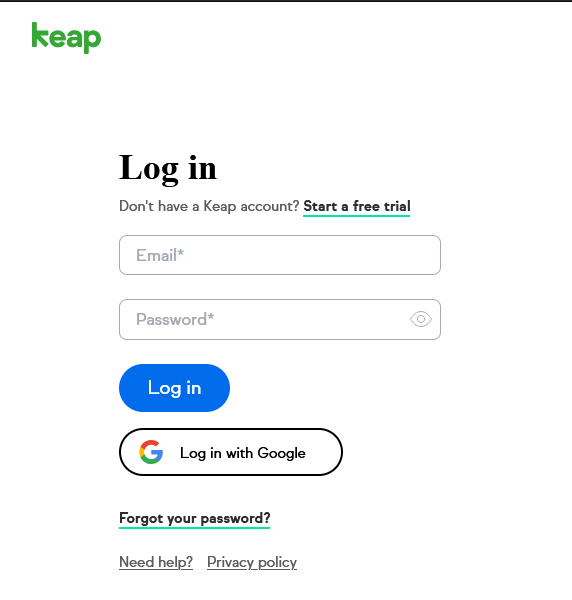
Acesse sua conta Keap/Infusionsoft pelo site oficial: [https://accounts.keap.com](https://signin.infusionsoft.com/)
{% endstep %}
{% step %}
Confirme suas credenciais:
* **Email da conta**
* **Senha**
{% endstep %}
{% step %}
Se preferir, você pode utilizar **Login com Google**, caso sua conta esteja vinculada.
{% endstep %}
{% step %}
Após o login, a Ticto solicitará autorização apenas uma vez.\
Depois disso, sua conta estará conectada.
{% endstep %}
{% endstepper %}
***
### 🔧 Como criar uma nova integração no painel Ticto
{% stepper %}
{% step %}
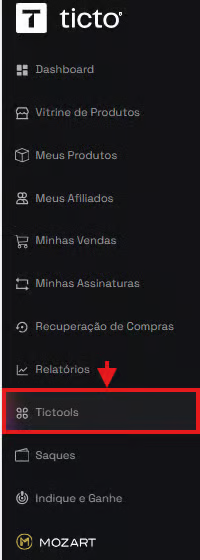
No menu lateral, acesse **Tictools**.
{% endstep %}
{% step %}
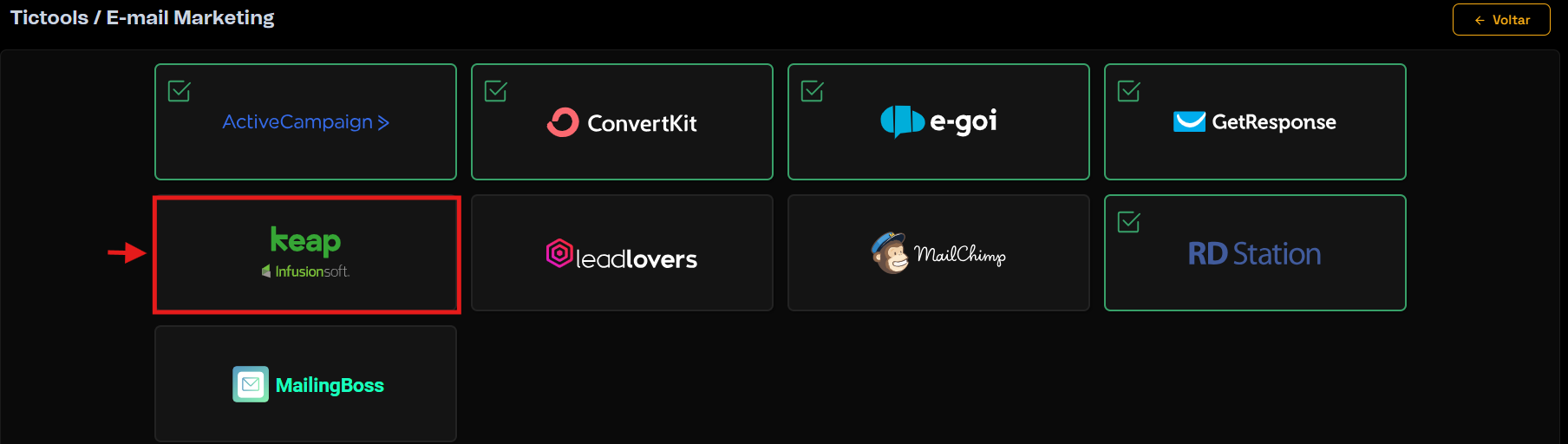
Clique em **E-mail Marketing**.
{% endstep %}
{% step %}
Selecione **Infusionsoft** na lista de ferramentas.
{% endstep %}
{% step %}
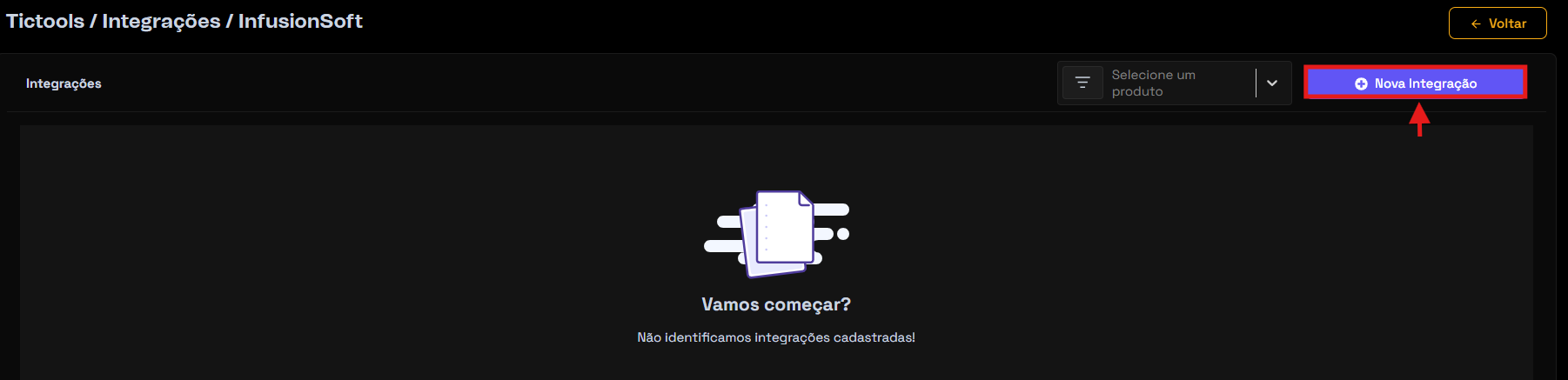
Clique no botão **+ Nova Integração**.
{% endstep %}
{% step %}
Clique em Conectar para abrir a tela de autenticação
{% endstep %}
{% step %}
Após clicar em **Conectar**, abrirá a janela de autenticação:
* **Email:** informe o e-mail vinculado à sua conta Infusionsoft
* **Password:** digite sua senha de acesso
* **Log In:** confirma a autenticação
* **Log in with Google:** alternativa caso sua conta esteja conectada ao Google
Ao finalizar, você será automaticamente redirecionado de volta à Ticto com a integração ativa.
{% endstep %}
{% endstepper %}
***
***
### ✔️ Tela de Integração Concluída
Após a conexão, sua nova integração aparecerá na lista com:
* **Nome da integração**
* **Produto vinculado**
* **Status da conexão**
* **Menu de Ações (três pontinhos)**
***
### 📌 Menu de Ações da Integração
Ao clicar nos três pontinhos, você encontrará:
#### **Testar Conexão**
* Verifica se a autenticação com o Infusionsoft continua válida.
#### **Segmentações**
* Área onde você cria regras do tipo:
* “Quando compra aprovar → adicionar tag no Infusionsoft”
* “Quando boleto for gerado → enviar contato para uma lista”
* Entre outros eventos.
#### **Editar**
* Permite alterar:
* Nome da Conta
* Produto vinculado
#### **Remover**
* Remove a integração completamente.
* **Atenção:** todas as segmentações vinculadas serão desativadas.
***
### 🧠 Segmentações – Criando Regras e Ações
As segmentações determinam **o que o Infusionsoft fará quando algo acontecer dentro da Ticto**.
***
### 🔎 Como acessar segmentações
{% stepper %}
{% step %}
Abra o menu de ações (três pontinhos) da integração.
{% endstep %}
{% step %}
Clique em **Segmentações**.
{% endstep %}
{% step %}
Clique em **+ Adicionar nova Segmentação**.
### ⚙️ Configuração da Segmentação
#### 1. **Título da Segmentação**
Use nomes claros e descritivos.\
Exemplos:
* “Compra Aprovada – Tag Cliente”
* “Assinatura Cancelada – Remover da Campanha”
* “PIX Gerado – Tag de Carrinho”
***
#### 2. ⏱️ **Quando o seu Lead…**
Selecione o evento dentro da Ticto que acionará a automação.
Entre os eventos disponíveis:
* Compra aprovada
* Boleto gerado
* PIX pendente
* Acesso liberado
* Pagamento recusado
* Assinatura ativada
* Assinatura cancelada
* Renovação paga
***
#### 3. ⚙️ **Execute a seguinte ação**
Aqui você define o que será feito dentro do Infusionsoft.
Ações comuns incluem:
📥 **Adicionar Tag**\
➖ **Remover Tag**\
📇 **Adicionar contato a uma sequência/campanha**\
🗑️ **Remover contato de uma campanha**
A depender do setup da sua conta Infusionsoft, listas e tags poderão ser selecionadas.
***
#### **Salvar Segmentação**
Após configurar tudo, clique em **Salvar**.
A nova segmentação será exibida na lista e já estará ativa.
{% endstep %}
{% endstepper %}
***
### 🎉 Após criar a segmentação
Você poderá:
✏️ Editar\
🗑️ Remover\
➕ Criar novas segmentações
Tudo isso dentro do painel da própria integração.
***
### 🧩 Definições Importantes
#### 📌 Produto
Item vendido pela Ticto e monitorado pela integração.
#### 📌 Tags (Infusionsoft)
Marcadores que permitem identificar grupos de contatos e acionar automações.
#### 📌 Eventos (Ticto)
Ações dos compradores que disparam a segmentação.
#### 📌 Segmentação
Regra automática que conecta eventos da Ticto a ações no Infusionsoft.