> For the complete documentation index, see [llms.txt](https://help.ticto.com.br/llms.txt). Markdown versions of documentation pages are available by appending `.md` to page URLs; this page is available as [Markdown](https://help.ticto.com.br/sou-produtor/tictools-integracoes/e-mail-marketing/getresponse.md).
# GetResponse
***
### Índice
* [Introdução](#introducao)
* [Como acessar sua API Key na GetResponse](#como-acessar-sua-api-key-na-getresponse)
* [Como criar uma nova integração no painel Ticto](#como-criar-uma-nova-integracao-no-painel-ticto)
* [ Passo a passo para localizar sua API Key na GetResponse](#passo-a-passo-para-localizar-sua-api-key-na-getresponse)
* [Campos de Configuração da Integração](#campos-de-configuracao-da-integracao)
* [Tela de Integração Concluída](#tela-de-integracao-concluida)
* [Menu de Ações da Integração](#menu-de-acoes-da-integracao)
* [Segmentações – Criando Regras e Ações](#segmentacoes-criando-regras-e-acoes)
* [Como acessar segmentações](#como-acessar-segmentacoes)
* [Configuração da Segmentação](#configuracao-da-segmentacao)
* [Título da Segmentação](#id-1.-titulo-da-segmentacao)
* [Quando o seu Lead…](#id-2.-quando-o-seu-lead)
* [Execute a Seguinte Ação](#id-3.-execute-a-seguinte-acao)
* [Após criar a segmentação](#apos-criar-a-segmentacao)
* [Definições Importantes](#definicoes-importantes)
***
### 🎯 **Introdução**
A **GetResponse** é uma plataforma completa de automação de marketing, ideal para empresas e criadores que desejam:
✔️ Criar e enviar campanhas de e-mail\
✔️ Automatizar jornadas e fluxos de automação\
✔️ Gerenciar listas e contatos\
✔️ Criar landing pages e formulários\
✔️ Monitorar métricas e engajamento
Ao integrar **GetResponse + Ticto**, você conseguirá:
* Enviar leads automaticamente para listas da GetResponse
* Aplicar ações conforme eventos dentro da Ticto
* Criar segmentações inteligentes baseadas em compras, acessos e assinaturas
* Automatizar jornadas de nutrição e ativação de alunos/assinantes
***
### 🌐 **Como acessar sua API Key na GetResponse**
Para conectar a GetResponse à Ticto, você precisa da sua **API Key**, que autoriza a comunicação entre as plataformas.
### 🔑 **Passo a passo para localizar sua API Key na GetResponse**
{% stepper %}
{% step %}
Acesse sua conta GetResponse e faça login .
{% endstep %}
{% step %}
No painel principal, clique em **Tools (Ferramentas)** no topo da tela.
{% endstep %}
{% step %}
No menu aberto, selecione **Integrations and API (Integrações e API)**.
{% endstep %}
{% step %}
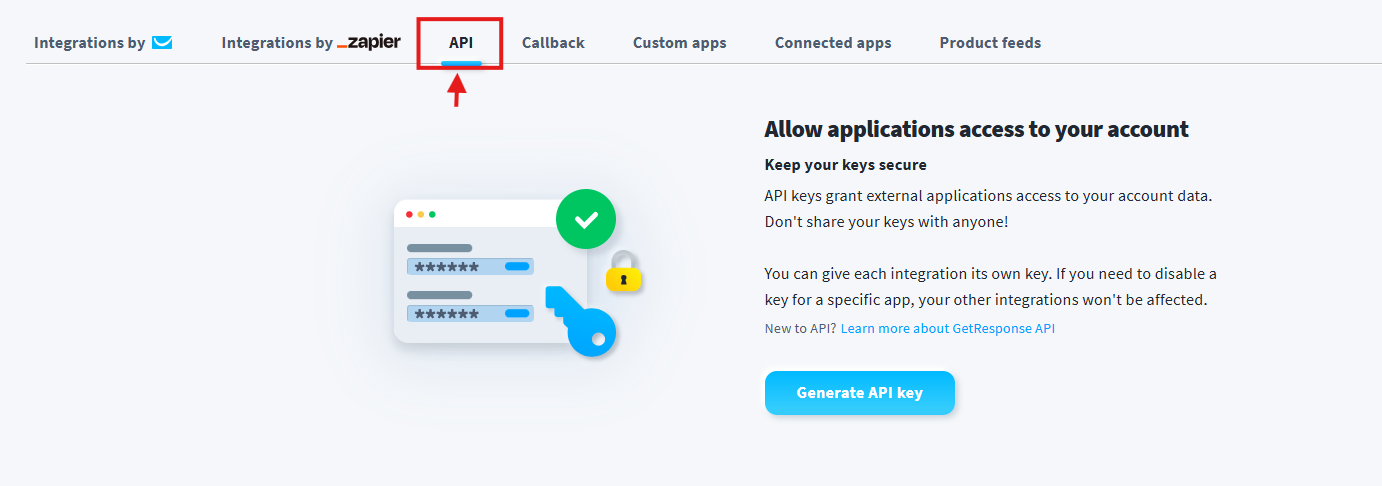
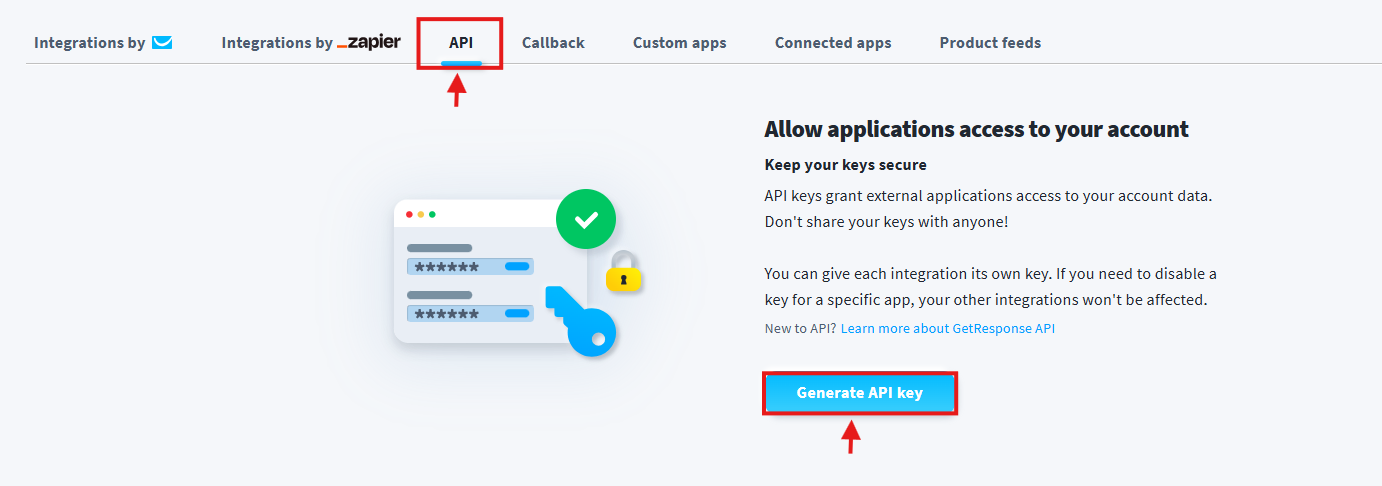
Clique na aba **API** no menu superior.
{% endstep %}
{% step %}
Clique no botão **Generate API Key**.
{% endstep %}
{% step %}
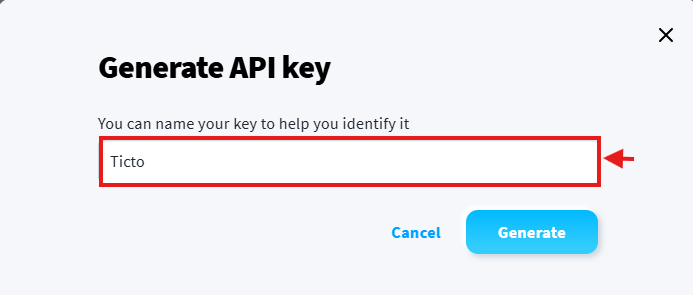
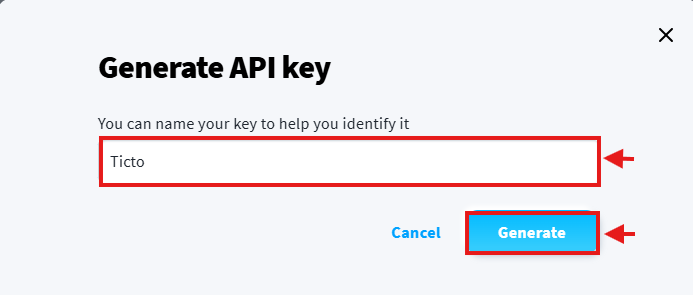
Nomeie sua chave API com algo descritivo (ex.: "Integração Ticto").
{% endstep %}
{% step %}
Clique em **Generate**.
{% endstep %}
{% step %}
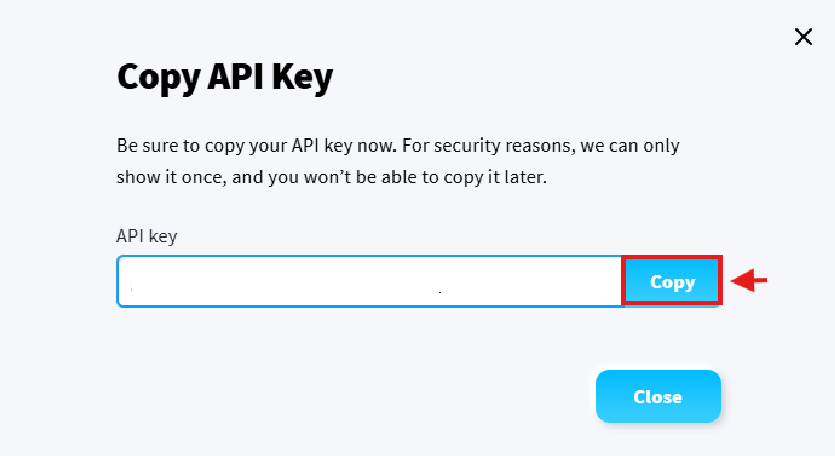
Sua API Key será exibida — copie o código.
📌 **Cole a API Key mais tarde dentro da plataforma Ticto.**
{% hint style="danger" %}
Nunca compartilhe sua API Key publicamente. Ela concede acesso total à sua conta GetResponse.
{% endhint %}
{% endstep %}
{% endstepper %}
***
### 🔧 **Como criar uma nova integração no painel Ticto**
{% stepper %}
{% step %}
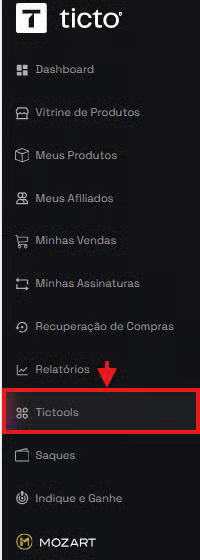
No menu lateral, acesse **Tictools**.
{% endstep %}
{% step %}
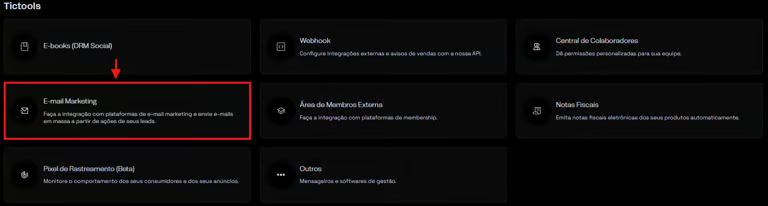
Clique em **E-mail Marketing**.
{% endstep %}
{% step %}
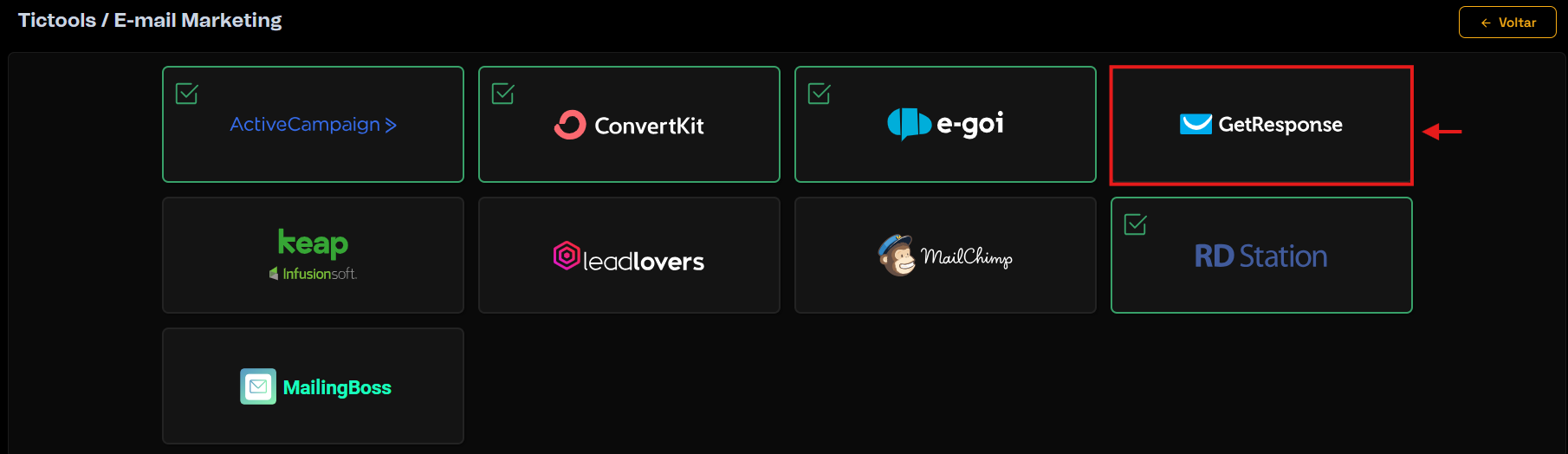
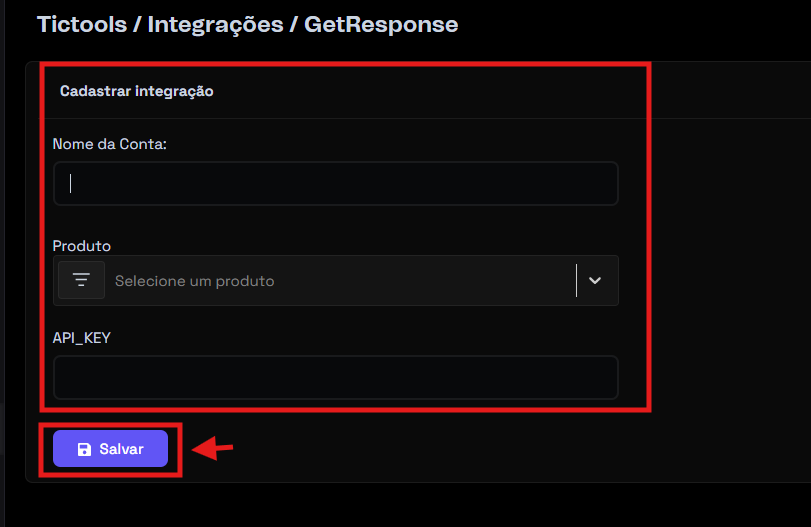
Clique em **+ Nova Integração**.
A tela de cadastro será exibida.
***
### 📝 **Campos de Configuração da Integração**
####
* **Produto**
Selecione o produto Ticto que será vinculado à integração.
* **Nome da Conta**
Nome interno para identificar sua conta *GetResponse* .\
Exemplo:\
👉 *“Getresponse– Produto A”*
* **API\_KEY**
Cole aqui a **API Key** copiada do GetResponse.
* **Botão Salvar**
Clique para concluir o cadastro da integração.
{% endstep %}
{% endstepper %}
***
### ✔️ **Tela de Integração Concluída**
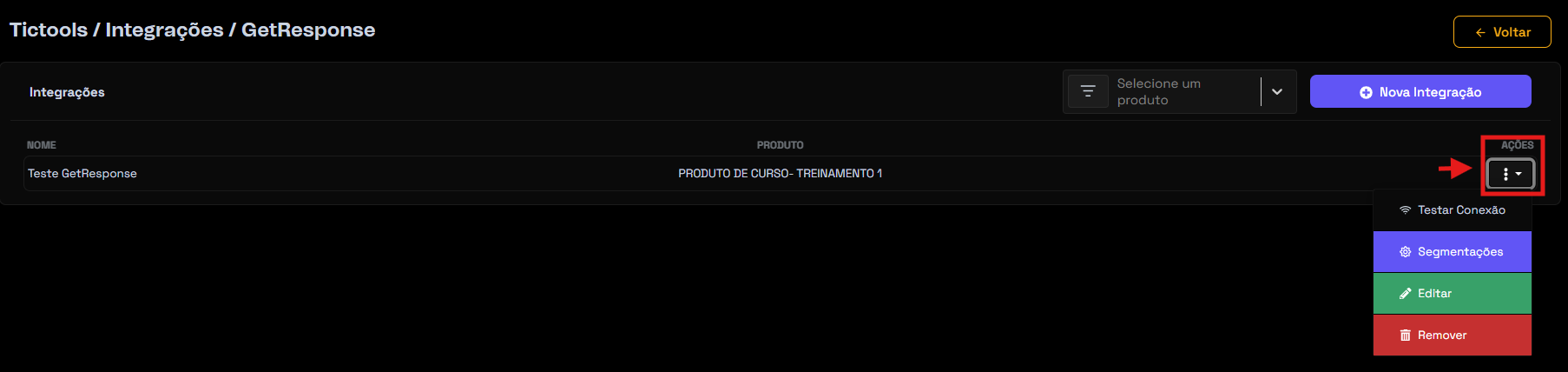
Após salvar, a integração aparecerá na lista contendo:
* Nome da Integração
* Produto vinculado
* Menu de Ações (ícone de três pontos)
***
### 📌 **Menu de Ações da Integração**
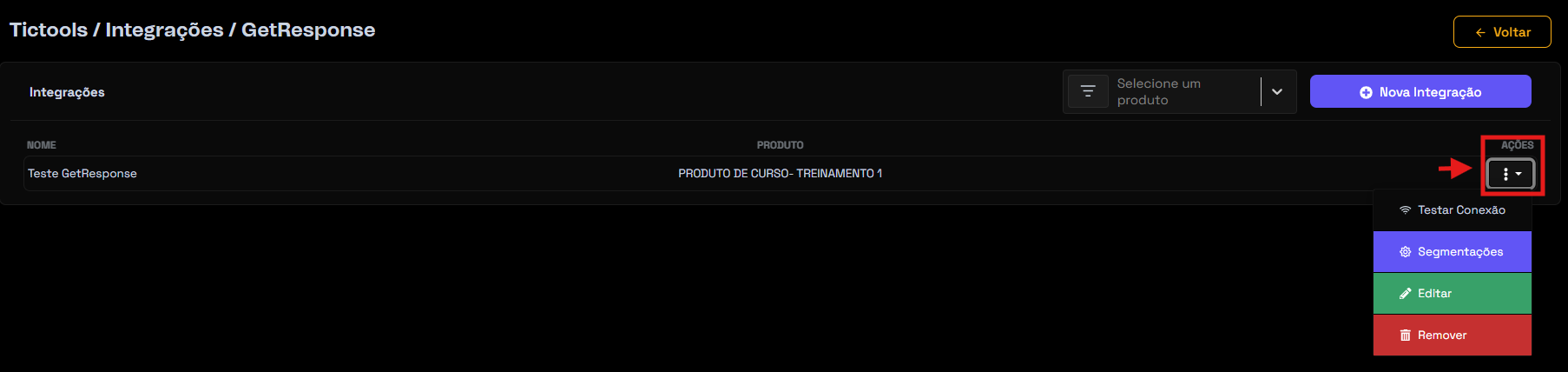
Ao clicar nos três pontinhos, você terá:
* #### **Testar Conexão**
Verifica se a API Key está funcionando corretamente.
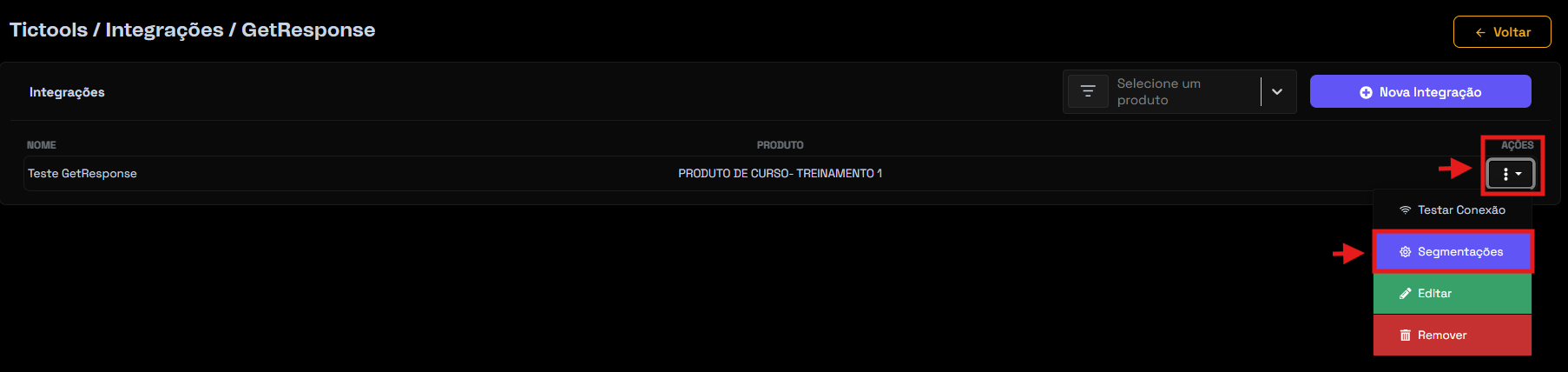
* #### **Segmentações**
Área para criação de regras e automações entre Ticto → GetResponse.
* #### **Editar**
Permite alterar nome, produto ou API Key.
* #### **Remover**
Apaga a integração.
{% hint style="warning" %}
Ao remover a integração, todas as segmentações associadas a ela serão desativadas.
{% endhint %}
***
### 🧠 **Segmentações – Criando Regras e Ações**
As segmentações definem como os leads serão enviados e tratados dentro da GetResponse.
***
### 🔎 **Como acessar segmentações**
{% stepper %}
{% step %}
Na lista de integrações, clique em **Ações**.
{% endstep %}
{% step %}
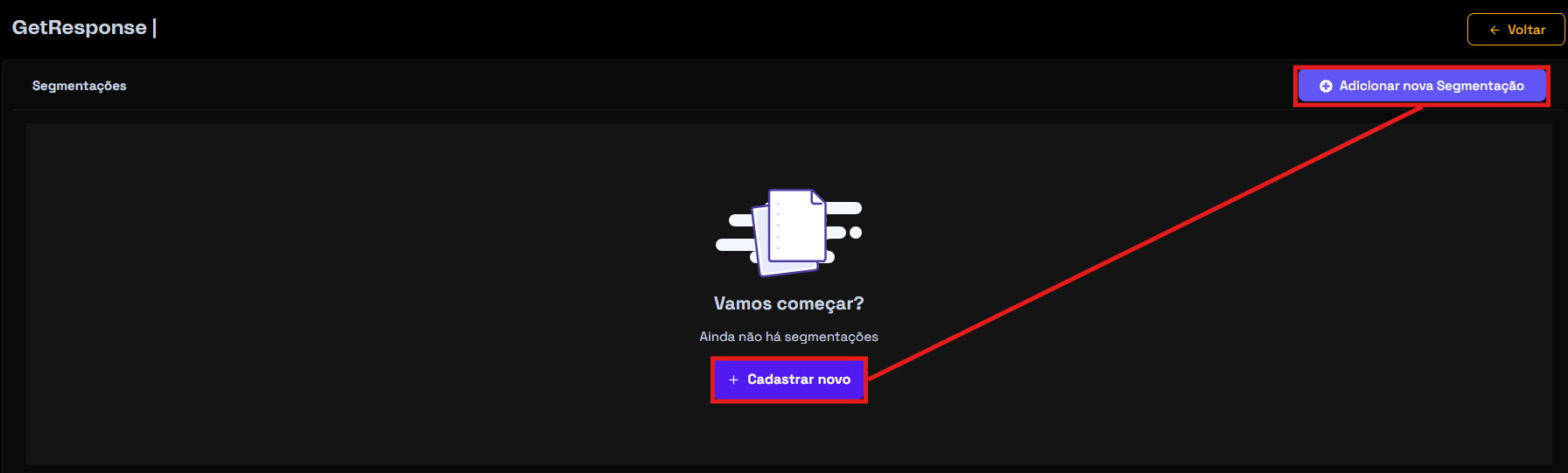
Clique em **+ Adicionar nova Segmentação**.
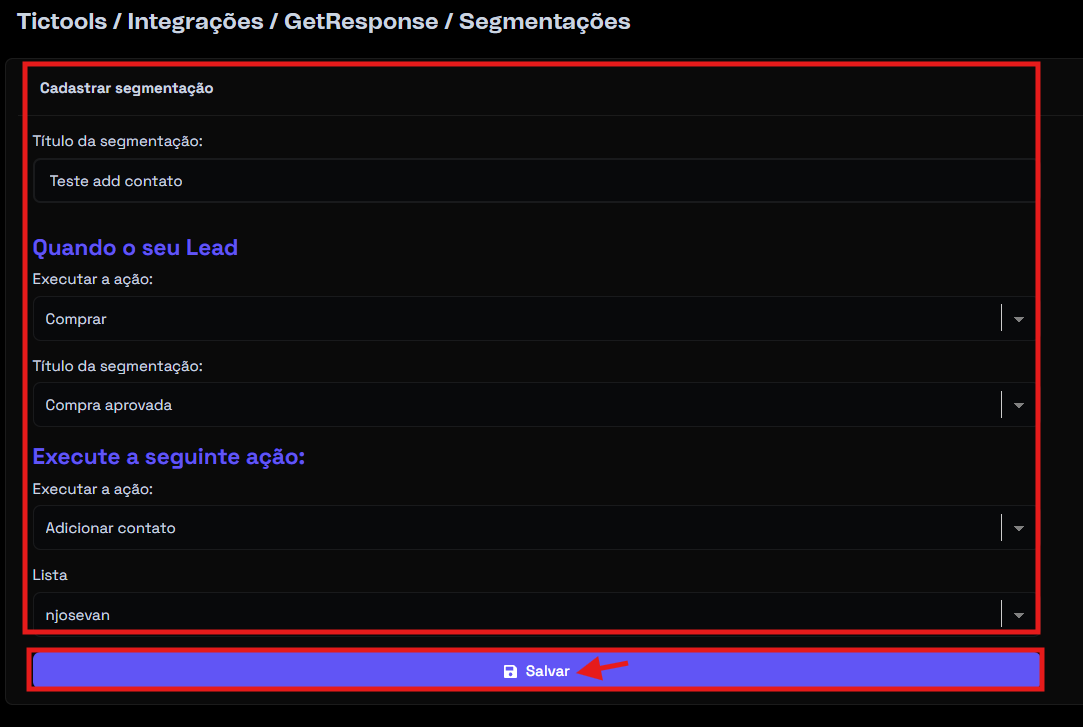
### **Configuração da Segmentação**
### **1. Título da Segmentação**
Use um nome interno para organização.\
Exemplos:
* “Lead – Compra Aprovada”
* “Assinatura – Cancelamento”
* “Lista – Acesso Liberado”
***
### **2. ⏱️ Quando o seu Lead…**
Determine qual evento dentro da Ticto irá disparar a automação.
#### **Executar a Ação (Titulo da segmentação)**
Selecione o evento monitorado, como:
* Compra aprovada
* Boleto gerado
* Acesso liberado
* Falha no pagamento
* Assinatura cancelada
* Renovação aprovada
***
### **3. ⚙️ Execute a Seguinte Ação**
Defina o que acontecerá no GetResponse.
#### **Executar a ação**
Ações comuns incluem:
📥 **Adicionar contato à lista**\
➖ **Remover contato da lista**\
**Lista**
Selecione a lista da GetResponse onde a ação será aplicada.
***
### **Salvar Segmentação**
Após preencher tudo, clique em **Salvar** para ativar a segmentação.
{% endstep %}
{% endstepper %}
***
### 🎉 **Após criar a segmentação**
A plataforma exibirá uma mensagem de sucesso.
Você poderá:
* ✏️ Editar segmentações
* 🗑️ Excluir segmentações
* ➕ Criar novas segmentações
Tudo isso pelo menu **Ações**.
***
### 🧩 **Definições Importantes**
#### 📌 **Produto**
Produto Ticto monitorado pela integração.
#### 📌 **Lista (GetResponse)**
Local onde seus leads são armazenados e segmentados.
#### 📌 **Eventos**
Ações que seu lead realiza dentro da Ticto e que ativam automações.
#### 📌 **Segmentação**
Regra que determina *quando* e *qual ação* será executada dentro da GetResponse.