> For the complete documentation index, see [llms.txt](https://help.ticto.com.br/llms.txt). Markdown versions of documentation pages are available by appending `.md` to page URLs; this page is available as [Markdown](https://help.ticto.com.br/sou-produtor/tictools-integracoes/e-mail-marketing/convertkit.md).
# ConvertKit
### Índice
* [Introdução](#introducao)
* [Como acessar os dados de API no ConvertKit](#como-acessar-os-dados-de-api-no-convertkit)
* [Passo a passo para localizar sua API Key e API Secret](#passo-a-passo-para-localizar-sua-api-key-e-api-secret)
* [Como criar uma nova integração no painel Ticto](#como-criar-uma-nova-integracao-no-painel-ticto)
* [Tela de Integração Concluída](#tela-de-integracao-concluida)
* [Menu de Ações da Integração](#menu-de-acoes-da-integracao)
* [Segmentações – Criando Regras e Ações](#segmentacoes-criando-regras-e-acoes)
* [Como acessar segmentações](#como-acessar-segmentacoes)
* [Título da Segmentação](#id-1.-titulo-da-segmentacao)
* [Quando o seu Lead...](#id-2.-quando-o-seu-lead)
* [Execute a Seguinte Ação](#executar-a-acao-1)
* [Após criar a segmentação](#apos-criar-a-segmentacao)
* [Definições importantes](#definicoes-importantes)
***
### 🎯 Introdução
O **ConvertKit** é uma ferramenta poderosa de automação de marketing criada especialmente para **criadores, infoprodutores e negócios digitais**.\
Com ele, você pode:
✔️ Gerenciar listas de contatos\
✔️ Criar campanhas automatizadas\
✔️ Disparar e-mails segmentados\
✔️ Adicionar e remover tags\
✔️ Construir relacionamentos mais profundos com seus leads
A integração com a **Ticto** permite:
* Enviar leads automaticamente para o ConvertKit
* Aplicar tags conforme ações dentro da plataforma
* Criar segmentações inteligentes baseadas em eventos
* Automatizar nutrição e ativação de alunos/assinantes
***
### 🌐 Como acessar os dados de API no ConvertKit
Para integrar sua conta ConvertKit com a Ticto, você precisa de dois dados:
* **API Key**
* **API Secret**
***
### 🔑 Passo a passo para localizar sua API Key e API Secret
{% stepper %}
{% step %}
Acesse sua conta ConvertKit.
{% endstep %}
{% step %}
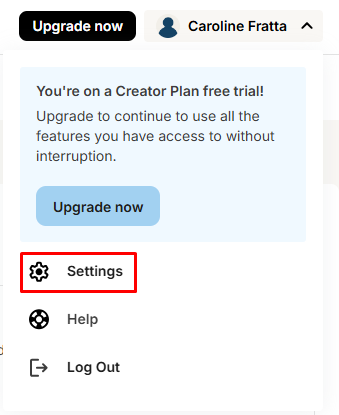
No canto superior direito, clique no **ícone do perfil**.
{% endstep %}
{% step %}
Selecione **Settings** (Configurações).
{% endstep %}
{% step %}
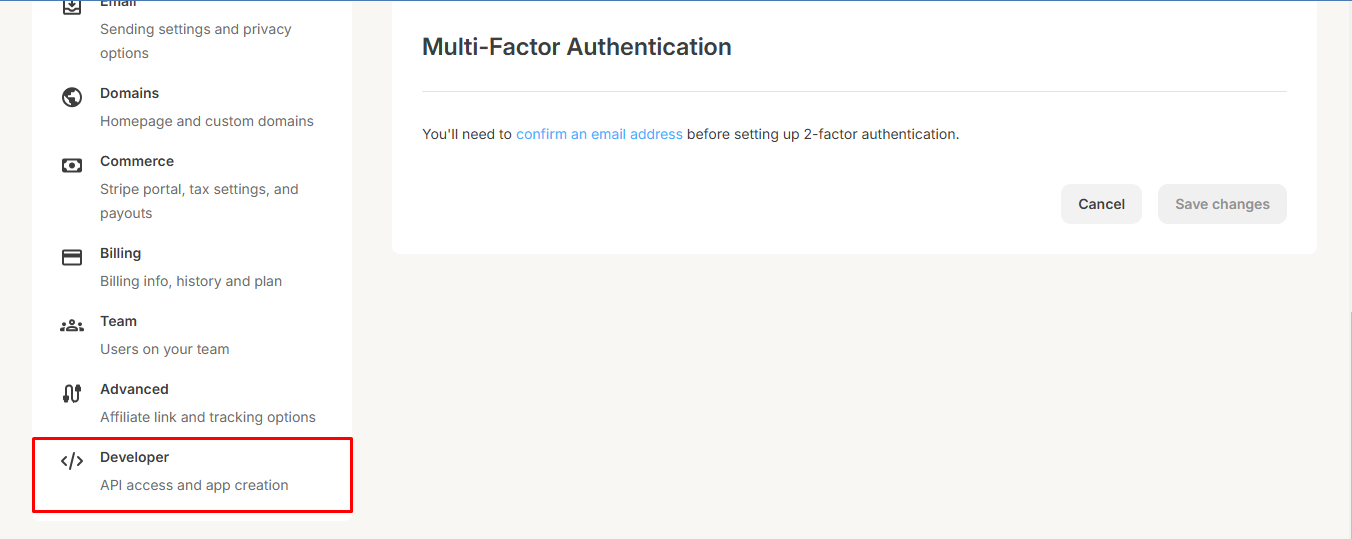
No menu lateral esquerdo, clique em **Developer**.
{% endstep %}
{% step %}
Localize os campos:
* **API Key**
* **API Secret**
📌 *Copie ambos os valores — você irá colá-los dentro da Ticto.*
{% hint style="danger" %}
Nunca compartilhe sua API Key ou API Secret publicamente.\
Elas fornecem acesso direto à sua conta ConvertKit.
{% endhint %}
{% endstep %}
{% endstepper %}
***
### 🔧 Como criar uma nova integração no painel Ticto
{% stepper %}
{% step %}
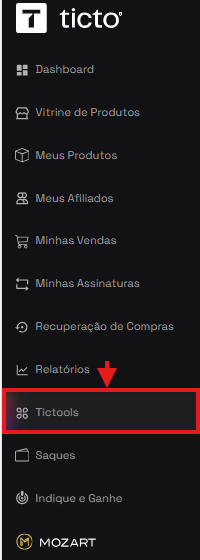
No menu lateral, acesse **Tictools**
{% endstep %}
{% step %}
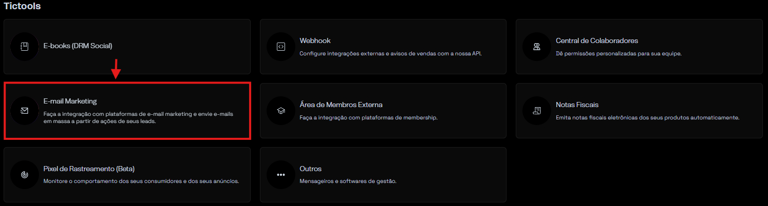
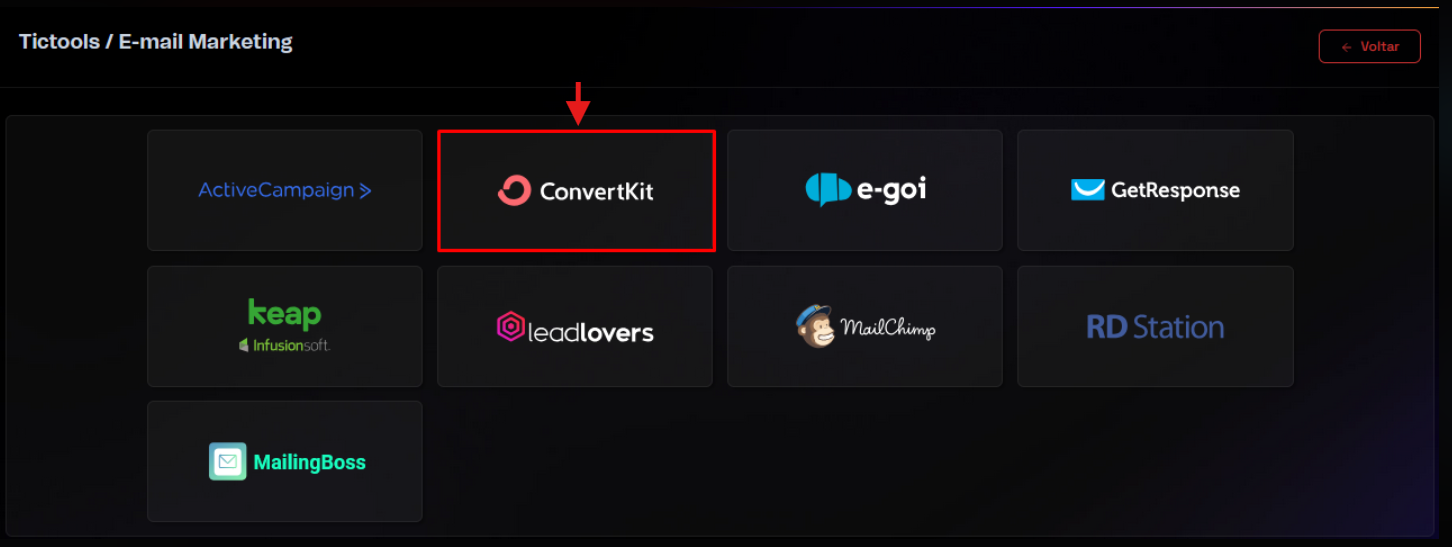
Entre na seção **E-mail Marketing**
{% endstep %}
{% step %}
Escolha **ConvertKit**
{% endstep %}
{% step %}
Clique em **+ Nova Integração**
{% endstep %}
{% step %}
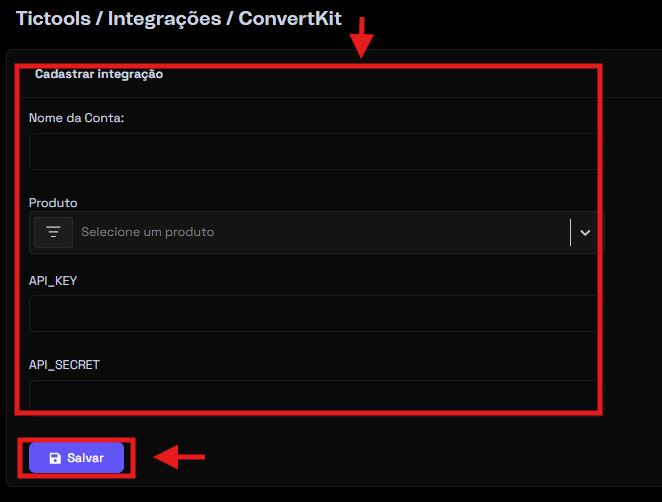
Realize o preenchimento dos campos abaixo para cadastro da integração
**Produto**
Selecione o produto Ticto que será vinculado à integração.
* **Produto**
Selecione o produto Ticto que será vinculado à integração.
* **Nome da Conta**
Nome interno para identificar sua conta ConvertKit.\
Exemplo:\
👉 *“ConvertKit – Produto Principal”*
* **API\_KEY**
Cole aqui a **API Key** copiada do ConvertKit.
* **API\_SECRET**
Cole aqui a **API Secret** copiada do ConvertKit.
* **Botão Salvar**
Clique para concluir o cadastro da integração.
{% endstep %}
{% endstepper %}
***
### ✔️ Tela de Integração Concluída
Após salvar, você verá a integração listada com:
* **Nome da Integração** (ex: `[TESTE] CONVERT KIT`)
* **Produto associado** (ex: “Produto Principal”)
* **Menu de Ações** (ícone de três pontos)
***
### 📌 Menu de Ações da Integração
Ao clicar nos três pontinhos, são exibidas as opções:
* **Testar Conexão** Verifica se os dados de API estão funcionando corretamente.
* **Segmentações** Abre a área de regras e automações personalizadas.
* **Editar** Permite alterar dados da integração.
* **Remover** Exclui a integração.
> ⚠️ Remover a integração também desativa todas as segmentações vinculadas a ela.
***
### 🧠 Segmentações – Criando Regras e Ações
As **Segmentações** permitem que você configure como os leads serão enviados ao ConvertKit ou quais tags serão aplicadas, removidas ou atualizadas.
### Como acessar segmentações
{% stepper %}
{% step %}
Na integração, clique em **Ações**
{% endstep %}
{% step %}
Selecione **Segmentações**
{% endstep %}
{% step %}
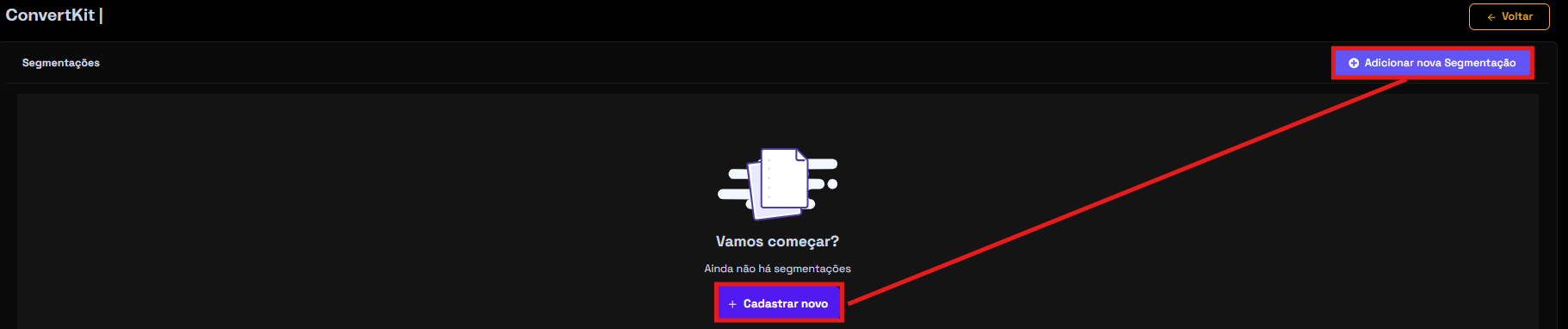
Clique em **+ Adicionar nova Segmentação** ou **+ Cadastrar novo**
{% endstep %}
{% step %}
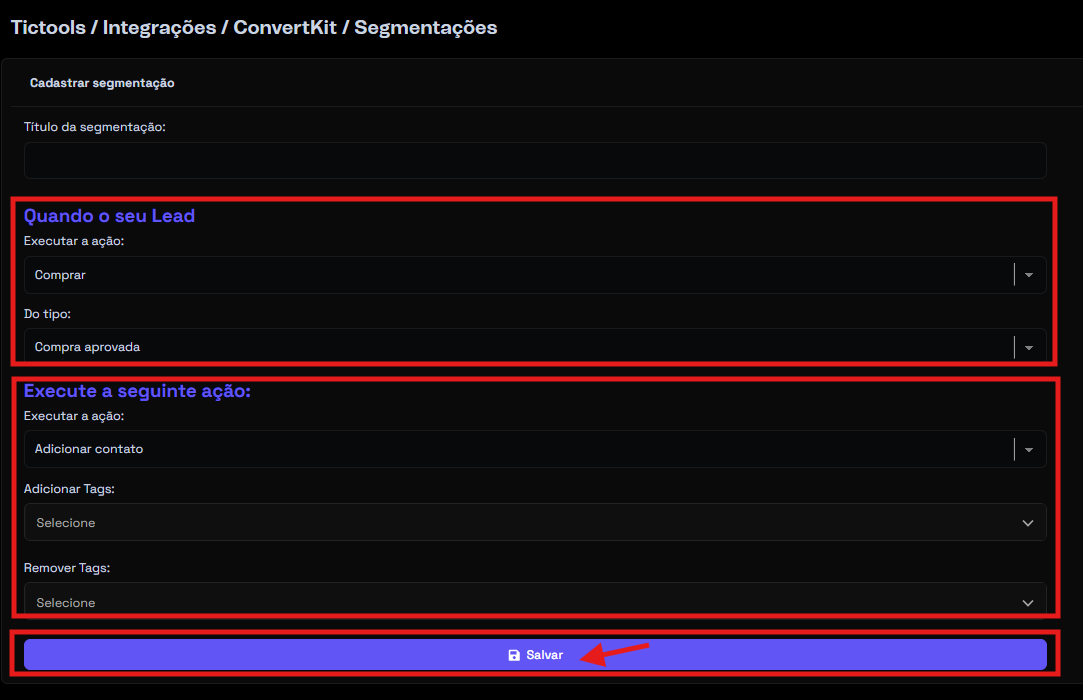
Preencha os campos para ativar criar e determinar quando a segmentação será ativada, após preencher clique em **Salvar.**
### 1. **Título da Segmentação**
Nome interno para identificar a regra.\
Exemplos:
* “Tag após compra”
* “Lead pendente”
***
### 2. ⏱️ **Quando o seu Lead...**
Configura o evento que irá disparar a segmentação.
#### **Executar a Ação**
Escolha o evento analisado (ex: compra aprovada, cancelamento, acesso liberado etc.)
#### **Do Tipo**
Define o tipo do evento que será monitorado.
***
### 3. ⚙️ **Execute a Seguinte Ação**
Defina o que acontecerá no ConvertKit quando a segmentação for acionada.
#### **Executar a ação**
Ação principal, como:
* ➕ **Adicionar Tags**
* ➖ **Remover Tags**
#### **Adicionar Tags**
Selecione as tags ConvertKit que serão adicionadas ao lead.
#### **Remover Tags**
Selecione as tags que serão removidas.
💡 *As tags disponíveis são carregadas diretamente da sua conta ConvertKit.*
#### **Salvar**
Finaliza e ativa a segmentação.
{% endstep %}
{% endstepper %}
***
***
### 🎉 Após criar a segmentação
A plataforma exibirá uma notificação confirmando que a segmentação foi criada com sucesso.
Você poderá:
* ✏️ Editar
* 🗑️ Excluir
* ➕ Criar novas segmentações
Tudo acessível pelo botão **Ações**.
***
### 🧩 Definições importantes
#### 📌 Produto
Produto dentro da Ticto monitorado pela integração.
#### 📌 Tags (ConvertKit)
Marcadores usados para segmentar contatos e ativar automações.
#### 📌 Eventos
Ações do lead dentro da Ticto que disparam segmentações (ex: compra, acesso, cancelamento).
#### 📌 Segmentação
Regra que define *quando* e *o que* será enviado ao ConvertKit.