> For the complete documentation index, see [llms.txt](https://help.ticto.com.br/llms.txt). Markdown versions of documentation pages are available by appending `.md` to page URLs; this page is available as [Markdown](https://help.ticto.com.br/sou-produtor/tictools-integracoes/e-mail-marketing/activecampaign.md).
# ActiveCampaign
### Índice
* [Introdução](#introducao)
* [Como acessar os dados de API no ActiveCampaign](#como-acessar-os-dados-de-api-no-activecampaign)
* [Como criar uma nova integração no painel Ticto](#como-criar-uma-nova-integracao-no-painel-ticto)
* [Tela de Integração Concluída](#tela-de-integracao-concluida)
* [Menu de Ações da Integração](#menu-de-acoes-da-integracao)
* [Segmentações – Criando regras e automações](#segmentacoes-criando-regras-e-automacoes)
* [Cadastrar Segmentação](#id-1.-cadastrar-segmentacao)
* [Quando o seu Lead...](#id-2.-quando-o-seu-lead)
* [Execute a Seguinte Ação](#id-3.-execute-a-seguinte-acao)
* [Definições importantes](#definicoes-importantes)
***
### 🎯 Introdução
O **ActiveCampaign** é uma plataforma completa de **automação de marketing e CRM**, permitindo criar campanhas personalizadas, nutrir leads e automatizar jornadas de venda.\
Com a **integração nativa da Ticto**, você pode:
✔️ Enviar novos leads diretamente para o ActiveCampaign\
✔️ Criar segmentações inteligentes por produto/oferta\
✔️ Aplicar tags, adicionar contatos a listas e disparar automações\
✔️ Melhorar o relacionamento e aumentar conversões
***
### 🌐 Como acessar os dados de API no ActiveCampaign
Antes de configurar a integração na Ticto, você precisa copiar dois dados dentro da sua conta ActiveCampaign:
* **URL da API**
* **API Key**
#### 🔑 Passo a passo:
{% stepper %}
{% step %}
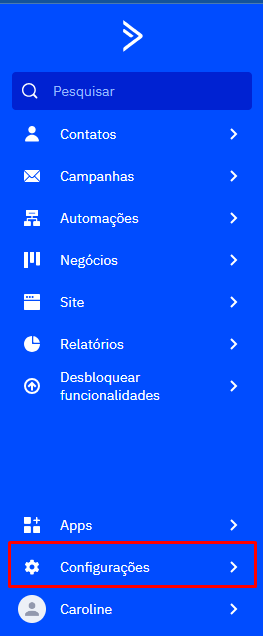
No painel do ActiveCampaign, acesse o menu lateral e clique em **Configurações** ⚙️
{% endstep %}
{% step %}
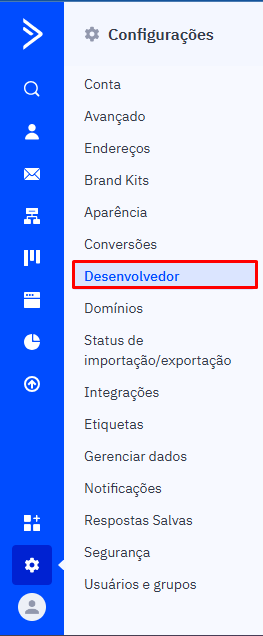
Dentro das configurações, clique em **Desenvolvedor**
{% endstep %}
{% step %}
Na seção **Acesso à API**, copie:
* **URL da API** → *Use o botão “Copiar URL de API”*
* **Chave da API** → *Use o botão “Copiar chave de API”*
{% endstep %}
{% step %}
Guarde essas informações — você irá colá-las na Ticto.
{% hint style="danger" %}
Nunca compartilhe sua API Key publicamente. Ela permite acesso direto à sua conta ActiveCampaign.
{% endhint %}
{% endstep %}
{% endstepper %}
***
### 🔧 Como criar uma nova integração no painel Ticto
{% stepper %}
{% step %}
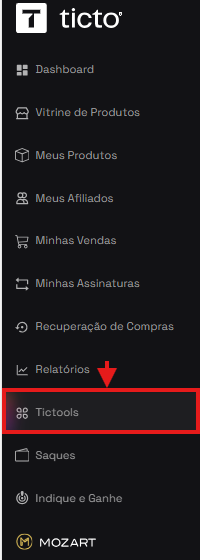
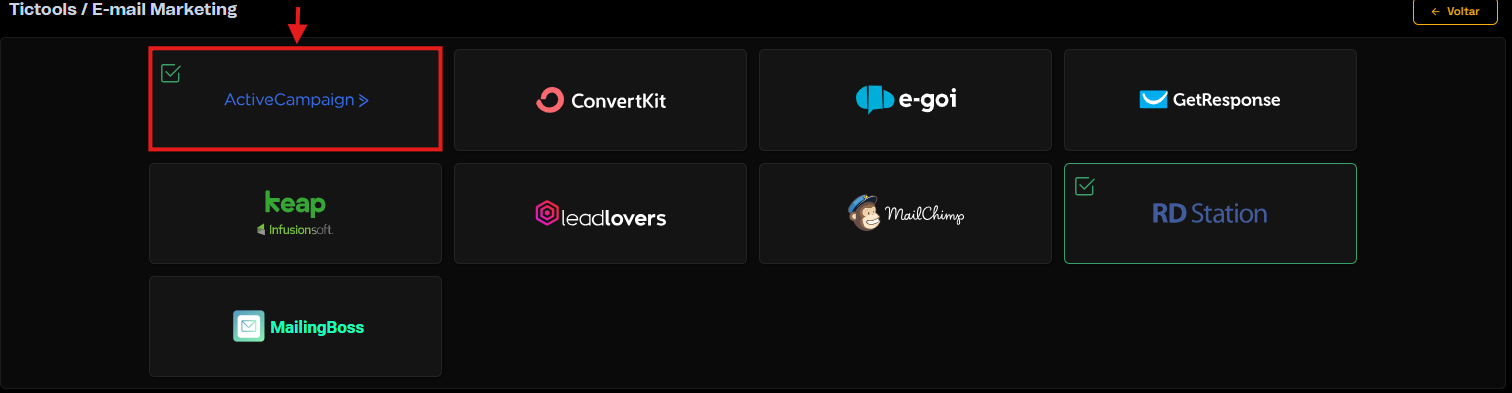
Acesse o menu lateral direito e navegue até **Tictools**
{% endstep %}
{% step %}
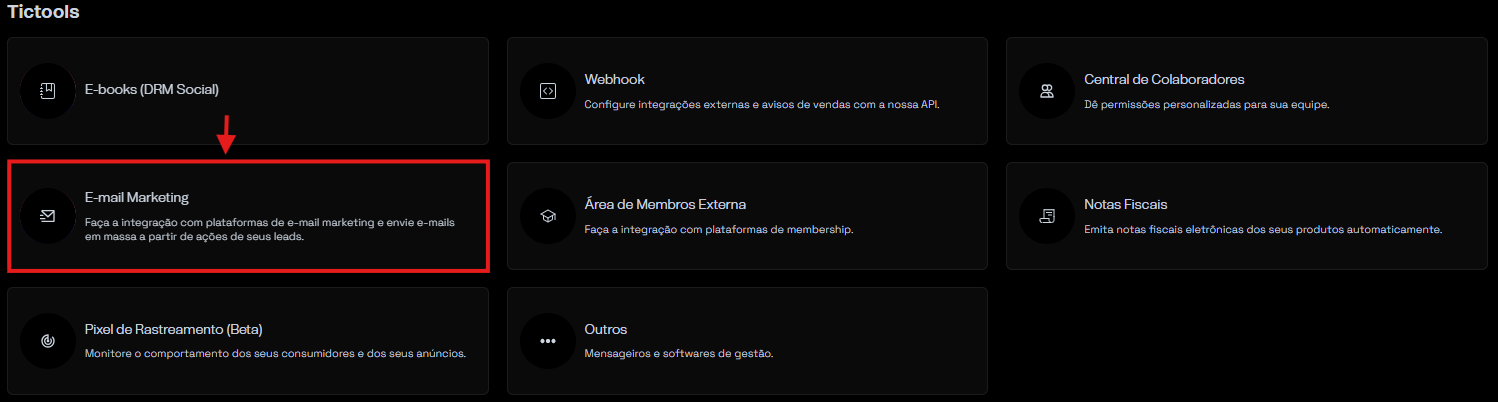
Clique na opção de **e-mail marketing**
{% endstep %}
{% step %}
Escolha a opção **Active Campaign**
{% endstep %}
{% step %}
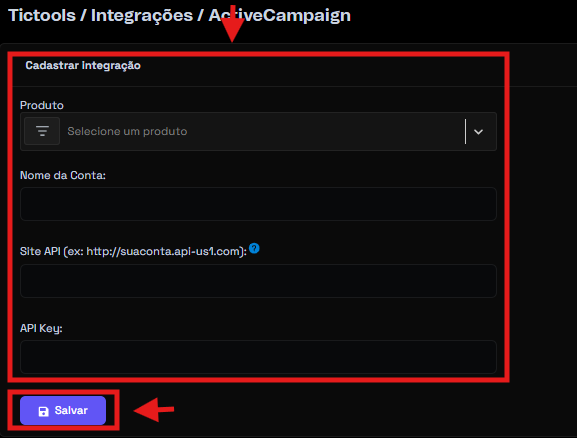
Clique em **+ Nova Integração**, e preencha os campos abaixo:
{% endstep %}
{% step %}
Preencha os campos abaixo para cadastrar a integração
* **Produto**\
Selecione o produto que será associado a esta integração.
* **Nome da Conta**\
Nome interno para identificar sua conta ActiveCampaign integrada.
* **Site API**\
Cole aqui a **URL da API** copiada do ActiveCampaign.
* **API Key**\
Cole a **chave da API** da sua conta.
* **Salvar**\
Após preencher todos os campos, clique para concluir o cadastro.
{% hint style="success" %}
*Dica:* Dê um nome claro à integração, como: **“ActiveCampaign – Produto X”** para facilitar a gestão futura.
{% endhint %}
{% endstep %}
{% endstepper %}
***
### ✔️ Tela de Integração Concluída
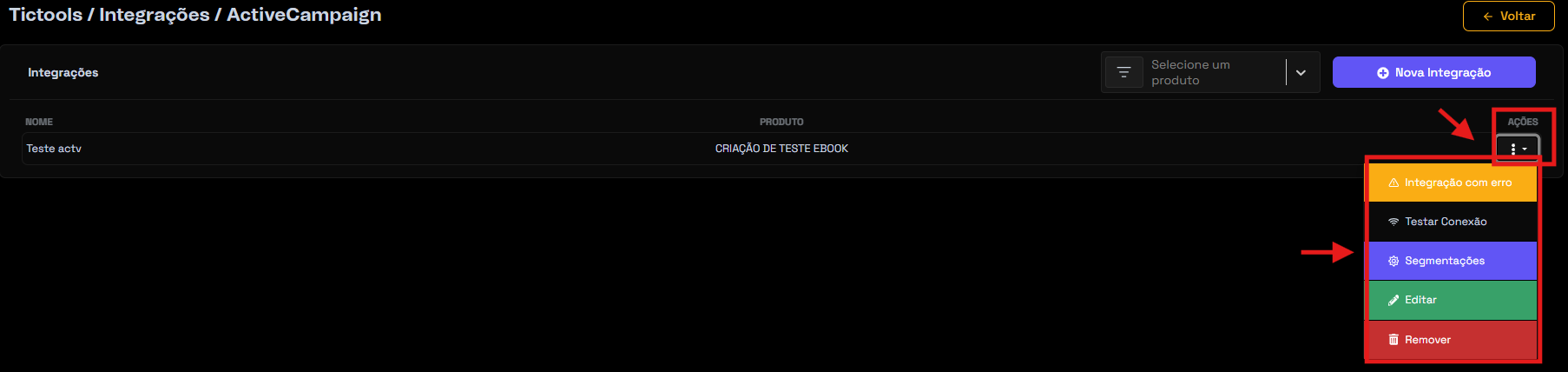
Após salvar, a integração será exibida em sua lista.\
A tela mostrará:
* **Nome da Integração**
* **Produto Associado**
* **Ações** (menu de três pontinhos)
***
### 📌 Menu de Ações da Integração
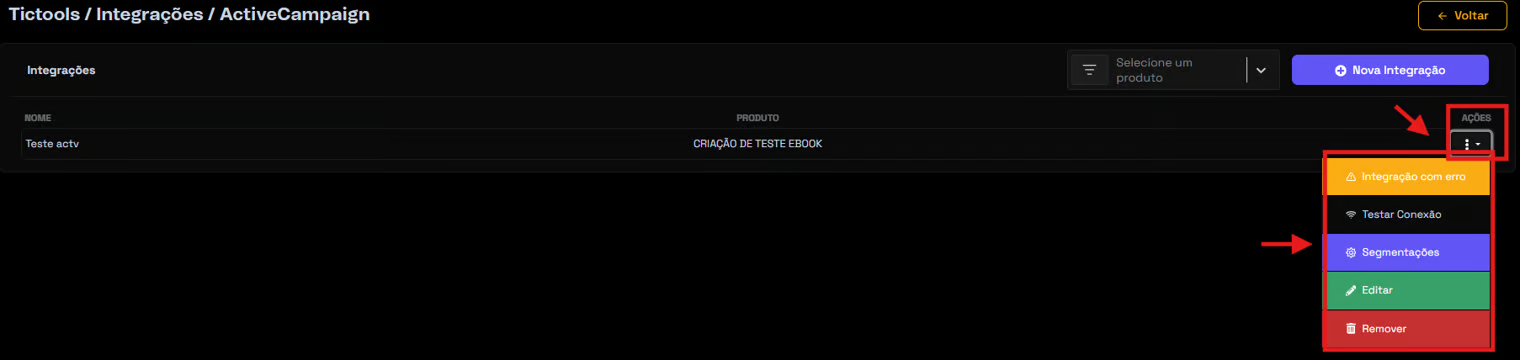
Ao clicar nos três pontos, você verá:
* **Testar Conexão**
* **Segmentações**\
Abre a área de regras e automações personalizadas.
* **Editar**\
Permite alterar dados da integração.
* **Remover**\
Exclui a integração.
> ⚠️ **Atenção:** Remover a integração desativa todas as segmentações associadas a ela.
***
### 🧠 Segmentações – Criando regras e automações
Dentro da integração, a aba **Segmentações** permite definir *como, quando e o que* enviar ao ActiveCampaign.
{% stepper %}
{% step %}
Para adicionar um segmentação clique no botão **"Ações"** e depois em **" Segmentações".**
{% endstep %}
{% step %}
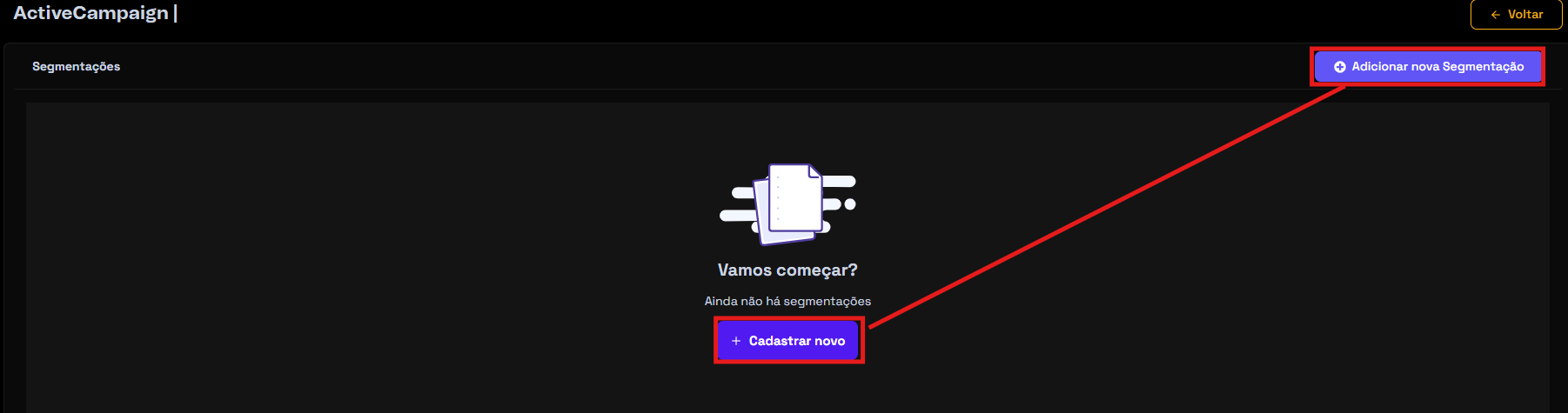
Na tela das segmentações clique em **+ adicionar nova segmentação ou + Cadastrar novo** no centro da tela.
{% endstep %}
{% step %}
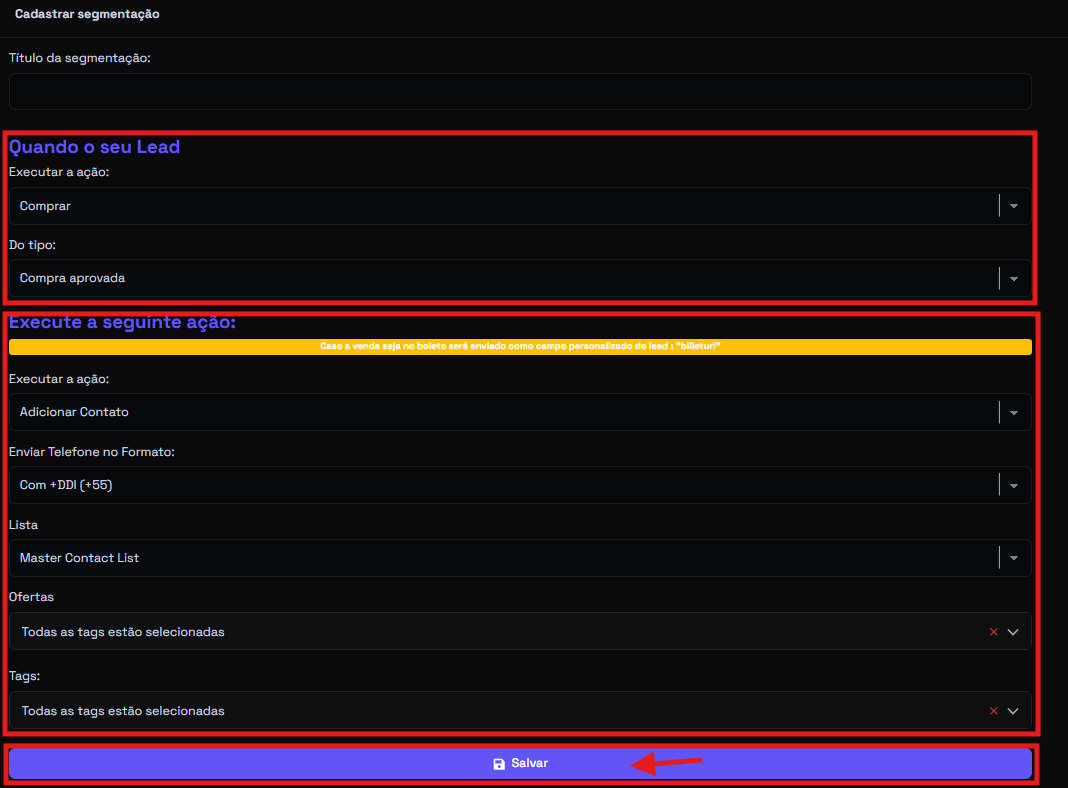
Preencha os campos para ativar criar e determinar quando a segmentação será ativada, após preencher clique em **Salvar.**
### 🏷️ 1. Cadastrar Segmentação
* **Título da Segmentação**\
Nome interno para identificar a regra (ex: *Lead após compra*).
### ⏱️ 2. Quando o seu Lead...
Configurações que definem *quando* a ação será executada.
* **Executar a Ação:**\
Escolha a ação que será analisada (ex: compra aprovada, acesso liberado etc.)
* **Do Tipo:**\
Tipo de evento que dispara a segmentação.
### ⚙️ 3. Execute a Seguinte Ação
Define *o que* será enviado ao ActiveCampaign.
* **Executar a Ação**\
Ação principal (ex: adicionar tag, enviar para lista etc.)
* **Enviar Telefone no Formato**\
Define se o telefone será enviado com DDI, DDD, sem máscara etc.
* **Lista**\
Escolha a lista do ActiveCampaign onde o lead será adicionado.
* **Ofertas**\
Selecione a oferta associada.
* **Tags**\
Adicione tags separadas por `;`\
Exemplo:\
`comprou_produto_x;cliente_vip`
* **Salvar**\
Grava sua segmentação.
> 💡 *Bom saber:*\
> As listas e tags disponíveis são carregadas diretamente da sua conta ActiveCampaign.
{% endstep %}
{% step %}
Ao finalizar o cadastro será apresentado uma mensagem sinalizado que a segmentação foi criada com sucesso.
{% endstep %}
{% step %}
Após segmentação criada você poderá **editar** ou **excluir** através do botão **Ações**
{% endstep %}
{% endstepper %}
***
### 🧩 Definições importantes
#### 📌 Produto
Produto dentro da Ticto que será monitorado.
#### 📌 Lista
Listas do ActiveCampaign usadas para organizar contatos.
#### 📌 Tags
Marcadores que permitem acionar automações, segmentar campanhas ou filtrar leads.
#### 📌 Ofertas
Referência à oferta vinculada ao disparo da segmentação.
#### 📌 Formato de Telefone
Fundamental para automações que dependem de WhatsApp ou validações.