> For the complete documentation index, see [llms.txt](https://help.ticto.com.br/llms.txt). Markdown versions of documentation pages are available by appending `.md` to page URLs; this page is available as [Markdown](https://help.ticto.com.br/sou-produtor/tictools-integracoes/e-books-drm-social.md).
# E-books (DRM Social)
O módulo E-books DRM Social da Ticto oferece aos produtores um ambiente seguro para disponibilização de e-books, aplicando proteções como marca d’água, identificação do comprador e senha de acesso
***
## Índice
* [Regras Importantes](#regras-importantes)
* [Visão Geral do Recurso](#visao-geral-do-recurso)
* [Como acessar o módulo de cadastro de e-books?](#como-acessar-o-modulo-de-cadastro-de-ebooks)
* [Como vincular um E-Book, Senha e Marca D'Água](#como-vincular-um-e-book-senha-e-marca-dagua)
* [Visão do Aluno](#visao-do-aluno)
* [Como realizar o download](#como-realizar-o-download)
***
### 🚨 Regras Importantes
{% hint style="info" %}
Antes de cadastrar ou configurar qualquer e-book, verifique atentamente as regras abaixo!
{% endhint %}
* **O produto deve ser obrigatoriamente do Tipo “E-book”** para aparecer na listagem de cadastro.
* **Arquivos .epub não exigem configuração de marca d’água.**
* **Tamanho máximo permitido para upload: 100 MB** (formatos .epub ou .pdf).
* **Recomendação:** E-books acima de **20 MB devem ser compactados** para facilitar o download do usuário.
* **Upload individual:** arquivos devem ser **enviados um por vez**.
* Após a compra, o aluno receberá um e-mail com o link **Download E-book** para baixar o arquivo.
***
### 📘 Visão Geral do Recurso
O DRM Social aplica mecanismos de proteção como:
* Marca d’água identificando o comprador;
* Customização visual da marca d’água;
* Proteção por senha vinculada aos dados do usuário;
* Gerenciamento completo dos arquivos enviados.
{% hint style="warning" %}
Essas proteções reduzem consideravelmente o risco de distribuição indevida do conteúdo.
{% endhint %}
***
### 🧭 Como acessar o modulo de cadastro de ebooks?
{% stepper %}
{% step %}
Navegue no menu lateral até a opção **Tictools** no menu lateral direito.
{% endstep %}
{% step %}
Clique sobre a opção **"E-books (DRM Social)"**
{% endstep %}
{% step %}
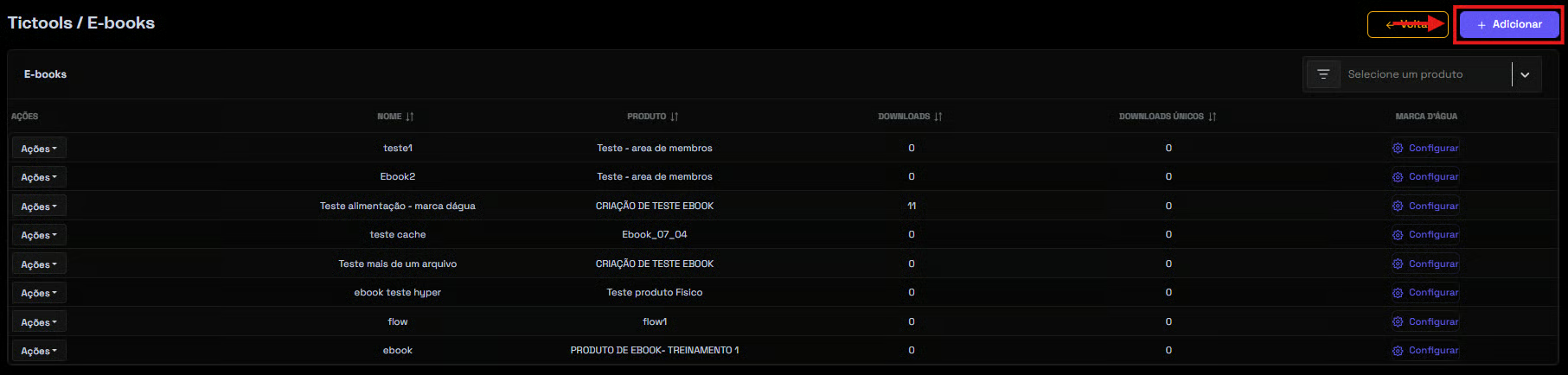
Nesta área, o produtor encontra todos os e-books cadastrados, com indicadores e ações rápidas.
* **Ações:** visualizar, histórico de downloads ou remover o arquivo.
* **Nome:** nome atribuído ao e-book.
* **Produto:** produto ao qual o arquivo está vinculado.
* **Downloads:** número total de downloads realizados.
* **Marca D’Água:** botão **“Configurar”** para ajustar a proteção aplicada.
{% endstep %}
{% endstepper %}
***
### 🔐 Como vincular um E-Book, Senha e Marca D'Água
{% stepper %}
{% step %}
Para adicionar um E-book, clique em **“+ Adicionar”** e então serão exibidos os campos necessários para cadastro.
{% endstep %}
{% step %}
Realize o preenchimento dos campos abaixo e faça upload do arquivo no campo indicado.
* **Nome:** Campo para inserir o nome do E-Book.
* **Produto:** O produtor pode selecionar o produto ao qual o E-Book será vinculado.
* **Tamanho do Arquivo:** Há um aviso que informa que e-books acima de 20MB devem ser compactados para facilitar o download. Só é permitido o upload de arquivos de tamanho máximo de 100 MB.
* **Upload do Arquivo:** O usuário pode enviar o arquivo do E-Book nos formatos PDF ou EPUB (até 100MB).
{% endstep %}
{% step %}
**Proteção com senha**. O produtor pode ativar ou desativar a proteção por senha
{% hint style="warning" %}
**Senha de acesso:** será automaticamente definida como o **e-mail** e/ou **CPF/CNPJ** informado pelo aluno no momento da compra.
{% endhint %}
{% endstep %}
{% step %}
**Marca d'água**. Nesta etapa de personalização visual você pode escolher itens que representam a sua marca.
* **Tamanho:** ajuste o tamanho do texto.
* **Cor:** personalize conforme necessidade.
* **Orientação da marca d'água:** negrito, itálico ou ambos.
Nesta etapa de posicionamento da marca d’água, selecione em qual área do documento ficará melhor localizado.
* Topo
* Lateral esquerda
* Lateral direita
* Rodapé
* Diagonal
* Padrão Repetido (cobre a página inteira)
{% hint style="warning" %}
Escolha um posicionamento e tamanhos que não prejudiquem a visualização do documento.
{% endhint %}
{% endstep %}
{% step %}
Confira como a marca d’água será aplicada antes de salvar.
Em seguida, clique em Enviar:white\_check\_mark:.
{% hint style="info" %}
Após realizar todas as configurações e clicar no botão **"Enviar "**, seu anexo do E-Book estará pronto e vinculado ao Produto.
{% endhint %}
{% endstep %}
{% endstepper %}
***
### 🎓 Visão do Aluno
Assim que a compra for aprovada, o aluno receberá um e-mail contendo:
* Dados do pedido
* Link para **Download E-book** (formato PDF)
* Código de transação
#### 📥 Como realizar o download
{% stepper %}
{% step %}
Clique no link Download E-book enviado por e-mail.
{% endstep %}
{% step %}
Insira o código do pedido informado no e-mail.
{% endstep %}
{% step %}
Digite seu **CPF ou CNPJ**
{% endstep %}
{% step %}
Clique no botão **"Buscar"**
{% endstep %}
{% step %}
O download será liberado imediatamente.
{% endstep %}
{% step %}
O arquivo também pode ser baixado pelo link Ebook :
{% endstep %}
{% endstepper %}
***