> For the complete documentation index, see [llms.txt](https://help.ticto.com.br/llms.txt). Markdown versions of documentation pages are available by appending `.md` to page URLs; this page is available as [Markdown](https://help.ticto.com.br/sou-produtor/tictools-integracoes/central-de-colaboradores.md).
# Central de Colaboradores
Gerencie perfis, permissões e acessos internos da sua equipe na plataforma Ticto
***
### Índice
* [O que é a Central de Colaboradores](#o-que-e-a-central-de-colaboradores)
* [Como acessar a Central de Colaboradores](#como-acessar-a-central-de-colaboradores)
* [Visão geral da tela principal](#visao-geral-da-tela-principal)
* [Aba: Perfil de Colaboradores](#aba-perfil-de-colaboradores)
* [Aba: Meus Colaboradores](#aba-meus-colaboradores)
* [Aba: Centrais que Atendo](#aba-centrais-que-atendo)
* [Criando e configurando perfis de acesso](#criando-e-configurando-perfis-de-acesso)
* [Permissões por seção da plataforma](#permissoes-por-secao-da-plataforma)
* [Seção: Mozart](#secao-mozart)
* [Seção: Produtos](#secao-produtos)
* [Seção: Financeiro](#secao-financeiro)
* [Seção: Suporte](#secao-suporte)
* [Seção: Integrações](#secao-integracoes)
* [Seção: Afiliados](#secao-afiliados)
* [Seção: Coprodução](#secao-coproducao)
* [Seção: Outros](#secao-outros)
* [Dependências entre permissões](#dependencias-entre-permissoes)
* [Como aceitar um convite para ser Colaborador de uma equipe](#como-aceitar-um-convite-para-ser-colaborador-de-uma-equipe)
* [Boas práticas ao gerenciar colaboradores](#boas-praticas-ao-gerenciar-colaboradores)
***
### 🚨 O que é a Central de Colaboradores
A **Central de Colaboradores** é o recurso que permite ao produtor:
* Criar e gerenciar **perfis de acesso**
* Adicionar membros da equipe como **colaboradores**
* Definir **o que cada colaborador pode visualizar, criar, editar ou excluir**
* Garantir segurança e organização em todas as operações da conta
{% hint style="warning" %}
**Atenção:** só é permitido adicionar colaboradores que já possuem **conta ativa** na Ticto.
{% endhint %}
***
### 🚪 Como acessar a Central de Colaboradores
Siga o passo a passo abaixo:
{% stepper %}
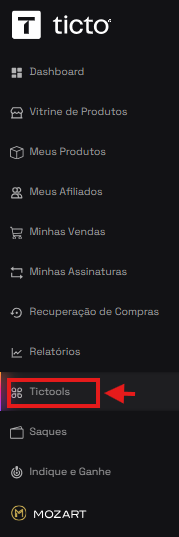
{% step %} Abra o menu lateral esquerdo da plataforma, clique na opção **Tictools**
{% endstep %}
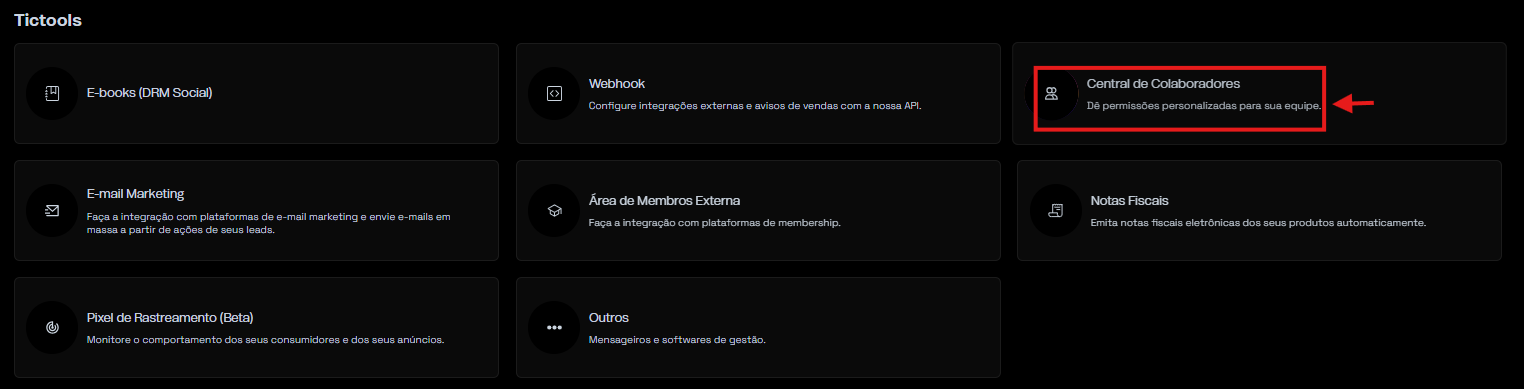
{% step %} Dentro de Tictools, clique no card **Central de Colaboradores**
Dê permissões personalizadas para sua equipe.
{% endstep %}
{% endstepper %}
***
### 🧭 Visão geral da tela principal
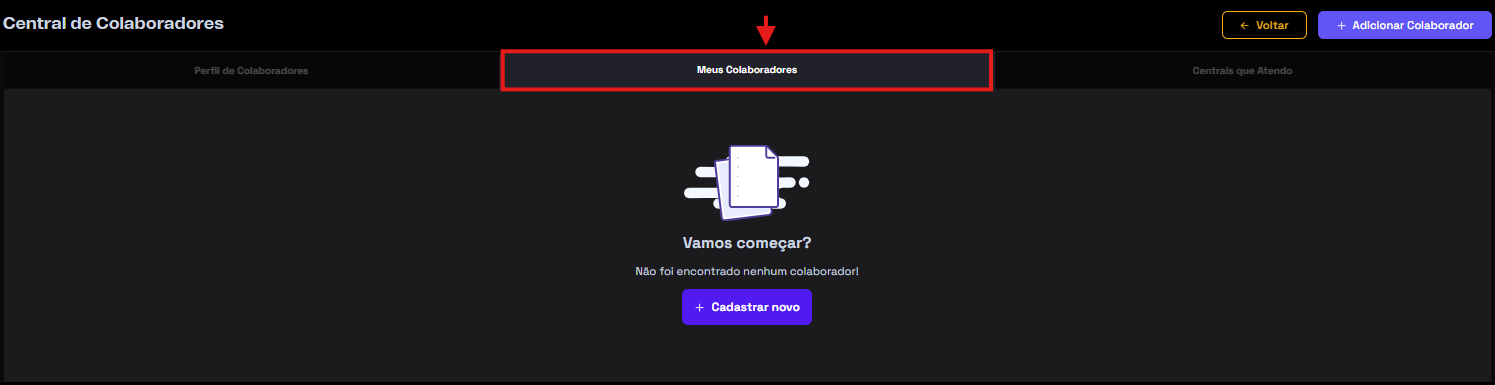
Ao entrar em **Central de Colaboradores**, você verá três áreas principais:
* Aba **Perfil de Colaboradores**
* Aba **Meus Colaboradores**
* Aba **Centrais que Atendo**
***
### 📌 Aba: Perfil de Colaboradores
Aqui ficam os **perfis criados**, cada um representando um conjunto de permissões.
A tabela contém:
| Coluna | O que mostra |
| ------------------------- | ---------------------------------------------------- |
| **Ações** | Botão para editar, duplicar ou excluir um perfil |
| **Perfil de Colaborador** | Nome do perfil (ex.: Suporte, Time Carol, Teste API) |
| **Permissões** | Quantidade de permissões habilitadas no perfil |
Através do botão adicionar perfil, será possível criar um nível e atribuir as permissões, conforme passo a passo destacado para criação de perfil : [#criando-e-configurando-perfis-de-acesso](#criando-e-configurando-perfis-de-acesso "mention")
***
### 🧑🤝🧑 Aba: Meus Colaboradores
Aqui você encontra **todos os membros da equipe** que têm acesso à sua conta.
A tabela normalmente mostra:
| Campo | Descrição |
| -------------------- | --------------------------------------------------- |
| **Nome / E-mail** | Identificação do colaborador já cadastrado na Ticto |
| **Perfil Atribuído** | Qual perfil de acesso ele está usando |
| **Ações** | Alterar perfil, remover colaborador, etc. |
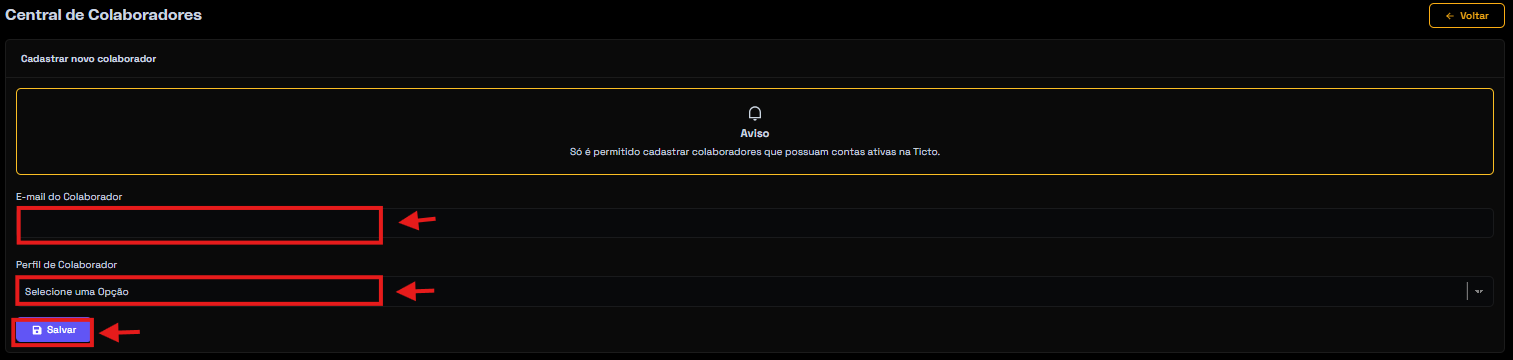
Ainda nesta aba é possível inserir colaboradores a um determinado perfil, confira o passo a passo abaixo:
{% stepper %}
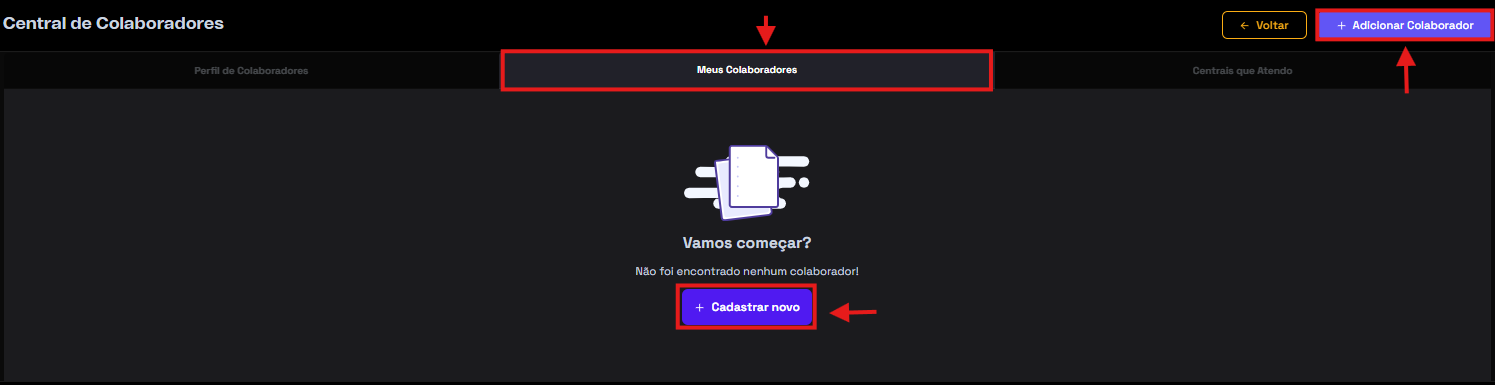
{% step %} Clique no botão + Cadastrar novo no centro da tela ou através do botão +adicionar colaborar no canto superior direito.
{% endstep %}
{% step %} Preencha o formulário para cadastro do colaborador
* E-mail do colaborador
* Perfil do colaborador
{% hint style="warning" %}
Só é permitido cadastrar colaboradores que possuam contas ativas na Ticto.
{% endhint %}
{% hint style="warning" %}
É necessário criar o perfil com os níveis de permissão para poder adicionar ao colaborador.
{% endhint %}
{% endstep %}
{% step %} Após realizar o preenchimento dos dados clique em **Salvar.**
{% endstep %}
{% endstepper %}
### 🏢 Aba: Centrais que Atendo
Esta aba serve como organizador para centralizar estruturas e times que o produtor utiliza, ou seja faz parte.
Mostra:
* Centrais existentes
***
***
### ➕ Criando e configurando perfis de acesso
{% stepper %}
{% step %}
Clique em **+ Adicionar Perfil**
{% endstep %}
{% step %}
Dê um **nome** ao novo perfil (ex.: "Suporte", "Financeiro", "Gestor de Conteúdo")
{% endstep %}
{% step %}
Selecione as **seções da plataforma** às quais ele terá acesso de acordo com a frente do sistema.
{% endstep %}
{% step %}
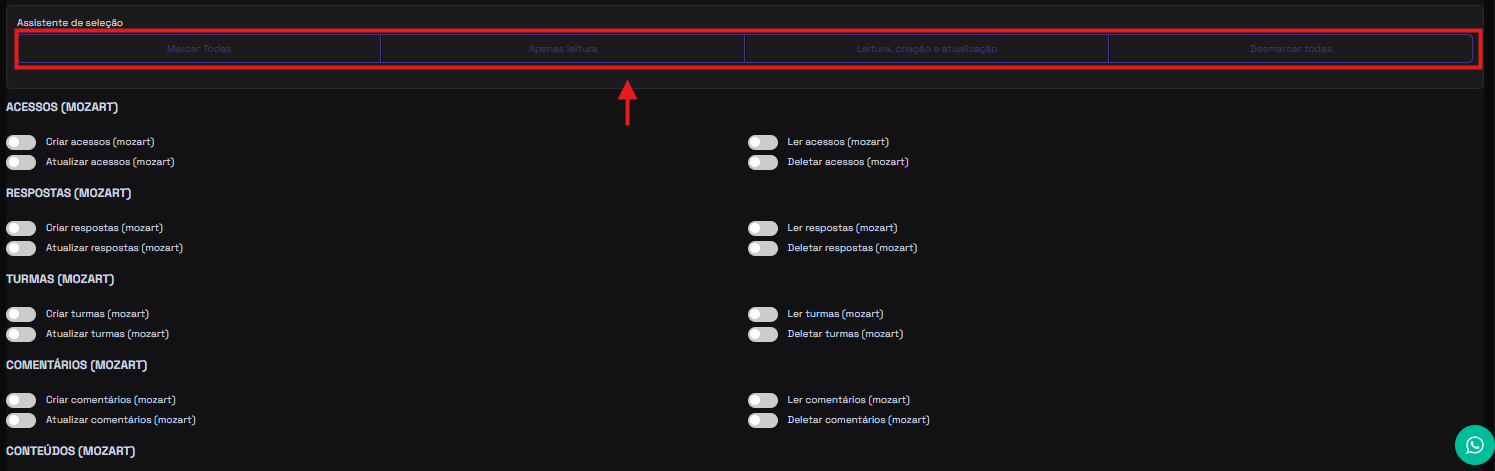
Em **Assistente de seleção** defina o nível de acesso a cada item :
✔ Criar\
✔ Atualizar\
✔ Ler\
✔ Deletar
{% endstep %}
{% step %}
Clique em **Salvar**
{% endstep %}
{% endstepper %}
> 💡 Perfis servem como “modelos”.\
> Depois de criá-los, você só precisa atribuí-los aos colaboradores.
***
### 🔒 Permissões por seção da plataforma
A seguir, as permissões organizadas em tabelas para facilitar leitura e consulta.
***
### 🎓 Seção: Mozart
Esta seção é reponsável por gerenciar o nível de permissão dentro do Mozart, ferramenta responsável pela gestão dos conteúdos, turmas, portais e alunos.\
\
Defina permissões de acordo com a atividade do seu colaborador.
***
### Permissões de Acessos
| Permissão | Função |
| --------- | ---------------------------- |
| Criar | Criar acessos de alunos |
| Atualizar | Modificar acessos já criados |
| Ler | Visualizar acessos |
| Deletar | Remover acessos |
***
### Permissões de Respostas
| Permissão | Função |
| --------- | --------------------------- |
| Criar | Criar respostas para alunos |
| Atualizar | Editar respostas |
| Ler | Visualizar respostas |
| Deletar | Excluir respostas |
***
### Permissões de Turmas, Comentários, Conteúdos, Elementos, Itens, Aulas, Módulos, Portais, Questões, Quizzes, Alternativas, Avaliações, Próximos Lançamentos, Acesso Gratuito
> Todas seguem o mesmo padrão de ações:
| Ação | Significado |
| --------- | ---------------------- |
| Criar | Adicionar novo recurso |
| Atualizar | Editar recurso |
| Ler | Visualizar recurso |
| Deletar | Excluir recurso |
***
### 📦 Seção: Produtos
### Categorias incluídas nesta seção:
* Produtos
* Lotes (Evento)
* Cupons
* E-books
* Ofertas
* Afiliados de Produtos
* Campanhas
* Coproduções
* Páginas de Produtos
* Promoções
* Portal no Produto
* Funis (Flow)
* Programa de Afiliados
* Área de Membros Externa
* Painel de Assinaturas
#### Todas seguem o padrão:
| Ação | Significado |
| --------- | ----------------------- |
| Criar | Permite criar o recurso |
| Atualizar | Modificar um recurso |
| Ler | Apenas visualizar |
| Deletar | Excluir recurso |
***
### 💳 Seção: Financeiro
| Recurso | Criar | Atualizar | Ler | Deletar |
| ---------------- | --------- | --------- | --- | ------- |
| Contas Bancárias | ✔ | ✔ | ✔ | ✔ |
| Carteira | – | – | ✔ | – |
| Saques | Solicitar | – | – | – |
| Antecipações | Solicitar | – | – | – |
| Relatórios | – | – | ✔ | – |
> ⚠ Dependências importantes estão na seção final.
***
### 🛟 Seção: Suporte
| Recurso | Criar | Atualizar | Ler | Deletar |
| ----------------- | ----- | --------- | --- | ------- |
| Endereços | ✔ | ✔ | ✔ | ✔ |
| Permissões | ✔ | ✔ | ✔ | ✔ |
| Telefones | ✔ | ✔ | ✔ | ✔ |
| Perfis | ✔ | ✔ | ✔ | ✔ |
| Serviços | ✔ | ✔ | ✔ | ✔ |
| Equipes | ✔ | ✔ | ✔ | ✔ |
| Membros de Equipe | ✔ | ✔ | ✔ | ✔ |
***
### 🔗 Seção: Integrações
| Recurso | Criar | Atualizar | Ler | Deletar |
| ------------------------ | ----- | --------- | --- | ------- |
| Integrações | ✔ | ✔ | ✔ | ✔ |
| Regras do Bling | ✔ | ✔ | ✔ | ✔ |
| Segmentações | ✔ | ✔ | ✔ | ✔ |
| Webhooks | ✔ | ✔ | ✔ | ✔ |
| Regras de Order Tracking | ✔ | ✔ | ✔ | ✔ |
***
### 🤝 Seção: Afiliados
| Recurso | Criar | Atualizar | Ler | Deletar |
| --------------------- | ----- | --------- | --- | ------- |
| Afiliados de Produtos | ✔ | ✔ | ✔ | ✔ |
| Links | – | – | ✔ | – |
| Programa de Afiliados | – | ✔ | ✔ | – |
***
### 🏷 Seção: Coprodução
| Recurso | Criar | Atualizar | Ler | Deletar |
| ----------------------- | ----- | --------- | --- | ------- |
| Coproduções de Produtos | ✔ | ✔ | ✔ | ✔ |
***
### 📦 Seção: Outros
| Recurso | Criar | Atualizar | Ler | Deletar |
| ------------------------------ | ----- | --------- | --- | -------- |
| Participantes | ✔ | ✔ | ✔ | ✔ |
| Checkout Builder | ✔ | ✔ | ✔ | ✔ |
| Vendas | – | – | ✔ | Estornar |
| Assinaturas | – | – | ✔ | – |
| Recuperação de Vendas | – | – | ✔ | – |
| Minhas Compras | – | – | ✔ | – |
| API Token | – | – | ✔ | – |
| Rastreamento de Pedido | ✔ | ✔ | ✔ | ✔ |
| ViewAI | – | – | ✔ | – |
| Configurações de Notas Fiscais | – | ✔ | ✔ | – |
| Moedas | ✔ | Editar | ✔ | Excluir |
***
### 🔁 Dependências entre permissões
| Permissão desejada | Depende de |
| -------------------------------- | -------------------- |
| Solicitar Saques | Ler contas bancárias |
| Solicitar Antecipações | Visualizar Carteira |
| Visualizar Relatórios | Visualizar Carteira |
| Criar/Atualizar Contas Bancárias | Ler contas bancárias |
***
### ✅ Como aceitar um convite para ser Colaborador de uma equipe
Quando um produtor te adicionar como colaborador da equipe, você receberá um convite que precisa ser aceito dentro da plataforma.
***
#### 🪄 Passo a passo
{% stepper %}
{% step %}
Faça login na sua conta Ticto.
{% endstep %}
{% step %}
No topo da dashboard, clique no ícone de convites recebidos (ícone de notificação com o número de convites pendentes).
{% endstep %}
{% step %}
Você será direcionado para a tela de Convites Recebidos.
{% endstep %}
{% step %}
Localize a solicitação do time ao qual você deverá fazer parte — verifique o nome da Central e a data do pedido.
{% endstep %}
{% step %}
Clique em ✅ Aceitar para confirmar sua entrada no time.
{% endstep %}
{% endstepper %}
{% hint style="info" %}
💡 **Atenção:** Caso clique em **❌ Rejeitar**, o convite será excluído e será necessário que o produtor realize um novo envio do convite.
{% endhint %}
{% hint style="success" %}
Após aceitar, você terá acesso às funcionalidades da conta conforme as permissões definidas pelo produtor no seu perfil de colaborador.
{% endhint %}
### 💡 Boas práticas ao gerenciar colaboradores
* Comece sempre por **Apenas Leitura** e adicione permissões conforme necessidade.
* Crie perfis como: “Suporte”, “Financeiro”, “Gestor de Conteúdo”, “TI”.
* Nunca deixe colaboradores com acesso total ao Financeiro sem necessidade real.
* Revise as permissões periodicamente, especialmente quando há mudança de pessoal.
* Use perfis padronizados para evitar erros de configuração.