> For the complete documentation index, see [llms.txt](https://help.ticto.com.br/llms.txt). Markdown versions of documentation pages are available by appending `.md` to page URLs; this page is available as [Markdown](https://help.ticto.com.br/sou-produtor/tictools-integracoes/area-de-membros-externa/como-integrar-a-cademi-com-a-ticto-via-webhook.md).
# Como integrar a Cademí com a Ticto via Webhook
### Índice
* [Criando uma Entrega na Cademí](#criando-uma-entrega-na-cademi)
* [Criando o Webhook na Ticto](#criando-o-webhook-na-ticto)
* [Finalizando a configuração da Entrega](#finalizando-a-configuracao-da-entrega)
* [Como funciona a verificação de duplicidade](#como-funciona-a-verificacao-de-duplicidade)
***
### 📦 Criando uma Entrega na Cademí
Veja como conectar sua plataforma Cademí à Ticto para automatizar a entrega de acessos após cada venda.
Antes de configurar qualquer coisa na Ticto, você precisa criar uma **Entrega** dentro da plataforma Cademí. É nela que você define o que será liberado ao comprador após a venda.
{% hint style="info" %}
Consulte o guia completo da Cademí para criar sua entrega: [Configurar entrega Cademí](https://ajuda.cademi.com.br/comecando/entrega)
{% endhint %}
***
### ⚙️ Criando o Webhook na Ticto
{% hint style="danger" %}
**Utilize sempre a versão 2.0 na sua integração.** Versões anteriores não são recomendadas e podem causar falhas na entrega.
{% endhint %}
{% stepper %}
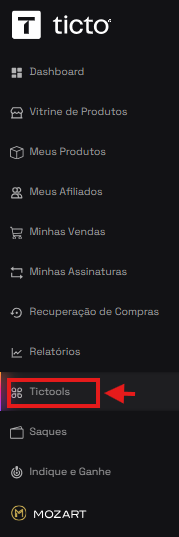
{% step %} Abra o menu lateral esquerdo da plataforma, clique na opção Tictools
{% endstep %}
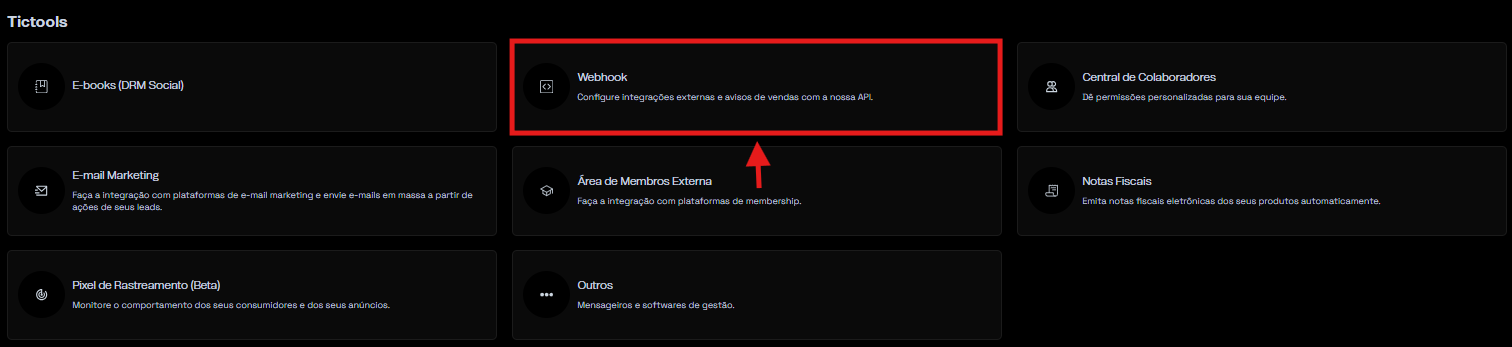
{% step %} Dentro de Tictools, clique no card **Webhooks**
{% endstep %}
{% step %}
Clique no botão **adicionar**
{% endstep %}
{% step %}
Selecione os produtos que deseja configurar para a url da cademí.
{% endstep %}
{% step %}
No campo URL, insira a URL gerada pela Cademí durante a configuração da entrega
{% endstep %}
{% step %}
Selecione a versão recomendada 2.0
{% endstep %}
{% step %}
Selecione todos os eventos pertinentes para concessão ou interrupção de acesso
{% endstep %}
{% step %}
Clique em Salvar ✅
{% endstep %}
{% endstepper %}
{% hint style="info" %}
Não sabe quais eventos selecionar? Consulte o guia: [Webhooks](/sou-produtor/tictools-integracoes/webhook.md#webhooks-tictools)
{% endhint %}
***
### 🏁 Finalizando a configuração da Entrega
Agora você voltará à Ticto para copiar o ID do produto e finalizará a configuração dentro da Cademí.
{% stepper %}
{% step %}
No painel da Ticto, acesse Meus Produtos no menu lateral
{% endstep %}
{% step %}
Encontre o produto desejado e copie o seu ID
{% endstep %}
{% step %}
Volte à sua entrega na Cademí e cole o ID no campo "ID do Produto ou Oferta"
{% endstep %}
{% step %}
Sinalize os produtos a serem liberados e o tempo de liberação
{% endstep %}
{% step %}
Clique em Salvar ✅
{% endstep %}
{% step %}
Repita o processo para cada produto entregue na Cademí
{% endstep %}
{% endstepper %}
{% hint style="success" %}
**Antes de liberar para venda**, realize um **teste de compra real** para garantir que a entrega está funcionando corretamente de ponta a ponta.
{% endhint %}
***
### 👥 Como funciona a verificação de duplicidade
A Cademí foi desenvolvida para **evitar perfis duplicados**. A verificação é feita pelo **CPF ou CNPJ** do comprador, seguindo esta lógica:
| Situação | O que acontece |
| ---------------------------------------- | -------------------------------------------------------------------------------------------------------------------------------- |
| **1ª venda de um CPF/CNPJ** | Um novo usuário é criado com o e-mail e nome informados no pagamento |
| **2ª venda (ou mais) do mesmo CPF/CNPJ** | O acesso é incluído no perfil já existente, **sem criar duplicata** e **sem alterar** o e-mail ou nome cadastrados anteriormente |
{% hint style="warning" %}
Mesmo que o comprador use um e-mail ou nome diferente em uma segunda compra, o perfil **não será atualizado**. O cadastro original é sempre mantido para evitar duplicidades.
{% endhint %}
***
### 📚 Leia mais
* [Webhook](/sou-produtor/tictools-integracoes/webhook.md#o-que-sao-webhooks)
* [Cademí via API](/sou-produtor/tictools-integracoes/area-de-membros-externa/cademi-via-api.md)
***