> For the complete documentation index, see [llms.txt](https://help.ticto.com.br/llms.txt). Markdown versions of documentation pages are available by appending `.md` to page URLs; this page is available as [Markdown](https://help.ticto.com.br/sou-produtor/tictools-integracoes/area-de-membros-externa/circle.md).
# Circle
### Índice
* [Introdução - Circle](#introducao-integracao-com-area-de-membros-externa-circle)
* [Quando utilizar a integração com o Circle](#quando-utilizar-a-integracao-com-o-circle)
* [Como acessar os dados de API no Circle](#como-acessar-os-dados-de-api-no-circle)
* [Como acessar a integração no painel Ticto](#como-acessar-a-integracao-no-painel-ticto)
* [Gerenciando integrações existentes](#gerenciando-integracoes-existentes)
* [Segmentações – Como funcionam](#segmentacoes-como-funcionam)
* [Criando uma segmentação no Circle](#criando-uma-segmentacao-no-circle)
* [Campos de segmentação](#campos-da-segmentacao)
* [Gerenciando segmentações](#gerenciando-segmentacoes)
* [Observações importantes](#observacoes-importantes)
***
### 🎯 Introdução - Integração com Área de Membros Externa – Circle
O **Circle** é uma plataforma de área de membros focada na criação de **comunidades interativas**, ideal para cursos, mentorias, assinaturas e produtos digitais que exigem maior engajamento entre alunos e produtores.
Com a integração entre **Ticto + Circle**, é possível **automatizar o gerenciamento de acessos**, garantindo que os participantes sejam adicionados ou removidos da comunidade de acordo com o status da compra.
A integração da **Ticto com o Circle** permite que ações como **compra aprovada, cancelamento ou reembolso** sejam utilizadas para controlar automaticamente o acesso dos alunos à sua comunidade.
Isso garante uma experiência mais profissional, organizada e sem a necessidade de liberações manuais.
Com essa integração, você pode:
* Adicionar membros automaticamente à comunidade
* Controlar o acesso conforme o produto adquirido
* Reduzir tarefas operacionais
* Oferecer uma jornada fluida ao aluno
***
### 🤔 Quando utilizar a integração com o Circle
A integração com o Circle é indicada se você:
* Utiliza o **Circle** como área de membros ou comunidade
* Trabalha com cursos, mentorias ou assinaturas
* Não deseja usar o **Mozart** (área de membros nativa da Ticto)
* Precisa automatizar a entrada e saída de membros
***
### 🌐 Como acessar os dados de API no Circle
Antes de configurar a integração na Ticto, você precisa copiar dois dados dentro da sua conta Circle:
* **API Key**
#### 🔑 Passo a passo:
{% stepper %}
{% step %}
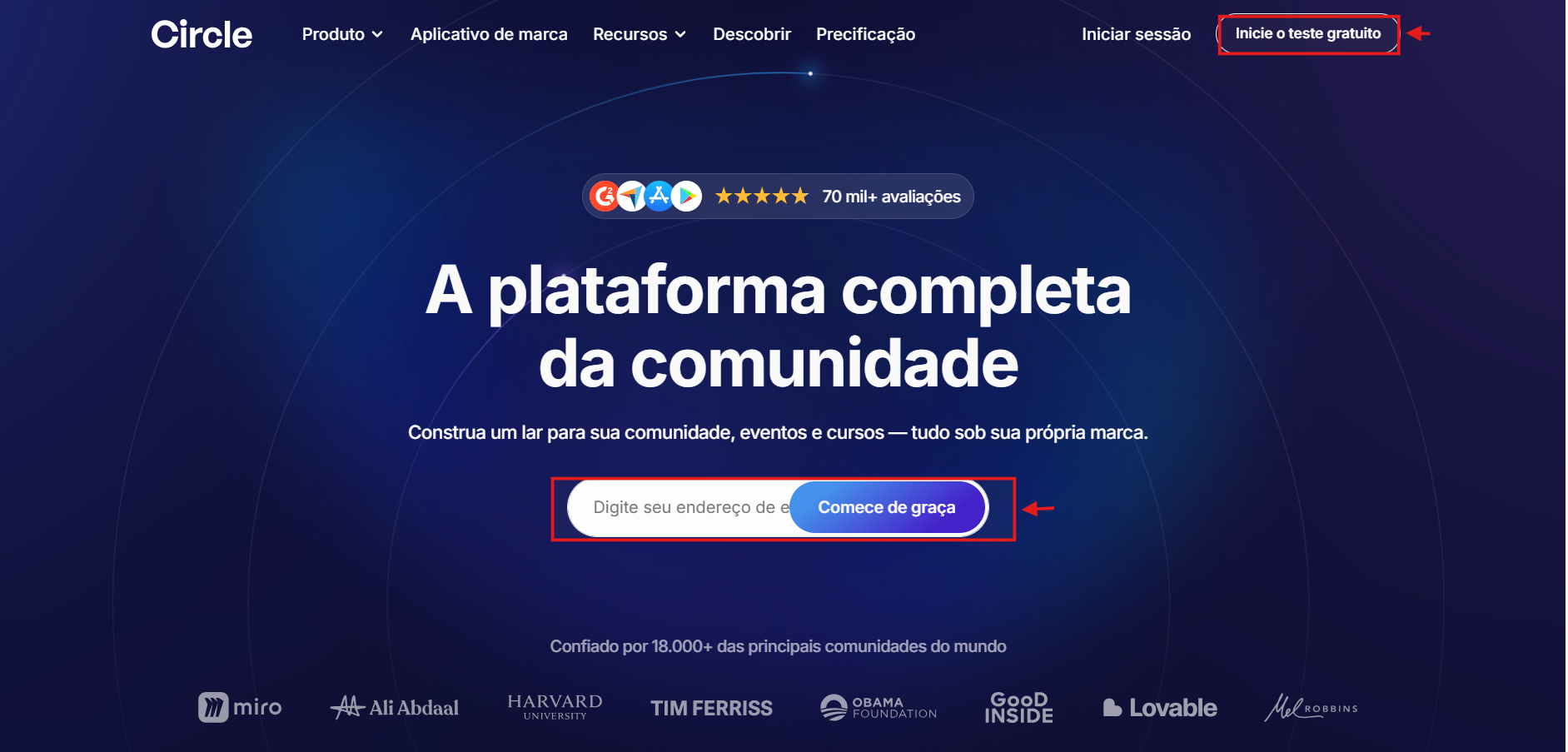
Caso você ainda não possua uma conta **Circle**, basta acessar o informar o e-mail que deseja utilizar e clicar em
**"Começar de graça"**
{% endstep %}
{% step %}
No canto superior esquerdo, clique no **nome ou logotipo da sua comunidade**.
{% endstep %}
{% step %}
Selecione **Configurações** (Settings).
{% endstep %}
{% step %}
Clique em **API** ou procure por **Developers > Tokens** na barra lateral esquerda, dependendo da interface.
{% endstep %}
{% step %}
Clique em **Create Token** ou **Create Key**
{% endstep %}
{% step %}
Dê um **nome** ao seu token (ex: "Integração Make", "API App").
{% endstep %}
{% step %}
Clique em **Create**.
{% endstep %}
{% step %}
**Copie a chave** gerada e guarde-a em um local seguro, pois ela pode não ser exibida novamente.
{% hint style="danger" %}
Nunca compartilhe sua API Key publicamente. Ela permite acesso direto à sua conta Circle
{% endhint %}
{% endstep %}
{% endstepper %}
***
### 🧭 Como acessar a integração no painel Ticto
{% stepper %}
{% step %}
Faça login na sua conta **Ticto** [**https://dash.ticto.com.br/signin**](https://dash.ticto.com.br/signin)
{% endstep %}
{% step %}
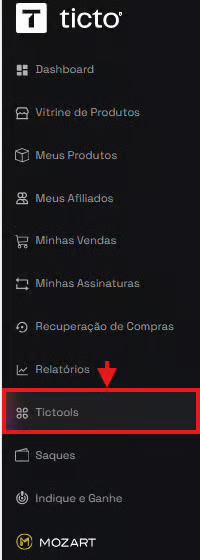
No menu lateral, clique em **Tictools**.
{% endstep %}
{% step %}
Selecione **Área de Membros Externa**.
{% endstep %}
{% step %}
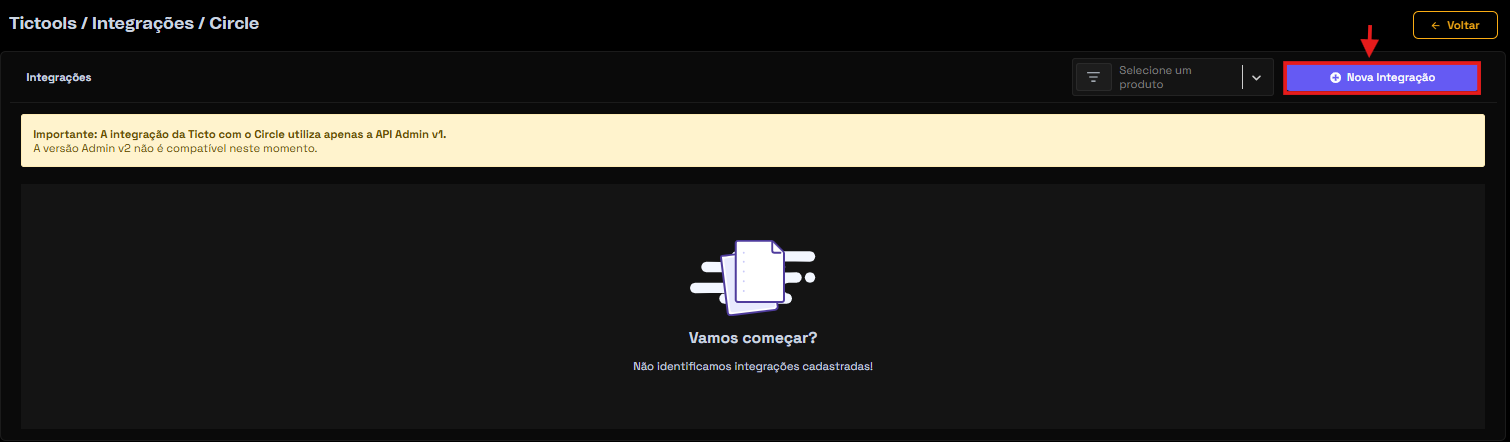
Escolha a opção **Circle.**
{% endstep %}
{% step %}
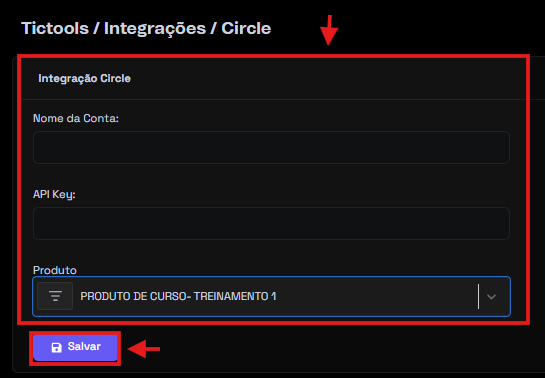
Clique em **+ Nova Integração**.
Preencha os campos abaixo:
* **Nome da Conta**\
Nome interno para identificar a integração (exemplo: *Cademí – Curso de Inglês*).
* **API Key**\
Cole a chave de API gerada na Cademí.
* **Produto**\
Selecione o produto da Ticto que será associado à Cademí.
* **Salvar**\
Após preencher os campos, clique para concluir o cadastro.
💡 **Dica:** utilize nomes claros para facilitar a gestão futura das integrações.
{% hint style="warning" %}
A API Key precisa estar **ativa e válida**. Caso esteja incorreta, a integração não será criada.
{% endhint %}
{% endstep %}
{% endstepper %}
***
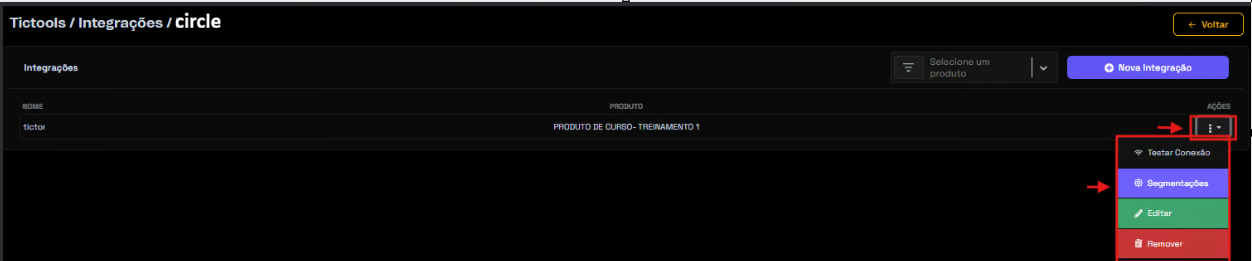
### ✔️ Gerenciando integrações existentes
A
No menu **Ações** da integração, você encontrará:
* **Testar Conexão**\
Verifica se a comunicação com o Circle está funcionando corretamente.
* **Segmentações**\
Acessa a área onde você cria as regras de automação.
* **Editar**\
Permite alterar nome, API Key ou produto vinculado.
* **Remover**\
Exclui a integração criada.
> ⚠️ **Importante**\
> Ao remover uma integração, todas as segmentações vinculadas a ela também serão desativadas.
***
### 🧠 Segmentações – Como funcionam
Após criar a integração com o **Circle**, é necessário configurar as **segmentações**. Elas são responsáveis por definir **quando** e **como** um membro será adicionado ou removido da comunidade.
As segmentações conectam eventos da Ticto (como compra aprovada ou reembolso) a ações automáticas no Circle.
***
### ➕ Criando uma segmentação no Circle
1. Acesse a integração do Circle criada.
2. Clique em **Ações → Segmentações**.
3. Clique em **+ Adicionar nova segmentação**.
***
#### 🏷️ Campos da segmentação
**Título da Segmentação**
Nome interno da regra, usado apenas para organização.
Exemplo:
* Compra Aprovada – Comunidade Premium
* Reembolso – Remover Acesso
***
**Quando o seu Lead**
Define o evento que irá disparar a automação.
**Do tipo:**
* Compra Aprovada
* Reembolsada
* Chargeback
***
**Execute a seguinte ação**
Define o que acontecerá no Circle quando o evento for disparado.
Opções disponíveis:
* **Adicionar contato**\
Adiciona o membro à comunidade ou espaço configurado.
* **Remover contato**\
Remove o acesso do membro à comunidade.
* **Adicionar a assinatura**\
Vincula o membro a uma assinatura ativa no Circle.
* **Ilimitado (todos os acessos)**\
Concede acesso completo a todos os espaços disponíveis no Circle.
***
**Turma / Espaço**
Quando aplicável, selecione o **espaço ou comunidade** à qual o membro será adicionado.
> 💡 Caso a opção **Ilimitado (todos os acessos)** seja selecionada, esse campo não será exibido.
***
**Salvar**
Após configurar todos os campos, clique em **Salvar** para ativar a segmentação.
Uma mensagem de sucesso será exibida confirmando o cadastro.
***
### ✏️ Gerenciando segmentações
Após criadas, as segmentações poderão ser:
* Editadas
* Excluídas
Tudo isso pelo botão **Ações** ao lado de cada segmentação.
***
### 📌 Observações importantes
* Verifique sempre se a API Key está correta
* Teste a integração antes de iniciar as vendas
* Utilize nomes claros para identificar suas integrações
* Planeje as regras de acesso conforme o tipo do produto
***