> For the complete documentation index, see [llms.txt](https://help.ticto.com.br/llms.txt). Markdown versions of documentation pages are available by appending `.md` to page URLs; this page is available as [Markdown](https://help.ticto.com.br/sou-produtor/tictools-integracoes/area-de-membros-externa/cademi-via-api.md).
# Cademí via API
### Índice
* [Introdução - Cademí](#introducao-integracao-com-area-de-membros-externa-cademi)
* [Como acessar os dados de API na Cademí](#como-acessar-os-dados-de-api-na-cademi)
* [Como criar uma nova integração no painel Ticto](#como-criar-uma-nova-integracao-no-painel-ticto)
* [Tela de integração e menu ações](#tela-de-integracao-concluida)
* [Segmentações - Criando regras e automações](#segmentacoes-criando-regras-e-automacoes)
* [Cadastrar](#id-1.-cadastrar-segmentacao)
* [Lead](#id-2.-quando-o-seu-lead)
* [Execute a ação](#id-3.-execute-a-seguinte-acao)
* [Oferta](#oferta)
* [Criando uma entrega da Cademí via Ticto](#criando-uma-entrega-da-cademi-via-ticto)
* [Observações importantes](#observacoes-importantes)
***
### 🎯 Introdução - Integração com Área de Membros Externa – Cademí
A **Cademí** é uma plataforma de gestão de áreas de membros que permite a entrega de **cursos online, treinamentos e conteúdos digitais**.
Com a integração nativa entre **Ticto e Cademí**, você pode automatizar todo o processo de liberação de acesso dos alunos, garantindo que o conteúdo seja entregue corretamente conforme o status da compra.
Com essa integração, você pode:
✔️ Liberar acesso automaticamente após a compra aprovada\
✔️ Gerenciar entregas de cursos e assinaturas\
✔️ Remover acessos em casos de reembolso ou cancelamento\
✔️ Reduzir processos manuais e erros operacionais
***
### 🔑 Como acessar os dados de API na Cademí
Antes de configurar a integração na Ticto, é necessário gerar a **API Key** dentro da sua conta Cademí.
#### Passo a passo:
{% stepper %}
{% step %}
Acesse sua conta na **Cademí :**
{% endstep %}
{% step %}
No menu superior, clique no ícone de **engrenagem (⚙️)**.
{% endstep %}
{% step %}
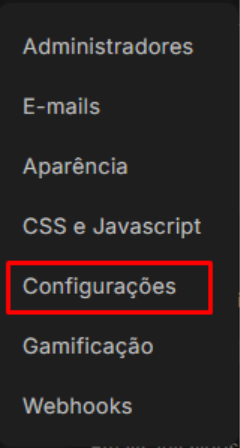
Selecione **Configurações**.
{% endstep %}
{% step %}
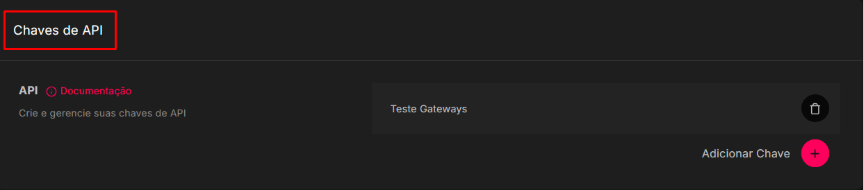
Role a página até a seção **Chaves de API**.
{% endstep %}
{% step %}
Clique em **Adicionar Chave** (ícone de **+**).
{% endstep %}
{% step %}
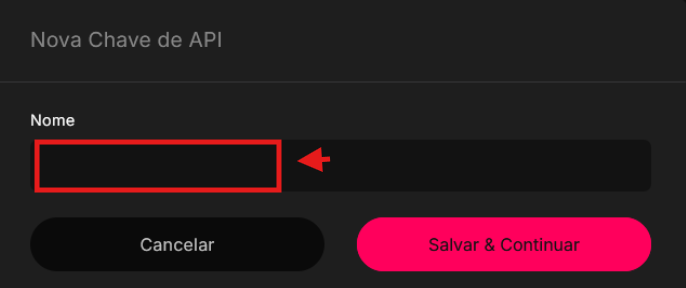
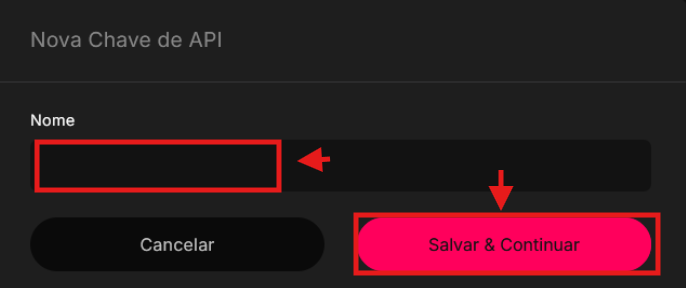
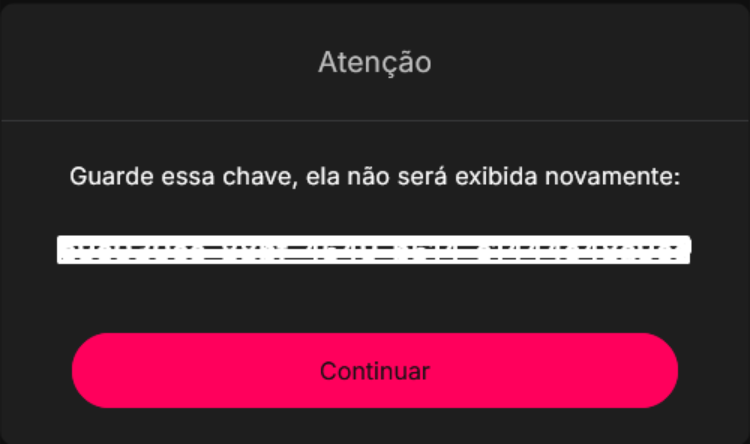
No campo **Nome**, informe um identificador (exemplo: *Ticto*).
{% hint style="warning" %}
A API Key será exibida **apenas uma vez**. Guarde-a com segurança antes de sair da página.
{% endhint %}
{% endstep %}
{% endstepper %}
***
### 🔧 Como criar uma nova integração no painel Ticto
Com a API Key em mãos, siga os passos abaixo:
{% stepper %}
{% step %}
Faça login na sua conta **Ticto** [**https://dash.ticto.com.br/signin**](https://dash.ticto.com.br/signin)
{% endstep %}
{% step %}
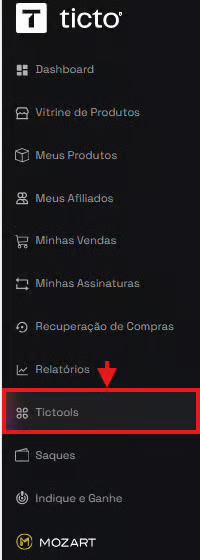
No menu lateral, clique em **Tictools**.
{% endstep %}
{% step %}
Selecione **Área de Membros Externa**.
{% endstep %}
{% step %}
Escolha a opção **Cademí**.
{% endstep %}
{% step %}
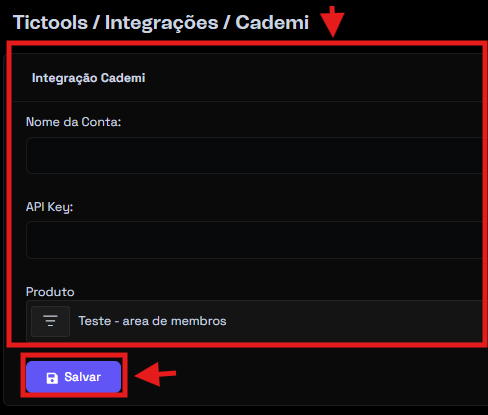
Clique em **+ Nova Integração**.
Preencha os campos abaixo:
* **Produto**\
Selecione o produto da Ticto que será associado à Cademí.
* **Nome da Conta**\
Nome interno para identificar a integração (exemplo: *Cademí – Curso de Inglês*).
* **API Key**\
Cole a chave de API gerada na Cademí.
* **Salvar**\
Após preencher os campos, clique para concluir o cadastro.
💡 **Dica:** utilize nomes claros para facilitar a gestão futura das integrações.
{% endstep %}
{% endstepper %}
***
### ✔️ Tela de Integração Concluída
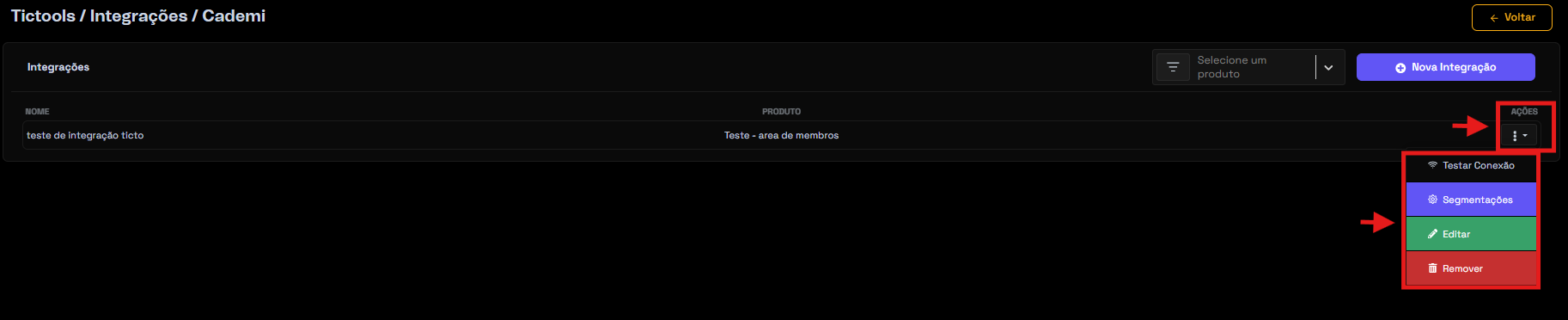
Após salvar, a integração será exibida na lista com as seguintes informações:
* Nome da Integração
* Produto associado
* Ações (menu de três pontinhos)
***
### 📌 Menu de Ações da Integração
Ao clicar nos três pontos, você terá acesso às opções:
* **Testar Conexão** \
Verifica se os dados de API estão funcionando corretamente.
* **Segmentações**\
Acessa a área de regras e automações da integração.
* **Editar**\
Permite alterar o nome da integração, API Key ou produto vinculado.
* **Remover**\
Exclui a integração criada.
{% hint style="warning" %}
Ao remover a integração, todas as segmentações associadas a ela serão desativadas.
{% endhint %}
***
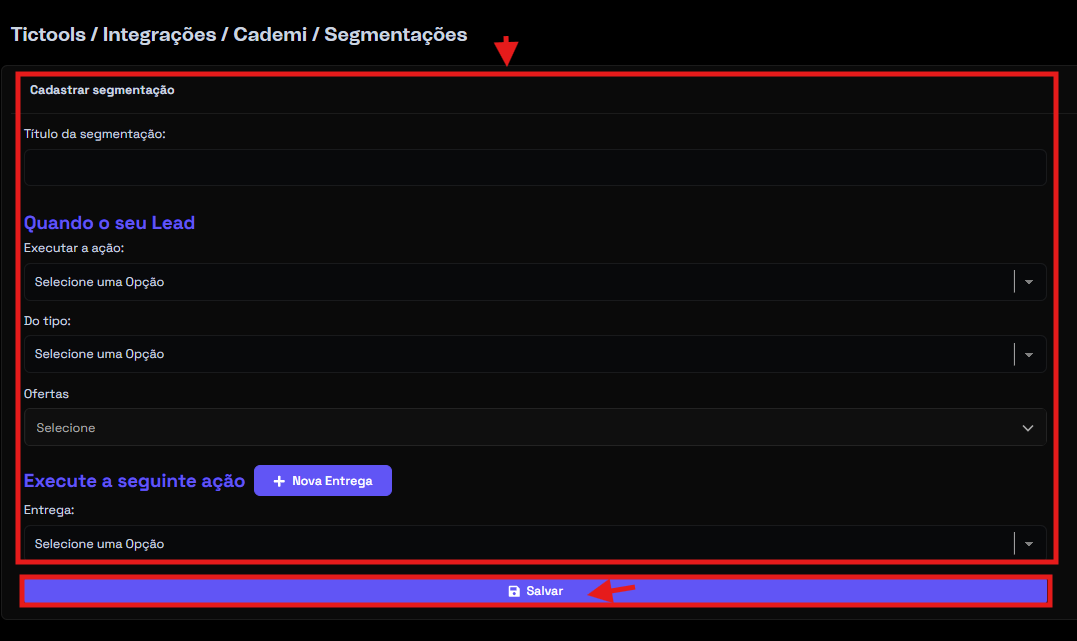
### 🧠 Segmentações – Criando regras e automações
As **segmentações** definem **quando** e **como** as informações serão enviadas da Ticto para a Cademí.
#### Passo a passo para criar uma segmentação:
{% stepper %}
{% step %}
Na lista de integrações, clique em **Ações**
{% endstep %}
{% step %}
Na lista clique em **Segmentações**.
{% endstep %}
{% step %}
Clique em **+ Adicionar nova segmentação**.
{% endstep %}
{% step %}
Preencha os campos:
#### 🏷️ 1. Cadastrar Segmentação
* **Título da Segmentação**\
Nome interno para identificar a regra (exemplo: *Compra Aprovada – Curso X*).
***
#### ⏱️ 2. Quando o seu Lead...
Define o evento que irá disparar a automação.
* **Executar a ação:** Comprar
* **Do tipo:** Compra Aprovada, Reembolsada, Cancelada, entre outras opções disponíveis
***
#### ⚙️ 3. Execute a Seguinte Ação
Define o que será executado dentro da Cademí.
* Selecione a **Entrega** a ser efetuada.
{% hint style="warning" %}
Caso a entrega ainda não tenha sido criada na Cademí, não se preocupe! \
Você pode efetuar a criação a partir da sua integração na Ticto, veja o tópico : [#criando-uma-entrega-da-cademi-via-ticto](#criando-uma-entrega-da-cademi-via-ticto "mention")
{% endhint %}
***
#### 🎯 Oferta
Selecione a **oferta do produto** que será responsável por disparar o envio do lead para a Cademí.
***
#### 💾 Salvar
Clique em **Salvar** para gravar a segmentação.
Ao finalizar, será exibida uma mensagem confirmando que a segmentação foi criada com sucesso.
{% endstep %}
{% endstepper %}
***
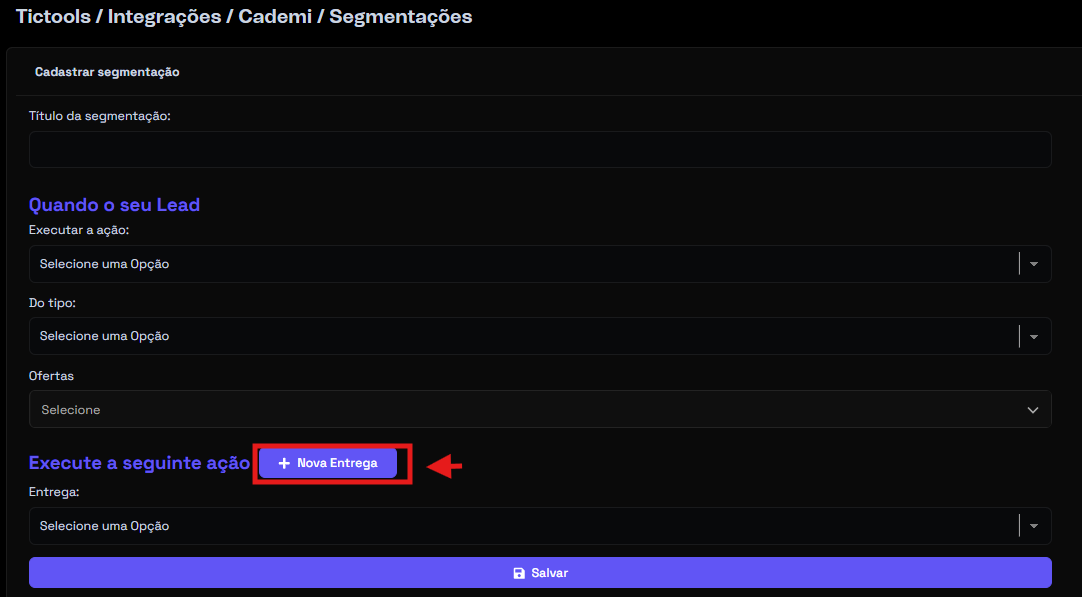
### :white\_check\_mark: Criando uma entrega da Cademí via Ticto
Para criar um entrega a partir da Ticto siga os passos:
{% stepper %}
{% step %}
Clique em **+Nova Entrega.**
{% endstep %}
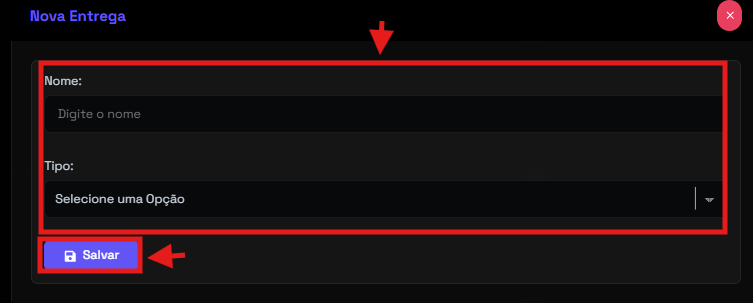
{% step %}
Preencha os campos:
* Nome da entrega
* Tipo: Simples ou Recorrência.
{% endstep %}
{% step %}
Clique no botão de Salvar, para guardar as informações.
{% hint style="warning" %}
Caso a entrega seja criada, finalize a configuração no painel da **Cademí** e retorne à Ticto para concluir a segmentação.
{% endhint %}
{% endstep %}
{% endstepper %}
***
### 📌 Observações importantes
* Sempre teste a conexão antes de liberar vendas
* Crie segmentações claras para cada tipo de evento
* Utilize nomes descritivos para facilitar a gestão
* Configure também segmentações de **remoção de acesso**, se necessário
***