> For the complete documentation index, see [llms.txt](https://help.ticto.com.br/llms.txt). Markdown versions of documentation pages are available by appending `.md` to page URLs; this page is available as [Markdown](https://help.ticto.com.br/sou-produtor/saques-minha-carteira/contas-bancarias.md).
# Contas Bancárias
## Índice
* [Contas Bancárias](#contas-bancarias)
* [Como visualizar as contas cadastradas](#como-visualizar-as-contas-bancarias)
* [Nova Conta Bancária – Cadastro e Aprovação](#nova-conta-bancaria-cadastro-e-aprovacao)
* [Antes de começar verifique seus dados](#antes-de-comecar)
* [Cadastrando uma nova conta bancária](#caminho-para-acessar-o-cadastro-de-conta-bancaria)
* [Cadastro por conta bancária](#cadastro-tipo-conta-bancaria-campos-e-orientacoes)
* [Cadastro por chave Pix](#cadastro-tipo-pix-campos-e-orientacoes)
* [Prazo de aprovação](#prazo-de-aprovacao)
* [Motivos comuns de reprovação](#motivos-comuns-de-reprovacao)
* [O que acontece após a aprovação da conta](#apos-a-aprovacao)
***
### 🏦 Contas Bancárias
Área destinada ao **gerenciamento das contas bancárias** utilizadas para saques.
#### Funcionalidades:
* Adicionar conta bancária
* Excluir conta bancária
* Visualizar status de aprovação
{% hint style="warning" %}
Apenas contas **aprovadas** podem ser utilizadas para saque.
{% endhint %}
{% hint style="warning" %}
Para garantir a segurança das operações e o cumprimento das normas regulatórias, o **cadastro de conta bancária na plataforma** só é liberado **após a primeira venda** e **depois da validação completa do cadastro (KYC)**.
{% endhint %}
***
### Como visualizar as contas bancárias
{% stepper %}
{% step %}
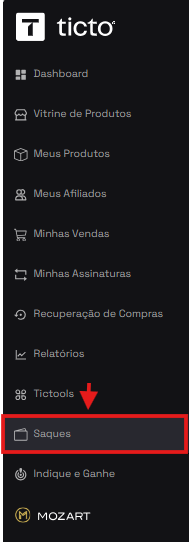
Acesse o **Dashboard da Ticto** e vá até **Saques**
{% endstep %}
{% step %}
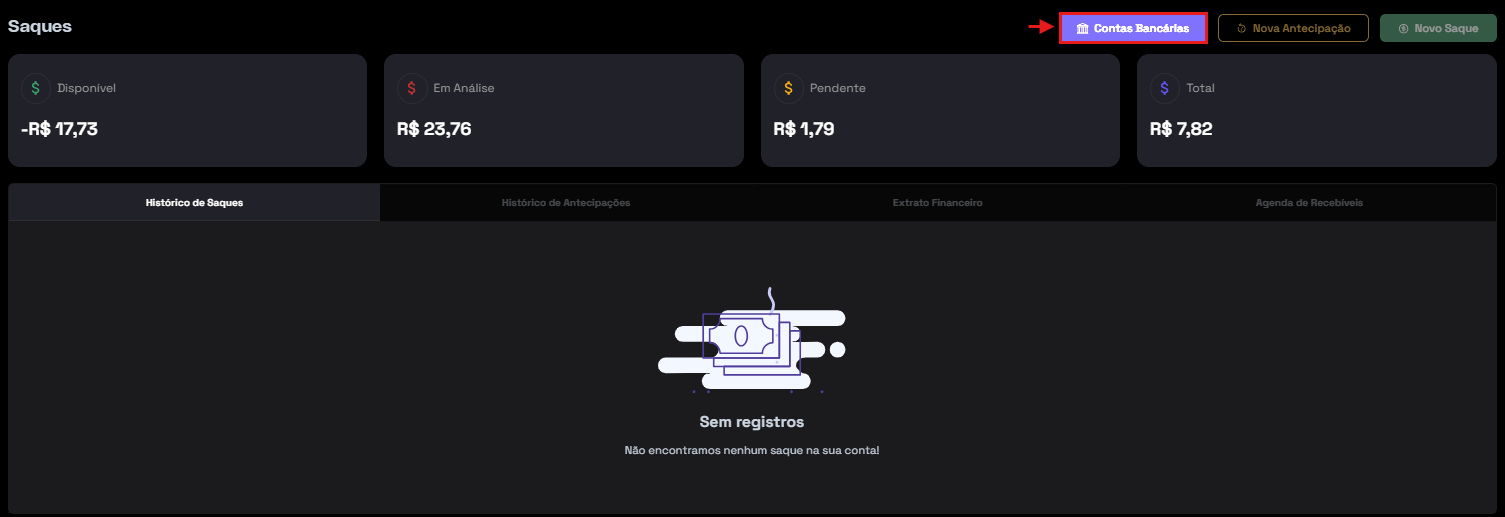
Clique em **Contas Bancárias**
{% endstep %}
{% step %}
Serão listadas todas as contas cadastradas.
{% endstep %}
{% step %}
Através do botão **" Ação"** da lista de contas **,** você poderá excluir uma conta já cadastrada.
{% endstep %}
{% endstepper %}
***
### 🏦 Nova Conta Bancária – Cadastro e Aprovação
A funcionalidade **Nova Conta Bancária** permite cadastrar a conta onde os **saques e antecipações** serão depositados.\
O preenchimento correto é essencial para evitar **reprovações, atrasos ou retornos bancários**.
{% hint style="info" %}
Você pode cadastrar quantas contas desejar, desde que todas atendam aos critérios de aprovação. Ao solicitar um saque, você poderá escolher em qual das contas cadastradas deseja receber o valor.
{% endhint %}
{% hint style="warning" %}
Para garantir a segurança das operações e o cumprimento das normas regulatórias, o **cadastro de conta bancária na plataforma** só é liberado **após a primeira venda** e **depois da validação completa do cadastro (KYC)**.
{% endhint %}
***
### 📌 Antes de começar
* Os dados informados devem ser **exatamente iguais** aos dados do documento bancário
* A conta **precisa pertencer ao mesmo titular cadastrado na Ticto**
* Contas com divergência de dados **não serão aprovadas**
### Dados necessários:
* Titular da conta (nome completo)
* Tipo de recebimento
* Banco
* Agência e conta (quando aplicável)
* Chave Pix (quando selecionado Pix)
{% hint style="warning" %}
️ Os dados devem corresponder exatamente ao documento bancário.
{% endhint %}
***
### 🧭 Caminho para acessar o cadastro de conta bancária
{% stepper %}
{% step %}
Acesse o **Dashboard da Ticto**
{% endstep %}
{% step %}
Vá até **Saques**
{% endstep %}
{% step %}
Clique em **Contas Bancárias**
{% endstep %}
{% step %}
Clique no botão azul no canto superior direito **+ Adicionar**
{% endstep %}
{% step %}
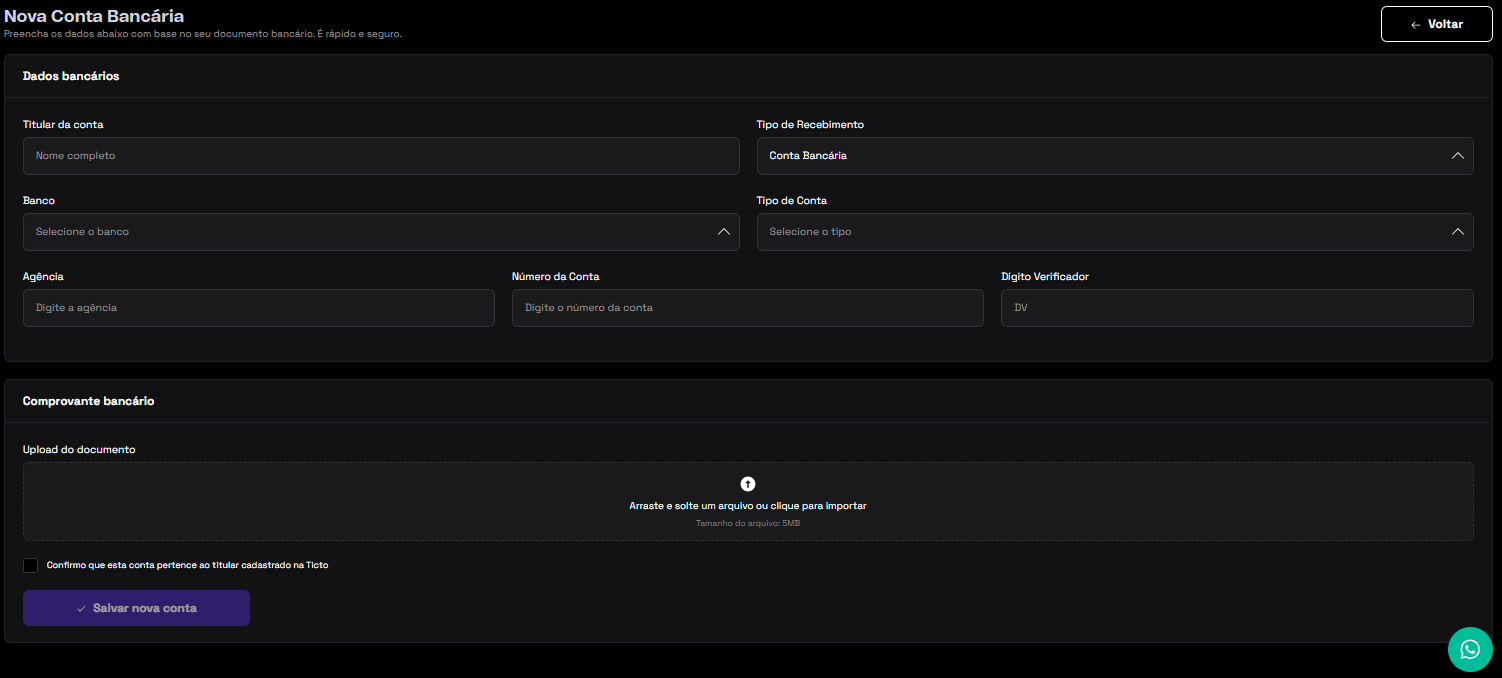
Na tela **Nova Conta Bancária**, preencha os campos de acordo com o tipo de conta conforme descrito abaixo:
{% tabs %}
{% tab title="CONTA BANCÁRIA" %}
### 🔑 Cadastro Tipo Conta bancária(Campos e Orientações)
| Campo | O que informar | Orientações importantes |
| --------------------------------- | --------------------------------------------------------- | ------------------------------------------------------------------------- |
| 👤 **Titular da Conta** | Nome completo do titular | Deve ser **exatamente o mesmo nome** cadastrado na Ticto |
| 💳 **Tipo de Recebimento** | Conta Bancária ou Pix (quando disponível) | A opção exibida pode variar conforme o banco selecionado |
| 🏦 **Banco** | Nome do banco | Utilize o **nome oficial do banco**, conforme o comprovante |
| 🧾 **Tipo de Conta** | Conta Corrente, Conta Poupança ou outros (se disponíveis) | Selecione conforme o tipo real da conta |
| 🏢 **Agência** | Número da agência | Informe **somente números** (não use traços, pontos ou letras) |
| 🔢 **Número da Conta** | Número da conta bancária | Não inclua o **dígito verificador** neste campo |
| 🔐 **Dígito Verificador (DV)** | Dígito verificador da conta | Geralmente localizado **após o número da conta** |
| 📎 **Comprovante Bancário** | Upload do documento | Deve conter **nome do titular, banco, agência e número da conta** |
| 📏 **Tamanho do Arquivo** | Até 5MB | Arquivos maiores não serão aceitos |
| 📂 **Formatos Aceitos** | PDF, JPG , PNG OU PDF | Outros formatos podem gerar reprovação |
| ✅ **Confirmação de Titularidade** | Marcar a opção de confirmação | Obrigatório confirmar que a conta pertence ao titular cadastrado na Ticto |
{% hint style="info" %}
* Caso sua agência tenha menos de 4 dígitos, preencha incluindo os zeros na frente. Exemplo: AG: 12 >> PREENCHER AG: 0012
* Se a sua conta for poupança, insira os números da CONTA removendo os zeros à esquerda. Exemplo: Conta: 000123456789 >> PREENCHER Conta: 123456789]
* Em casos onde o Dígito Verificador for a letra X, incluir o número 0.
{% endhint %}
> * O documento bancário deve conter os seguintes dados:
> * Identificação do banco (nome e logotipo do banco);
> * Nome do titular (correspondente aos documentos enviados);
> * Nº da agência (sem o dígito);
> * Conta ( com o dígito).
> {% endtab %}
{% tab title="PIX" %}
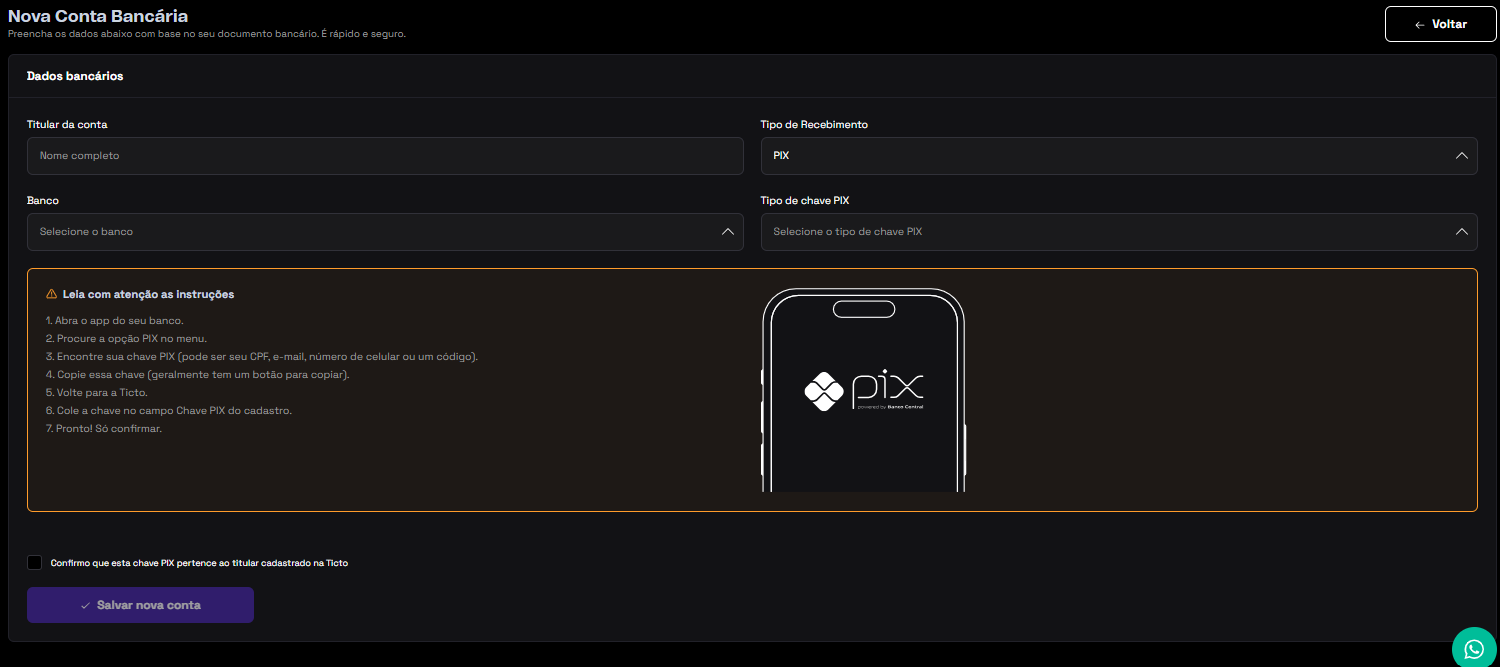
### 🔑 Cadastro Tipo PIX (Campos e Orientações)
| Campo | O que informar | Orientações importantes |
| --------------------------------- | --------------------------------------- | ----------------------------------------------------------------------------- |
| 👤 **Titular da Conta** | Nome completo do titular | Deve ser **exatamente o mesmo nome** cadastrado na Ticto |
| 💳 **Tipo de Recebimento** | PIX | Campo fixo para este tipo de conta |
| 🏦 **Banco** | Banco vinculado à chave PIX | Selecione o banco onde a chave PIX está cadastrada |
| 🔑 **Tipo de Chave PIX** | CPF, E-mail, Celular ou Chave Aleatória | Escolha o **tipo exato** da chave PIX cadastrada no banco |
| 🔐 **Chave PIX** | Valor da chave PIX | Cole a chave **exatamente como exibida no app do banco** |
| 📖 **Instruções de Cadastro** | Passo a passo para localizar a chave | Serve como orientação para evitar erro no preenchimento |
| ✅ **Confirmação de Titularidade** | Marcar a opção de confirmação | Obrigatório confirmar que a chave PIX pertence ao titular cadastrado na Ticto |
***
### 📌 Como localizar sua Chave PIX (Resumo)
1. Abra o **aplicativo do seu banco**
2. Acesse o menu **PIX**
3. Localize sua **chave PIX cadastrada**
* CPF
* E-mail
* Número de celular
* Chave aleatória
4. Copie a chave
5. Retorne à Ticto
6. Cole a chave no campo **Chave PIX**
7. Confirme o cadastro
***
### ⚠️ Atenção – Regras importantes para PIX
* A chave PIX deve:
* Pertencer ao **mesmo titular cadastrado na Ticto**
* Estar **ativa no banco**
* Chaves de terceiros **não são aprovadas**
* Divergência de titularidade resulta em **reprovação automática**
* Após salvar, a chave será enviada para **análise do time financeiro**
{% endtab %}
{% endtabs %}
{% endstep %}
{% step %}
Após revisar todos os dados, clique em **Salvar nova conta**
* A conta será enviada para **análise do time financeiro**
{% endstep %}
{% endstepper %}
***
### ⏱️ Prazo de aprovação
* O prazo padrão de análise é de até **72 horas**
* Você será notificado caso:
* A conta seja aprovada
* Seja necessária alguma correção
> 📬 Acompanhe também seu e-mail cadastrado.
{% hint style="success" %}
Contas do tipo Pix , possuem validações automáticas, desta forma as aprovações ocorrem em menos tempo.
{% endhint %}
***
### 🚨 Motivos comuns de reprovação
* Nome do titular diferente do cadastro Ticto
* Comprovante bancário ilegível ou incompleto
* Agência, conta ou DV incorretos
* Conta de terceiros
***
### ✅ Após a aprovação
Quando a conta estiver com status **Aprovado**:
* Ela ficará disponível para:
* **Saques**
* **Antecipações**
* Nenhuma outra ação será necessária