> For the complete documentation index, see [llms.txt](https://help.ticto.com.br/llms.txt). Markdown versions of documentation pages are available by appending `.md` to page URLs; this page is available as [Markdown](https://help.ticto.com.br/sou-produtor/primeiros-passos/primeiros-passos-produtor-comece-a-vender.md).
# 🚀Primeiros Passos - Produtor Comece a vender!
***
### Índice
* [Primeiros Passos- Comece a vender!](#primeiros-passos-comece-a-vender-1)
* [Escolha o seu caminho](#escolha-o-seu-caminho)
* [Criar um Produto](#criar-um-produto)
* [Tornar-se Afiliado](#tornar-se-afiliado)
* [Criando sua Área de Membros](#criando-sua-area-de-membros)
* [Mozart (Oficial Ticto)](#mozart-oficial-ticto)
* [Integração com Área de Membros Externa](#integracao-com-area-de-membros-externa)
* [Via Webhook](#via-webhook)
* [Via API](#via-api)
* [Criando sua Oferta](#criando-sua-oferta)
* [Criando seu Template de Checkout](#criando-seu-template-de-checkout)
* [Precisa de ajuda?](#precisa-de-ajuda)
***
### :golf: Primeiros Passos- Comece a vender!
\
Seja muito bem-vindo à Ticto Outlier! Você deu um grande passo na sua jornada no digital e nós agradecemos por escolher a **melhor plataforma de conversão e vendas**. Sabemos que o início pode parecer desafiador, mas não se preocupe: estamos aqui para te guiar em cada etapa.
**🚀 O que esperar nos primeiros passos**
Assim que você cria seu perfil na Ticto, iniciamos juntos um processo de integração simples e orientado, com sugestões de ações que ajudarão a estruturar o seu negócio:
* 🤝 Caso deseje promover produtos de terceiros, você poderá **se afiliar a produtos** pela nossa Vitrine.
* 🛍️ Caso queira vender seu próprio produto, você poderá **criar seu produto como produtor**.
* 🎓 Criar uma **área de membros** para seus clientes.
* 💰 Criar **ofertas** e configurar **formas de pagamento**.
{% hint style="warning" %}
Esta primeira etapa é muito importante pois ela definirá alguns passos importantes
{% endhint %}
***
### 🔁 Escolha o seu caminho
Após acessar o painel, você poderá escolher o caminho que mais define seu momento no mundo do mercado digital.
***
### 🛍️ Criar um Produto
Se você deseja vender algo autoral (curso, mentoria, e-book, assinatura, evento, etc.), o primeiro passo é cadastrar seu produto.
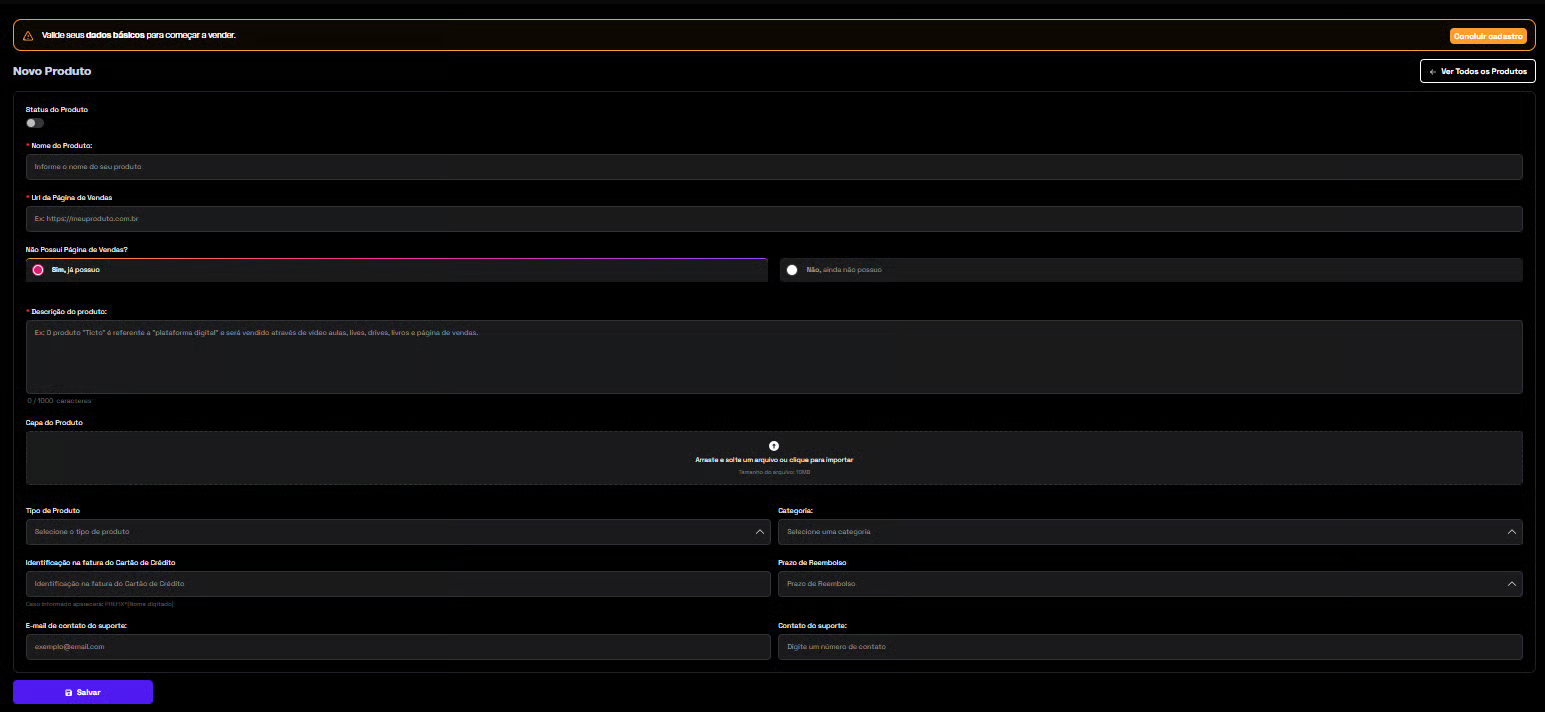
Clique na opção **"+Adicionar Produto",** você será direcionado para o formulário de criação de produtos, realize o preenchimento dos campos e clique em salvar.
Caso tenha dúvidas sobre o preenchimento dos campos, confirma nosso artigo completo sobre criação de produtos: 👉 Recomendamos seguir o guia completo: [**Como criar um produto na Ticto**](/sou-produtor/meus-produtos/produtor/como-cadastrar-um-novo-produto.md)
***
### 🤝 Tornar-se Afiliado
Se você prefere promover produtos de outros produtores e ganhar comissão por venda, basta acessar a **Vitrine de Produtos** e solicitar afiliação.
👉 Veja o passo a passo detalhado:\
**Como se afiliar a um produto :** [Como criar sua conta de afiliado](/pt-br-category-sou-afiliado-trdqau/primeiros-passos/como-criar-sua-conta-de-afiliado.md)
***
### 🎓 Criando sua Área de Membros
Se você criou um produto, o próximo passo é configurar onde seus alunos receberão acesso.
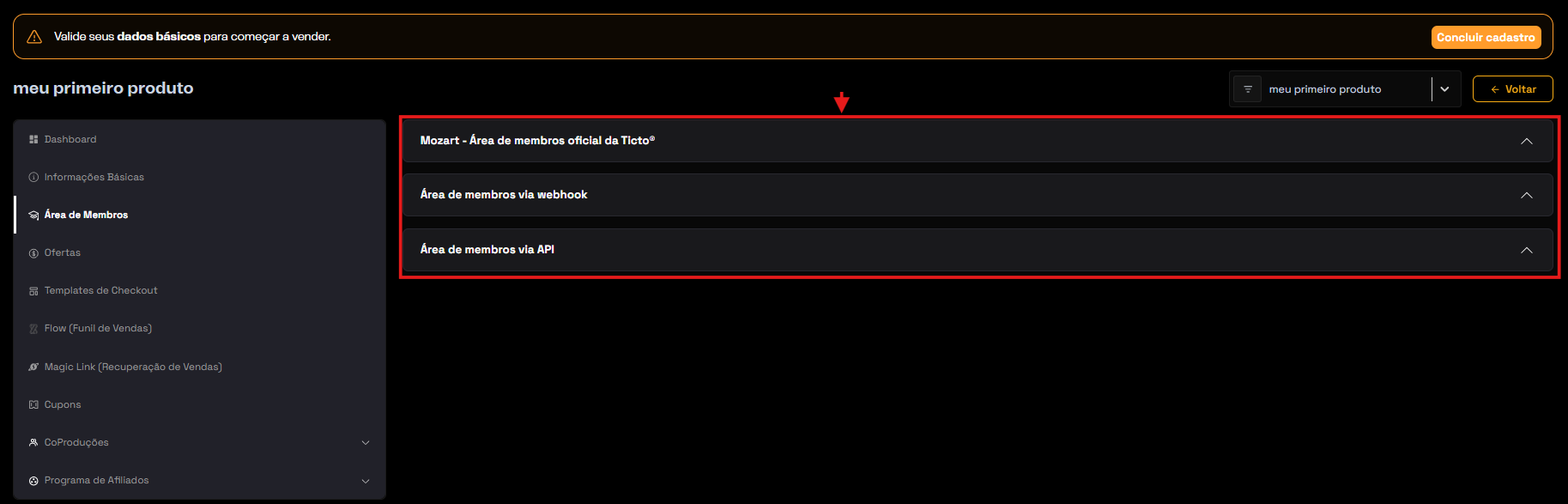
Você pode escolher entre:
* 🎬 Mozart (Área de membros oficial da Ticto)
* 🌐 Integração com área de membros externa
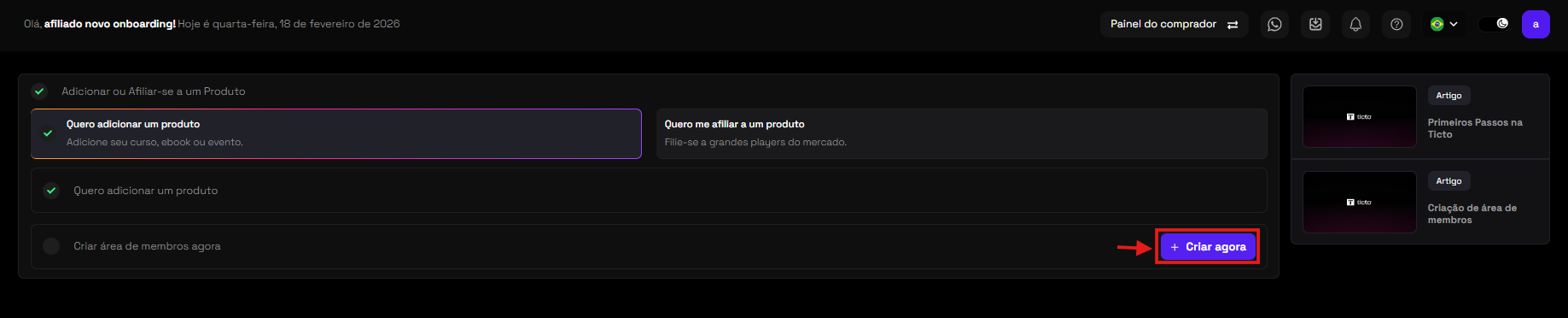
Ao clicar em **“Criar Agora”**, selecione a opção desejada.
Selecione a opção desejada e veja o passo a passo necessário para configuração de cada uma delas logo abaixo:
***
### 🎬 Mozart (Oficial Ticto)
Ideal para quem deseja uma solução completa e integrada.
Com o Mozart você pode:
* Criar portais e módulos
* Subir vídeo aulas, PDFs e e-books
* Permitir interação com alunos
* Liberar acesso automaticamente após a compra
#### Como configurar:
{% stepper %}
{% step %}
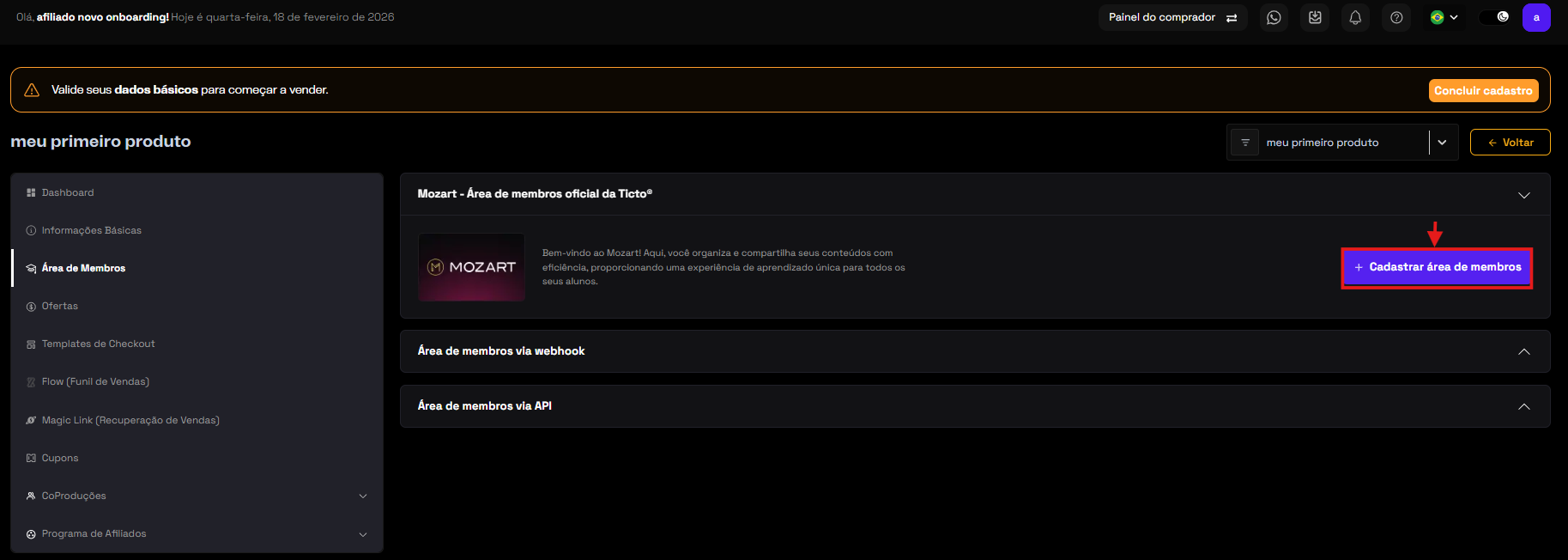
Clique em **“Cadastrar área de membros”**
{% endstep %}
{% step %}
Você será direcionado criação do portal via Mozart.
{% endstep %}
{% step %}
Configure módulos e conteúdos
{% endstep %}
{% step %}
Após criar o portal no Mozart, retorne para ticto e vincule o portal ao produto.
{% endstep %}
{% step %}
Clique em **Salvar dados.**
{% endstep %}
{% endstepper %}
Preparamos um artigo completo sobre criação de uma área de membros: [Área de Membros (Mozart)](/sou-produtor/area-de-membros-mozart.md)
***
### 🌐 Integração com Área de Membros Externa
Caso utilize outra plataforma, você pode integrar via Webhook ou API.
***
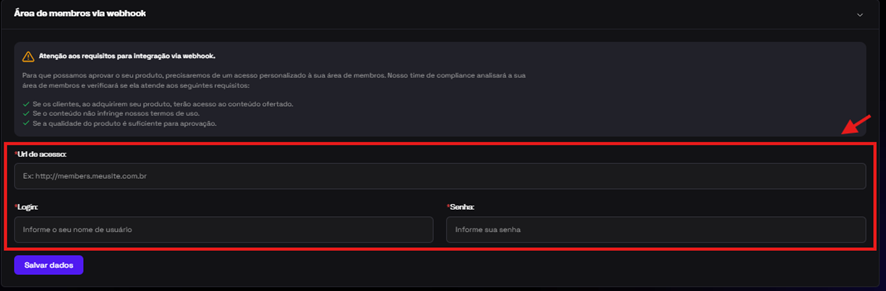
### 🔗 Via Webhook
Indicado para plataformas que não possuem API oficial.
Campos obrigatórios:
* URL
* Login
* Senha
{% hint style="info" %}
Importante está etapa servirá apenas para validação do conteúdo externo via time de Compliance.
{% endhint %}
{% hint style="warning" %}
É necessário configurar as integrações de webhook para que os eventos seja enviados para seu endpoint em: **Tictools → Webhook** [Webhook](/sou-produtor/tictools-integracoes/webhook.md)
{% endhint %}
***
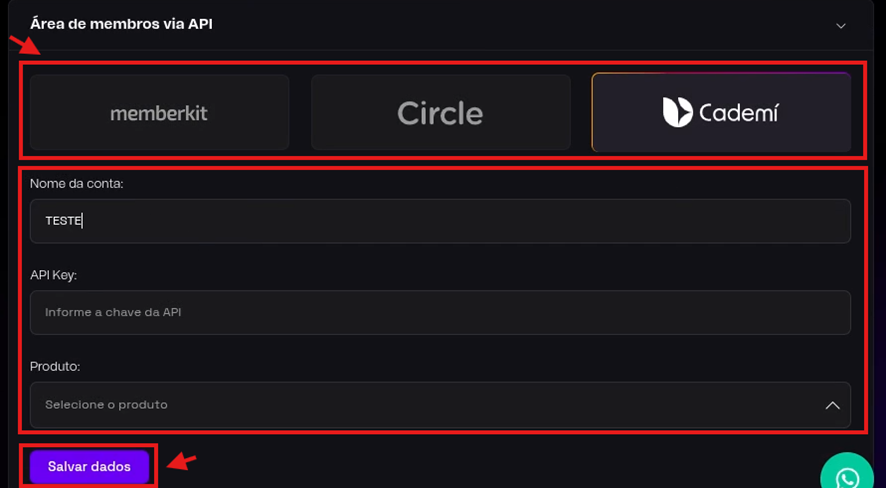
### 🔌 Via API
Integrações disponíveis:
* Memberkit
* Circle
* Cademí
#### Passo a passo:
{% stepper %}
{% step %}
Selecione a plataforma desejada
{% endstep %}
{% step %}
Preencha:
* Nome da conta
* API Key
* Produto
{% endstep %}
{% step %}
Clique em **Salvar**
{% endstep %}
{% endstepper %}
Caso tenha alguma dúvida sobre integração de área de membros externa, veja nossos artigos detalhados: [Área de Membros Externa](/sou-produtor/tictools-integracoes/area-de-membros-externa.md)
***
### 💰 Criando sua Oferta
Com o produto criado e a área de membros associada, é hora de definir como você irá vender.
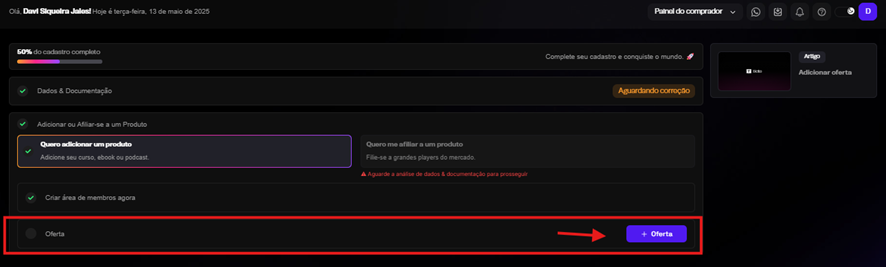
Você pode acessar a criação de ofertas:
* Pelo guia inicial clicando em **“+ Oferta”**
* Ou manualmente pelo menu.
{% stepper %}
{% step %}
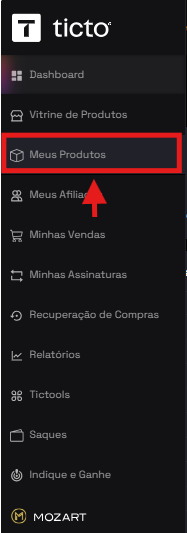
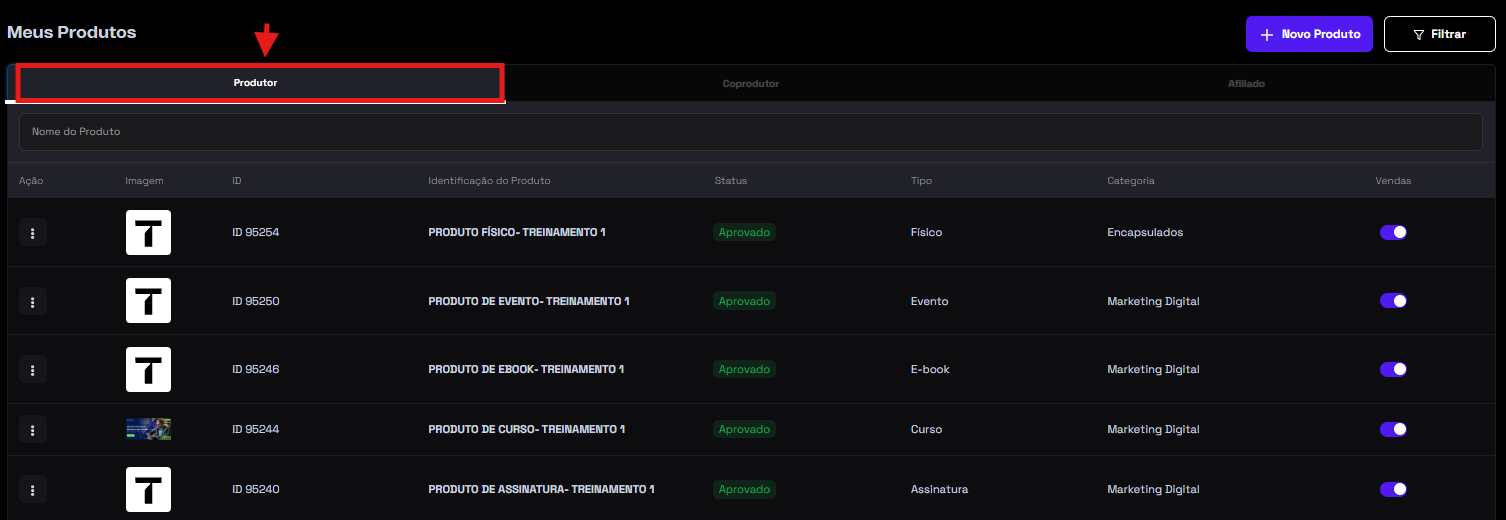
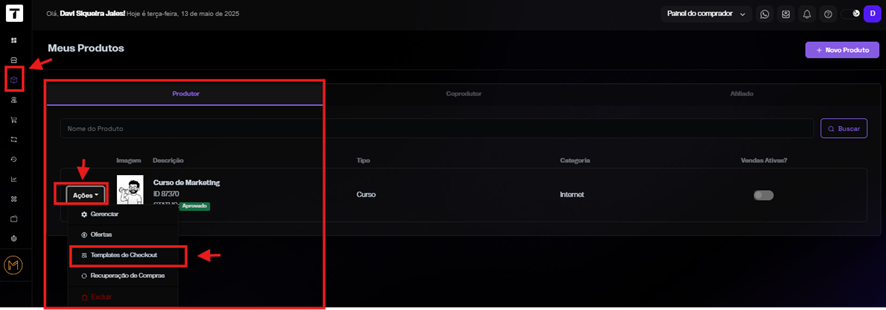
Clique no menu lateral **Meus Produtos**
{% endstep %}
{% step %}
Selecione a aba **Produtor**
{% endstep %}
{% step %}
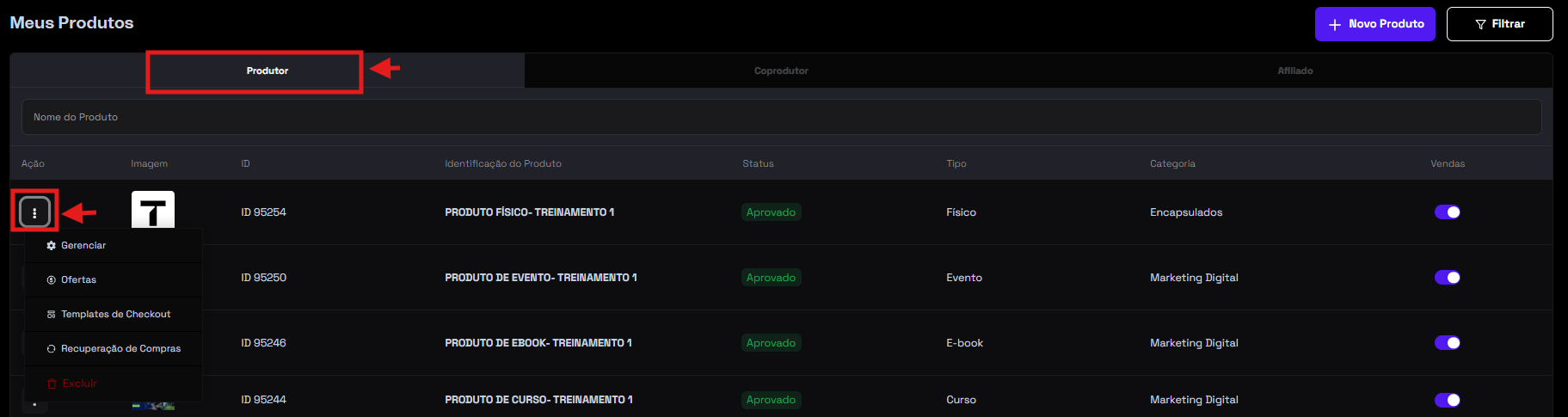
Clique no botão **Ações** do produto desejado.
{% endstep %}
{% step %}
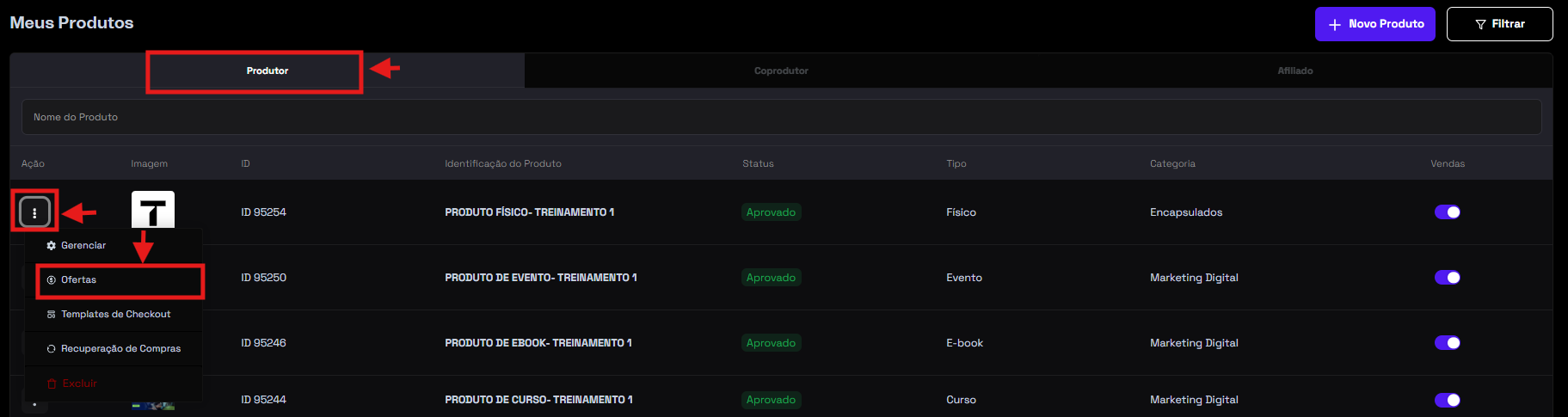
Clique na opção **Ofertas**.
Na tela, você verá:
* O nome do produto
* O botão **+ Adicionar** ou **+ Cadastrar novo** para criar uma oferta.
{% hint style="warning" %}
Para produtos do tipo **Curso**, é necessário vincular uma **Área de Membros** antes de criar a oferta.
{% endhint %}
{% endstep %}
{% step %}
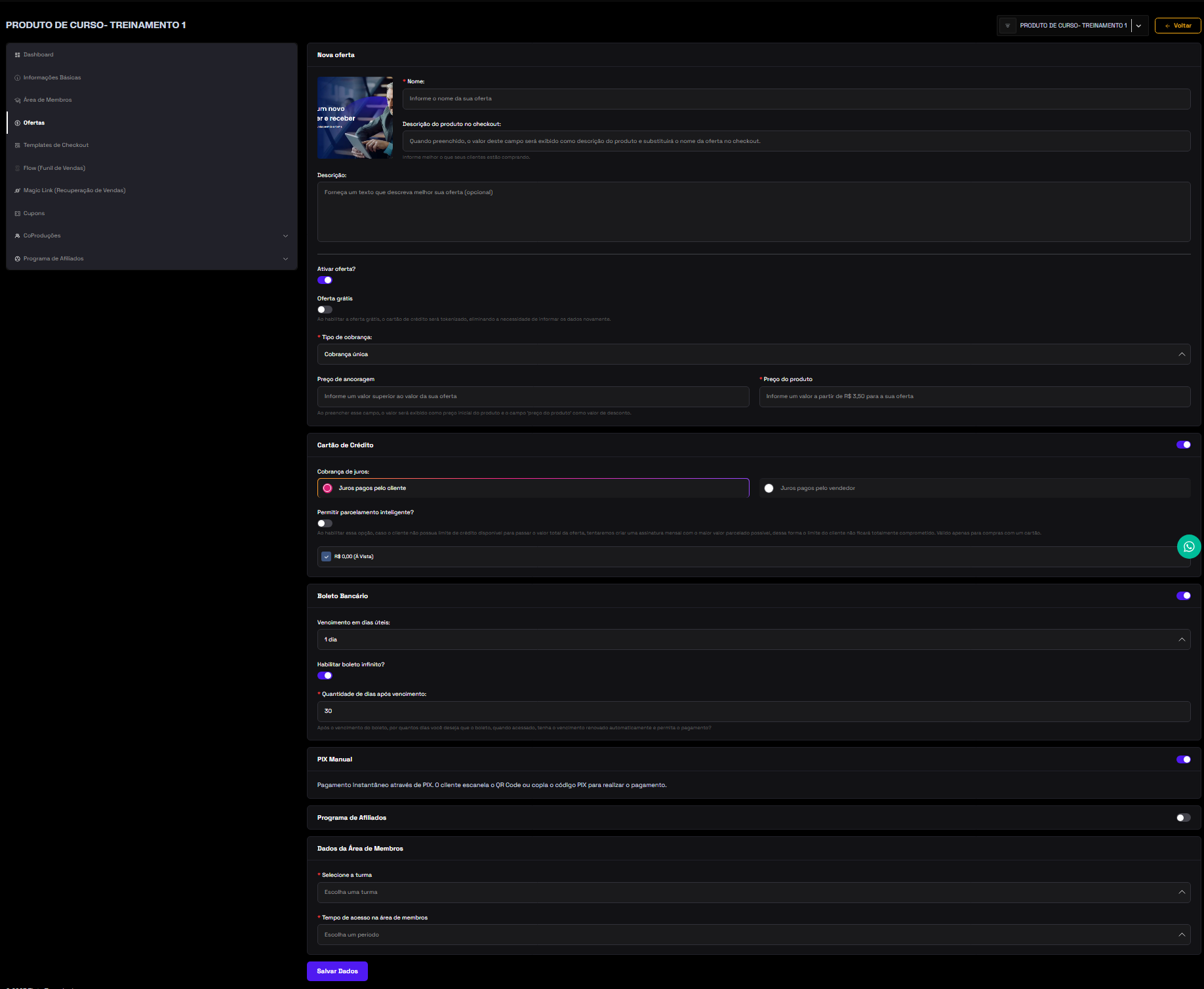
Preencha o **formulário** de criação de oferta.
**Nesta etapa você define**:
* Tipo de cobrança (única ou recorrente)
* Parcelamento
* Dias de trial
* Oferta gratuita com validação de cartão
* Boleto parcelado ou boleto infinito
* Comissão e visibilidade para afiliados
{% endstep %}
{% endstepper %}
\
Ficou com dúvidas de como preencher o formulário de criação de oferta, veja mais detalhes neste artigo: [Ofertas](/sou-produtor/meus-produtos/produtor/gerenciamento-e-acoes-em-produtos/ofertas.md)
***
### 🧾 Criando seu Template de Checkout
Após criar sua oferta, você poderá acessar o link de checkout para divulgação.
#### Veja como localizar o link do checkout:
{% stepper %}
{% step %}
Clique no menu lateral **Meus Produtos**
{% endstep %}
{% step %}
Selecione a aba **Produtor**
{% endstep %}
{% step %}
Clique no botão **Ações** do produto desejado.
{% endstep %}
{% step %}
Clique na opção **Ofertas**.
{% endstep %}
{% step %}
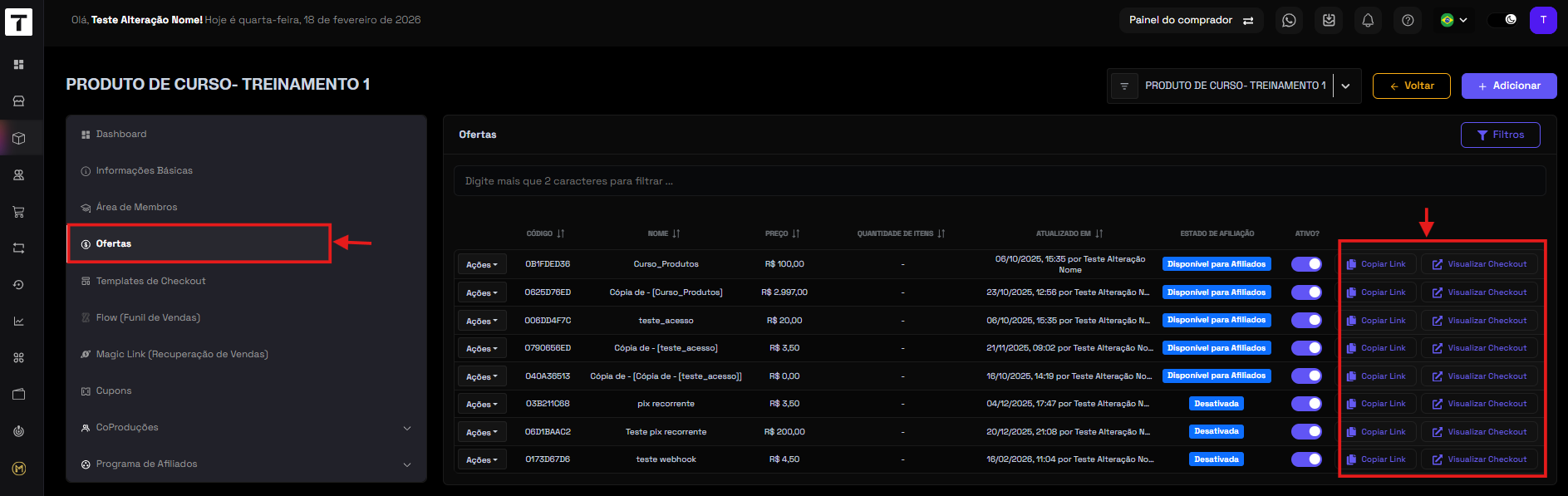
Veja a lista de ofertas criadas e clique sobre **copiar link** ou **visualizar checkout.**
{% endstep %}
{% endstepper %}
***
{% hint style="danger" %}
O checkout é criado em um formato padrão, porém você pode personalizá-lo para melhorar sua conversões. Veja como criar um template de checkout a seguir.
{% endhint %}
Você pode adicionar:
* 🎨 Banners promocionais
* 🔁 Order bumps, combos e upsells
* 📄 Descrição personalizada
* 🎯 Estratégias de ancoragem
### Como criar um template de checkout?
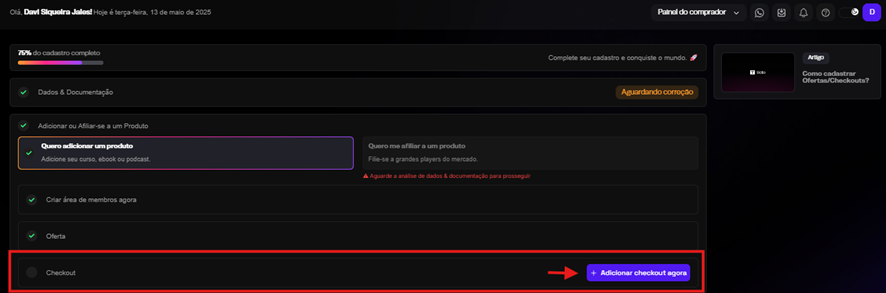
Após criar a oferta, clique em **“+ Adicionar checkout agora”**
Ou acesse manualmente:
**Meus Produtos → Ações → Templates de checkout → +Adicionar**
Veja abaixo o guia detalhado de criação e personalização do template de checkout: [Templates de Checkout](/sou-produtor/meus-produtos/produtor/gerenciamento-e-acoes-em-produtos/templates-de-checkout.md)
***
### 🎉 Parabéns, Outlier!
Você concluiu os primeiros passos na Ticto 🚀
Seu produto está estruturado e você está cada vez mais próximo de começar a vender de forma profissional.
Mas essa é apenas a primeira etapa.
A plataforma oferece:
* Funis de venda
* Programa de afiliados
* Relatórios avançados
* Integrações externas
* Automação de processos
* Estratégias de conversão
***
### 💬 Precisa de ajuda?
Nosso Time de Suporte Técnico está pronto para te auxiliar sempre que necessário.
✨ Você é um Outlier.\
E o seu sucesso é a nossa missão.