> For the complete documentation index, see [llms.txt](https://help.ticto.com.br/llms.txt). Markdown versions of documentation pages are available by appending `.md` to page URLs; this page is available as [Markdown](https://help.ticto.com.br/sou-produtor/minhas-vendas/acoes-em-uma-venda/minhas-vendas-atribuir-comissao-manualmente.md).
# Minhas vendas - Atribuir comissão manualmente
***
### 📑 Índice
* [Visão geral da atribuição manual de comissão](#visao-geral-da-atribuicao-manual-de-comissao)
* [Quando a atribuição manual é permitida](#quando-a-atribuicao-manual-e-permitida)
* [Passo a passo para atribuir comissão](#passo-a-passo-para-atribuir-comissao-manualmente)
* [Confirmação da ação (alerta do sistema)](#confirmacao-da-acao-alerta-do-sistema)
* [Cancelando a atribuição](#nao-leve-me-de-volta)
***
### 👀 Visão geral da atribuição manual de comissão
A funcionalidade **Atribuir Comissão** permite que o produtor **vincule manualmente um afiliado a uma venda**, concedendo a comissão correspondente, mesmo que a venda não tenha sido rastreada automaticamente.
Essa ação é útil em casos como:
* Ajustes manuais acordados com afiliados
* Problemas de rastreamento de link
* Vendas realizadas fora do fluxo padrão de afiliação
Este artigo explica **passo a passo** como um **produtor** pode **atribuir manualmente uma comissão a um afiliado** em uma venda específica dentro da plataforma Ticto.
{% hint style="danger" %}
A atribuição manual de comissão é um **processo irreversível**. Após confirmada, **não poderá ser desfeita**.
{% endhint %}
***
### ⏳ Quando a atribuição manual é permitida
{% hint style="warning" %}
⚠️ **Importante:** nem toda venda permite atribuição manual de comissão.
{% endhint %}
A atribuição **só será possível se**:
* ✅ A venda **ainda não foi sacada**
* ✅ A venda **está dentro do prazo de reembolso** configurado no produto
Caso a venda **já tenha sido sacada** ou esteja **fora do prazo de reembolso**, a opção **Atribuir Comissão não estará disponível**.
***
### 🧭 Passo a passo para atribuir comissão manualmente
{% stepper %}
{% step %}
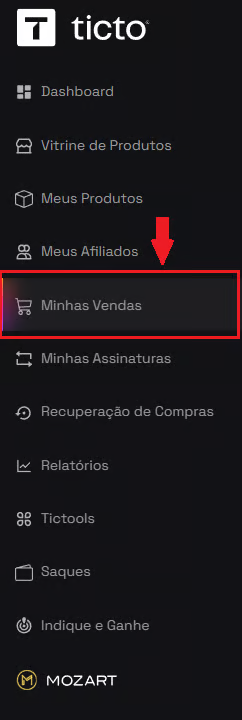
Acesse o menu lateral **Minhas Vendas**
{% endstep %}
{% step %}
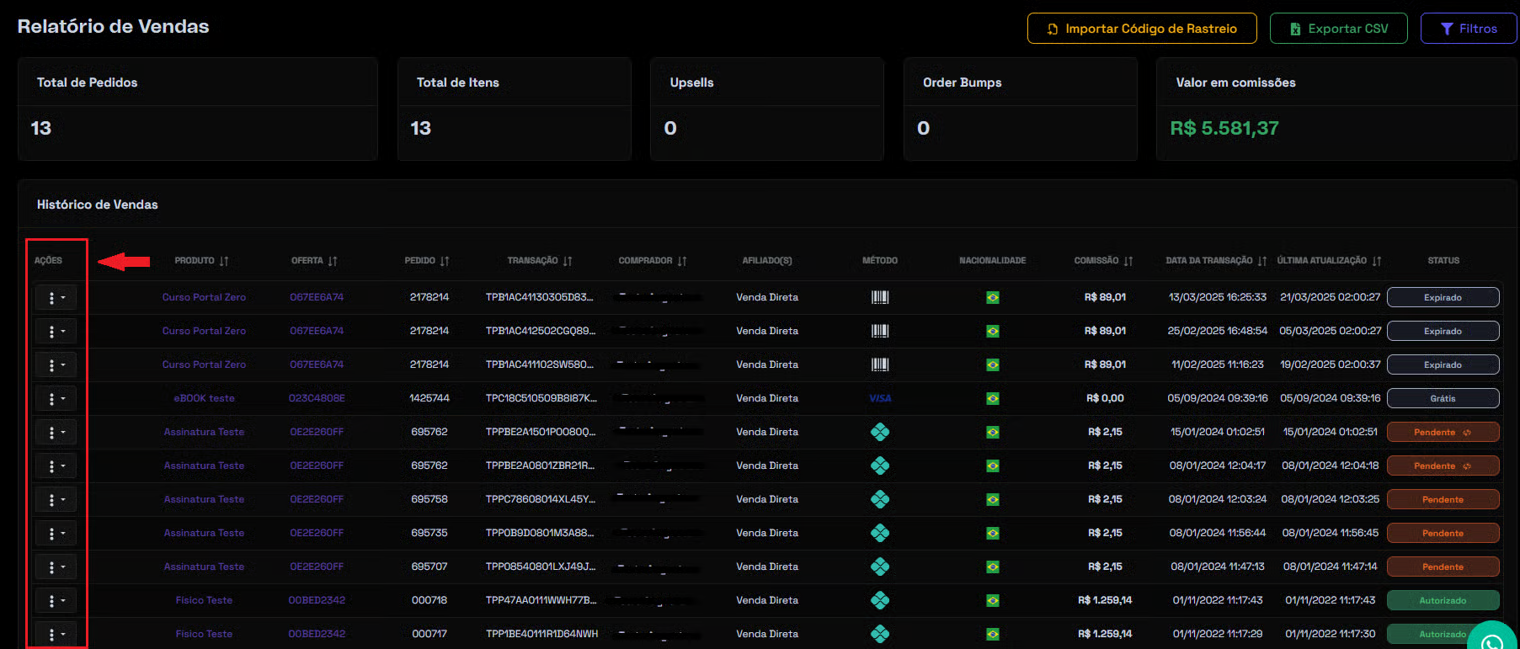
Encontre a venda desejada
{% endstep %}
{% step %}
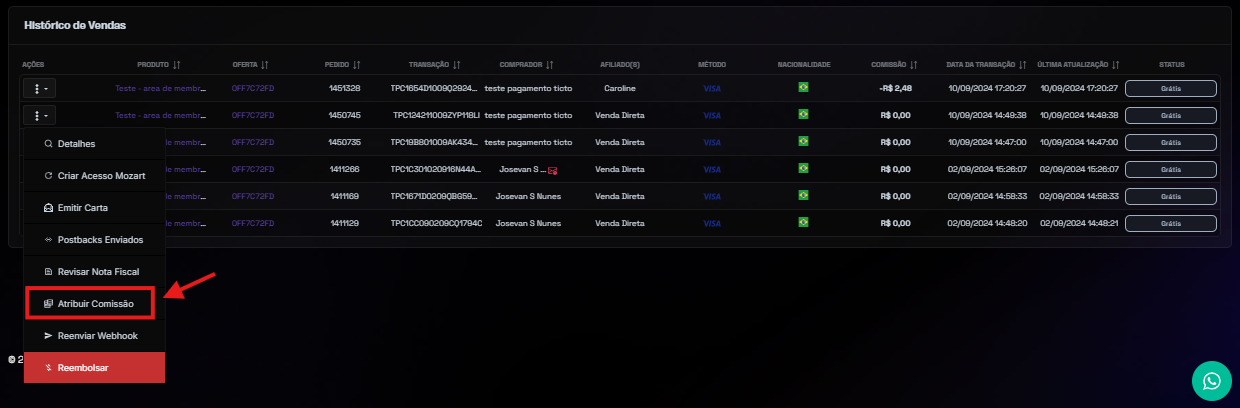
Através do botão **"Ações"** clique em **Atribuir Comissão**
{% endstep %}
{% step %}
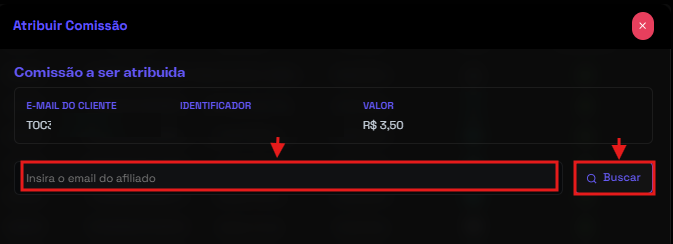
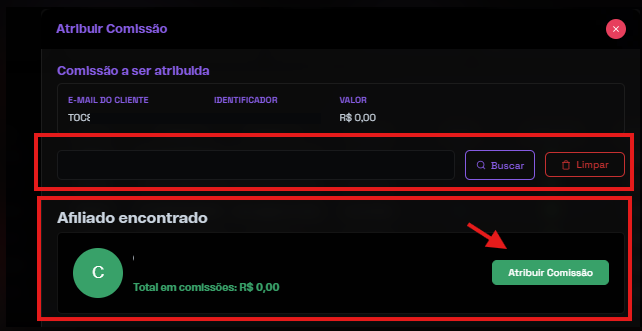
Informe o e-mail do afiliado.
* Insira o **e-mail do afiliado**
* Clique em **Buscar**
{% endstep %}
{% step %}
Após localizar o afiliado correto:
* Verifique se os dados estão corretos
* Clique em **Atribuir Comissão**
{% endstep %}
{% endstepper %}
***
### ⚠️ Confirmação da ação (alerta do sistema)
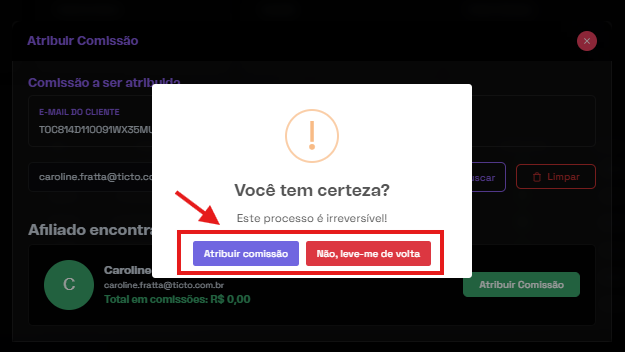
Ao clicar em **Atribuir Comissão**, será exibido um **alerta de confirmação**, informando que:
Neste momento, você terá duas opções:
#### ✅ **Atribuir Comissão**
* A comissão será **efetivamente atribuída** ao afiliado selecionado
#### ❌ **Não, leve-me de volta**
* Cancela o processo
* Nenhuma comissão será atribuída
***