Page cover

cart-shoppingMinhas Vendas

O menu Minhas Vendas é a categoria onde os produtores têm acesso a relatórios completos de vendas e valores das comissões, permitindo uma análise detalhada do desempenho dos seus produtos.

Por meio dessas informações, é possível:

  • 📊 Acompanhar resultados de vendas em tempo real

  • 🧠 Apoiar a tomada de decisões estratégicas

  • 🔄 Analisar status das vendas para em seguida, ajustar configurações de produtos, ofertas e funis

  • 📈 Otimizar estratégias comerciais e de marketing

circle-exclamation

🧭 Acessando "Minhas Vendas"

1

Faça login na Ticto

2

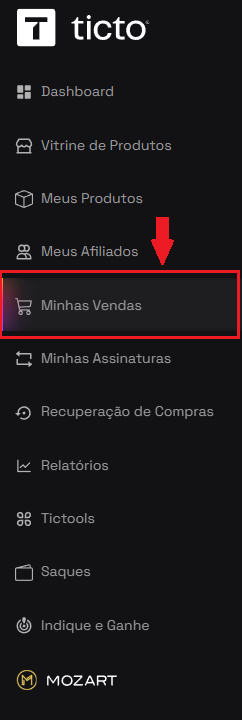
No menu lateral esquerdo da Dashboard clique em "Minhas Vendas"

3

Personalize o Filtro e Aplique

4

Visualize as informações em tela


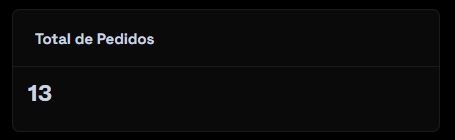
🧾 Total de Pedidos

O Total de Pedidos representa a quantidade total de pedidos realizados dentro do período e dos status selecionados nos filtros.


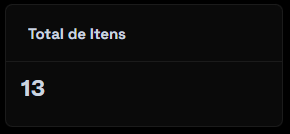
📦 Total de Itens

O Total de Itens representa a quantidade total de itens vendidos dentro do período selecionado, considerando também os status aplicados nos filtros.

Diferente do Total de Pedidos, esse indicador leva em conta cada item individual vendido, mesmo quando um único pedido contém mais de um produto.

O Total de Itens tem como principal função:

  • 📊 Mostrar o volume real de itens vendidos

  • 🧠 Ajudar a entender o comportamento de compra dos clientes

  • 📈 Apoiar análises de estratégias como combos, order bumps e upsells


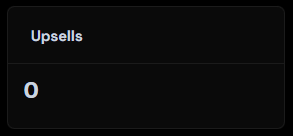
🔼 Upsells

Os Upsells representam as vendas adicionais realizadas após a compra principal, normalmente oferecidas como uma oportunidade extra para o comprador adquirir um produto complementar ou de maior valor.

Esse indicador mostra quantos Upsells foram efetivamente vendidos, considerando os filtros aplicados.

O número de Upsells exibido é calculado com base em:

  • 📅 Período selecionado

  • 📌 Status dos pedidos (ex: aprovados)

  • 🧩 Itens configurados como Upsell no funil de vendas


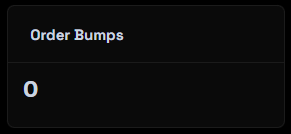
🧩 Order Bumps

Os Order Bumps são ofertas adicionais exibidas diretamente no checkout, permitindo que o comprador inclua um produto complementar à compra principal com apenas um clique.

Esse indicador mostra quantas vendas foram realizadas por meio de Order Bumps, considerando os filtros aplicados.

O total de Order Bumps é calculado com base em:

  • 📅 Período selecionado

  • 📌 Status dos pedidos definidos nos filtros

  • 🛒 Itens configurados como Order Bump no checkout


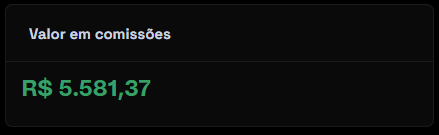
💸 Valor em Comissões

O Valor em Comissões representa o montante total de comissões geradas a partir das vendas realizadas, considerando os status de pedidos aplicados nos filtros.

O valor exibido é calculado com base em:

  • 📅 Período selecionado

  • 📌 Status dos pedidos definidos nos filtros (ex: aprovados)

Somente as comissões vinculadas a pedidos que atendem aos filtros ativos são somadas.

circle-exclamation

📊 Histórico de Vendas

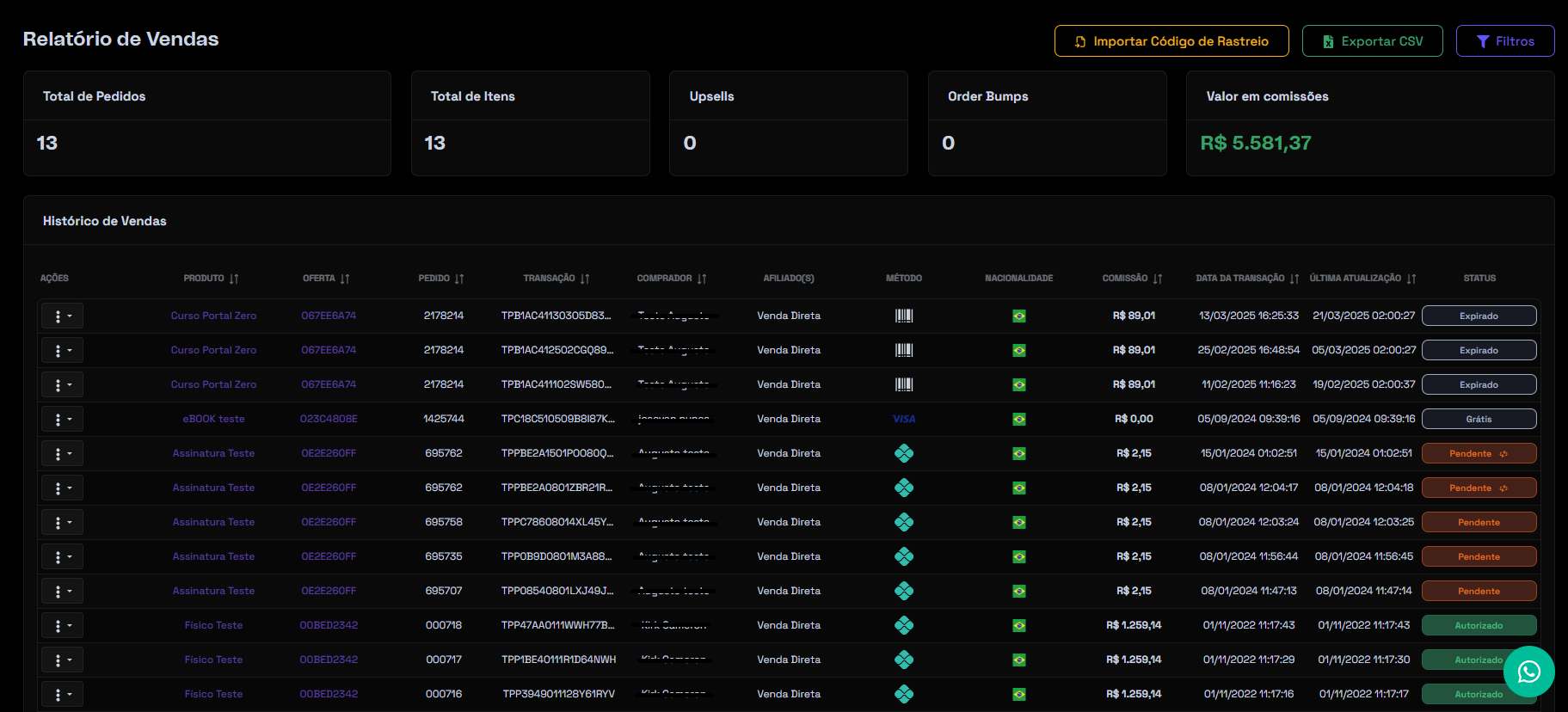
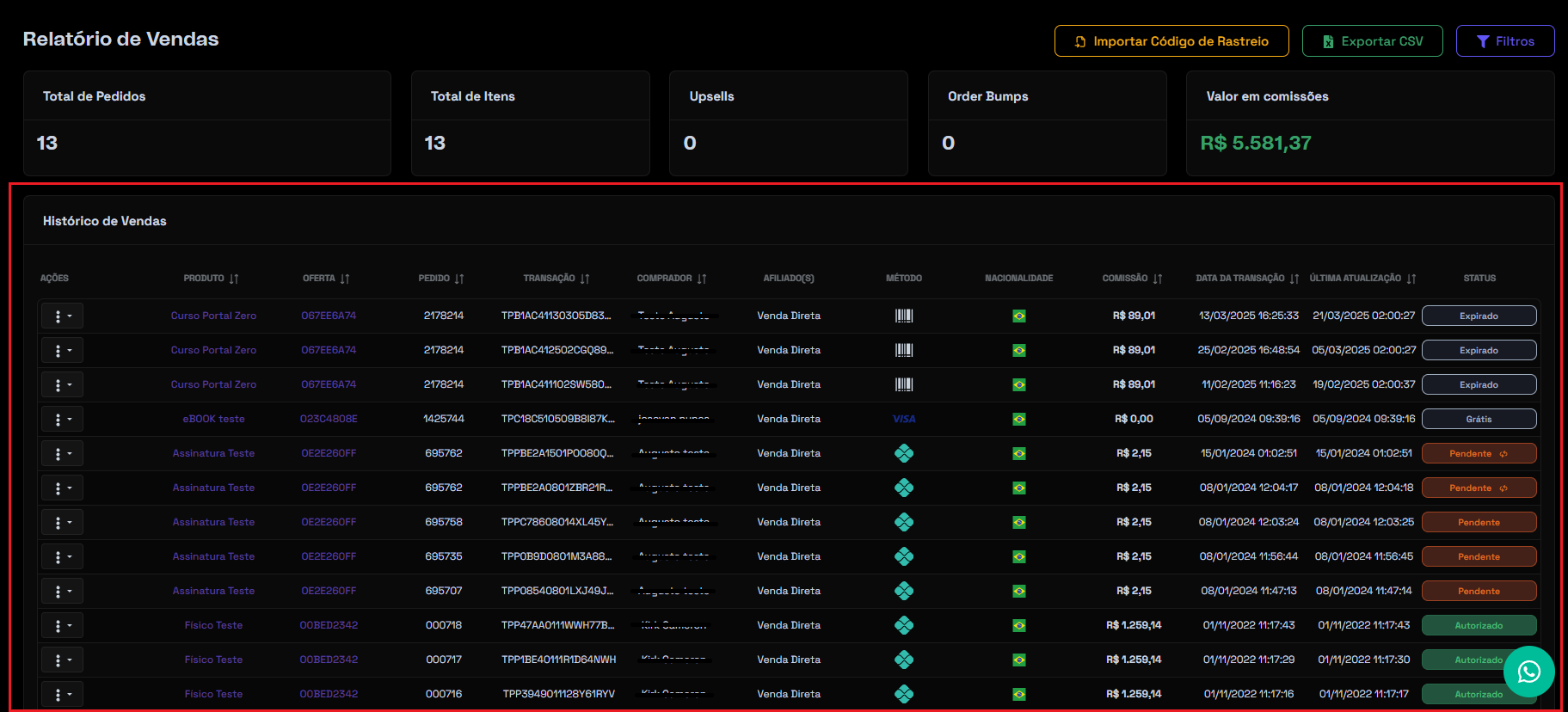
O Histórico de Vendas apresenta a listagem detalhada de todas as transações realizadas na sua conta Ticto, de acordo com os filtros de período e status aplicados.

Essa seção é ideal para:

  • 📋 Conferência individual de vendas

  • 🔍 Auditoria de pedidos e pagamentos

  • 💸 Detalhes das compras e comissões atribuídas

  • 📊 Análise operacional do negócio

Campos disponíveis no Histórico de Vendas

Abaixo estão os campos exibidos no Histórico de Vendas e o significado de cada um:

Campos
Função

📦 Produto

Exibe o nome do produto vendido.

🏷️ Oferta

Mostra o código da oferta vinculada ao produto vendido.

🧾 Pedido

Indica o número de identificação do pedido gerado no momento da compra.

🔄 Transação

Exibe o código da transação no sistema Ticto.

👤 Comprador

Mostra o nome ou identificação do comprador responsável pela compra.

🤝 Afiliado(s)

Indica como a venda foi realizada, "Venda Direta" quando não há afiliado ou "Nome do Afiliado" responsável pela venda.

💳 Método

Mostra o meio de pagamento utilizado pelo comprador.

🌍 Nacionalidade

Exibe a bandeira do país do comprador, indicando sua nacionalidade.

💸 Comissão

Mostra o valor da comissão gerada nessa venda.

📅 Data da Transação

Indica a data em que a venda foi realizada, ou seja, quando a transação foi criada no sistema.

🔄 Última Atualização

Mostra a data da última modificação realizada na transação.

📌 Status

Indica o status atual da transação, como por exemplo: Autorizado, Reembolsado, Cancelado, etc.


📋Ações disponíveis em uma venda

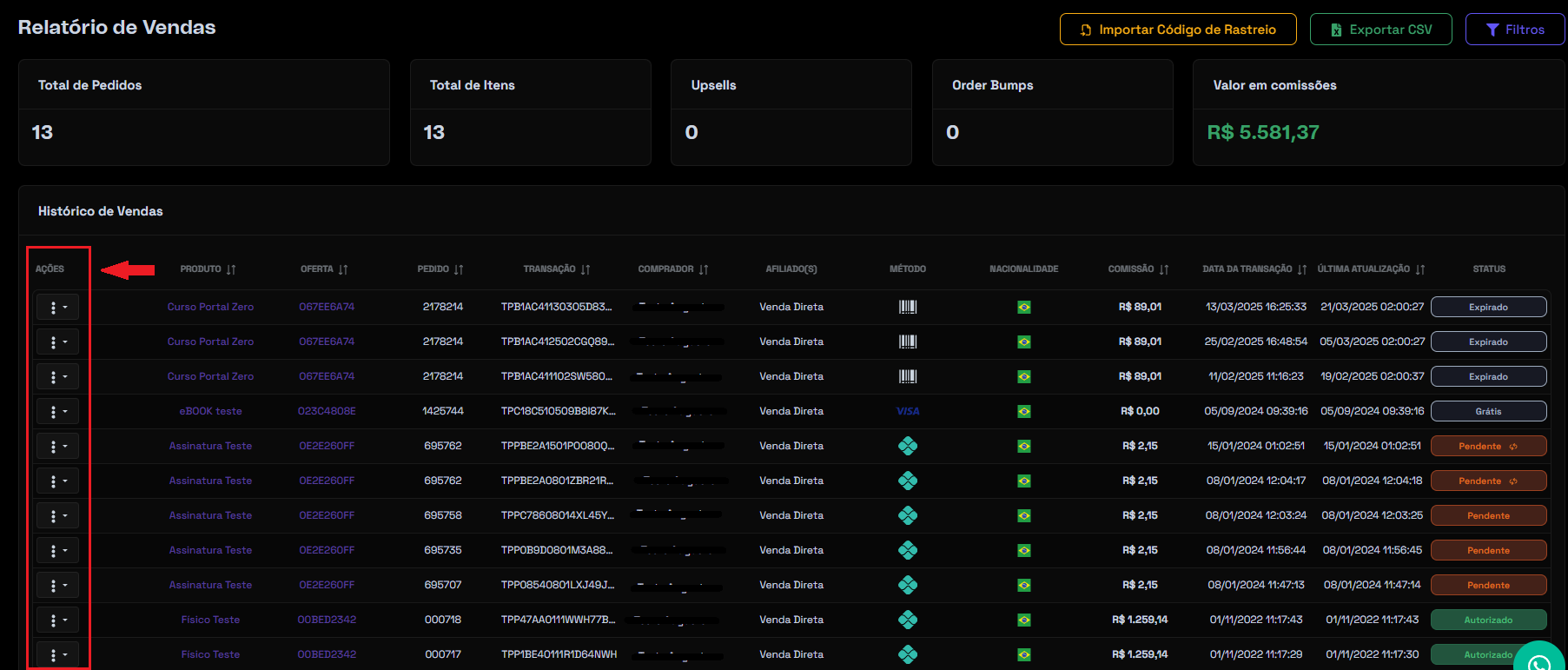
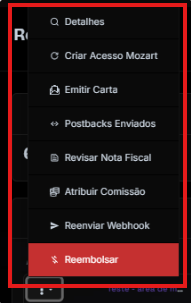
Dentro da área Minhas Vendas, cada pedido possui um menu de AÇÕES, que reúne funcionalidades importantes para a gestão da venda, do aluno, das integrações e dos repasses financeiros.

Esse menu permite ao produtor atuar de forma rápida e estratégica sobre uma venda específica.

🧾 Revisar nota fiscal

A opção REVISAR NOTA FISCAL permite conferir as informações fiscais relacionadas à venda, garantindo que os dados estejam corretos antes de qualquer validação ou uso do documento.

🌐 Reenviar webhook

A função REENVIAR WEBHOOK permite reenviar manualmente os dados e status de uma venda para integrações externas configuradas pelo produtor.

Exemplo de uso

  • Integração com área de membros externa

  • Liberação automática de acesso após aprovação da venda

  • Reenvio manual em caso de falha na comunicação

circle-info

Importante A Ticto pode ser integrada com qualquer ferramenta que receba dados via webhook.

Como reenviar:

  1. Acesse AÇÕES na venda desejada

  2. Clique em Reenviar Webhook

  3. Clique em Reenviar na tela seguinte

  4. Será exibida a mensagem: “Webhook reenviado com sucesso!”

Reembolso em assinaturas

  • O produtor pode cancelar a recorrência a qualquer momento

  • Caso a renovação já tenha sido cobrada:

    • O prazo de reembolso vale apenas para a primeira cobrança

  • A partir da segunda cobrança:

    • É possível apenas cancelar para evitar novas cobranças

🔄 Observação para "Reativar assinatura"

A opção REATIVAR ASSINATURA permite reativar uma assinatura anteriormente cancelada que aparecerá na tela de consulta de assinaturas localizado no menu "Minhas Assinaturas" da Dashboard.

Como reativar:

  1. Acesse os detalhes da assinatura

  2. Clique em Reativar Assinatura

  3. Confirme a ação

  4. Defina as novas datas de pagamento

circle-check

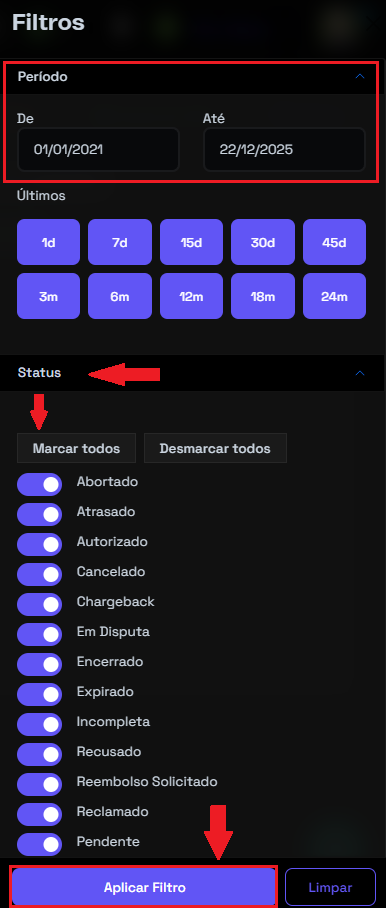
🔎 Filtros

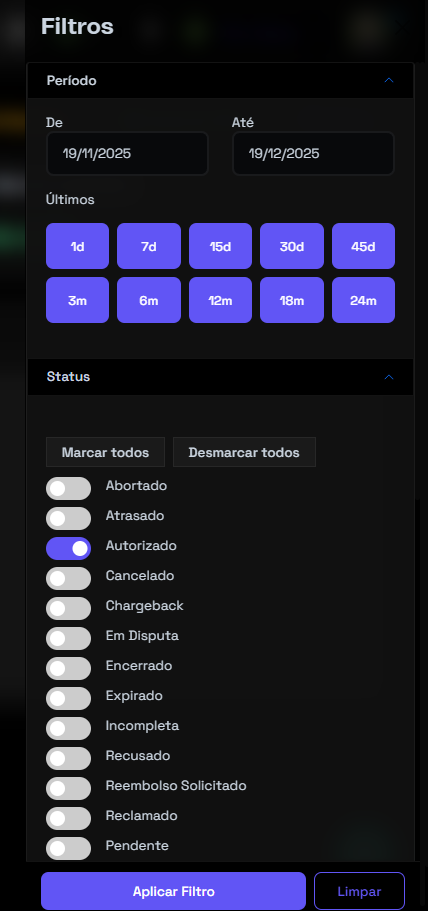
Os Filtros do Relatório de Vendas permitem refinar e personalizar os dados exibidos no histórico e nos indicadores, facilitando análises precisas e direcionadas.

  • 🔍 Localizar vendas específicas

  • 📅 Analisar períodos determinados

  • 🤝 Filtrar por afiliados, produtos ou ofertas

  • 💳 Avaliar métodos de pagamento e comissões

📅 Seção de Período - Essa seção define o intervalo de datas considerado no relatório.

🔹 De / Até - Permite selecionar manualmente um período personalizado, escolhendo:

  • Data inicial (De)

  • Data final (Até)

⚡ Últimos - Oferece atalhos rápidos para períodos mais utilizados podendo selecionar 1d (1 dia) até mesmo 24m (24 meses).

📌 Seção de Status - Permite filtrar as transações com base no status atual do pedido/venda.

🔘 Marcar Todos / Desmarcar Todos - Facilita ajustes rápidos nos filtros.

  • Marcar Todos: seleciona todos os status disponíveis

  • Desmarcar Todos: remove todas as seleções

📋 Status disponíveis para filtragem

  • Abortado: pedidos cancelados

  • Atrasado: pedidos fora do prazo esperado

  • Autorizado: transações aprovadas

  • Chargeback: pagamento revertido pelo titular do cartão

  • Em Disputa: transações em contestação

  • Encerrado: pedidos finalizados sem pendências

  • Expirado: pedidos não concluídos no prazo

  • Incompleta: transações não finalizadas

  • Recusado: pedidos rejeitados

  • Reembolso Solicitado: reembolso solicitado e em processamento no gateway

  • Reclamado: pedidos com reclamações registradas

  • Pendente: aguardando finalização

  • Período de Testes: pedidos em fase de teste

  • Processando: pedidos em processo de conclusão

circle-exclamation

🧩 Demais seções de filtros

Além de período e status, o relatório conta com filtros avançados:

🧾 Pedidos - Filtra por número específico do pedido.

🔄 Transações - Busca por código de transação.

📅 Data Finalizada - Filtra transações concluídas dentro de um período específico.

👤 Comprador - Filtragem por nome ou identificação do comprador.

🤝 Afiliado - Exibe vendas vinculadas a um afiliado específico

📦 Produtos - Filtra transações por produtos determinados

🏷️ Ofertas - Permite analisar vendas por ofertas específicas

🧩 Tipos de Itens - Filtra conforme o tipo de item vendido (digital, físico, serviço, etc.)

💳 Método de Pagamento - Cartão de Crédito, Boleto, Pix.

🔢 Parcelas - Filtra vendas parceladas, podendo detalhar pelo número de parcelas

🔄 Mensalidades Pagas - Filtra transações relacionadas a assinaturas e mensalidades

💸 Tipos de Comissão - Permite filtrar conforme o modelo de comissão utilizado, se fui Produtor, Coprodutor ou até mesmo Afiliado.

🎟️ Código de Cupom - Filtra vendas que utilizaram um cupom específico

🌐 Origem - Filtra as transações de acordo com a origem ou canal da venda


Atualizado

Isto foi útil?