> For the complete documentation index, see [llms.txt](https://help.ticto.com.br/llms.txt). Markdown versions of documentation pages are available by appending `.md` to page URLs; this page is available as [Markdown](https://help.ticto.com.br/sou-produtor/meus-produtos/produtor/gerenciamento-e-acoes-em-produtos/templates-de-checkout/personalize-o-template-de-checkout.md).
# Personalize o template de checkout
***
### Índice
* [Visão Geral Personalização do Template de Checkout na Ticto](#visao-geral-personalizacao-do-template-de-checkout-na-ticto)
* [Como Acessar a Personalização](#como-acessar-a-personalizacao)
* [Personalização Visual](#personalizacao-visual)
* [Order Bump — Adicionar no checkout](#order-bump-adicionar-no-checkout)
* [Combo de Produtos — COMBYNE](#combo-de-produtos-combyne)
* [Regras e Limitações Importantes para combo](#regras-e-limitacoes-importantes-para-combo)
* [One Click Buy (Upsell)](#one-click-buy-upsell)
* [Plugins de Conversão](#plugins-de-conversao)
* [Contador Regressivo](#contador-regressivo)
* [Notificações (Prova Social)](#notificacoes-prova-social)
* [Botão de WhatsApp](#botao-de-whatsapp)
* [Chat Integrado](#chat-integrado)
* [Popup de Desconto](#popup-de-desconto)
* [Etapa Final: Testes e Publicação](#etapa-final-testes-e-publicacao)
***
### 🎨 Visão Geral Personalização do Template de Checkout na Ticto
Depois de criar seu template de checkout na Ticto, chegou o momento mais estratégico: **a personalização visual e funcional**.
Essa etapa é responsável por:
* 🎯 Aumentar conversão
* 💰 Elevar ticket médio
* 🔒 Gerar confiança
* ⏳ Criar urgência
* 💬 Reduzir objeções
\
Caso tenha acessado este tutorial e não tenha criado o checkout, veja como criar aqui: [Como criar um template de checkout](/sou-produtor/meus-produtos/produtor/gerenciamento-e-acoes-em-produtos/templates-de-checkout/como-criar-um-template-de-checkout.md)
***
### 🔧 Como Acessar a Personalização
{% stepper %}
{% step %}
Acesse sua conta através de [ticto.com.br](https://ticto.com.br/).
{% endstep %}
{% step %}
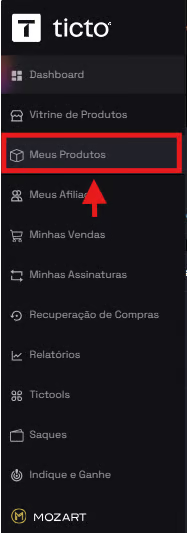
Acesse o menu lateral esquerdo **Meus Produtos.**
{% endstep %}
{% step %}
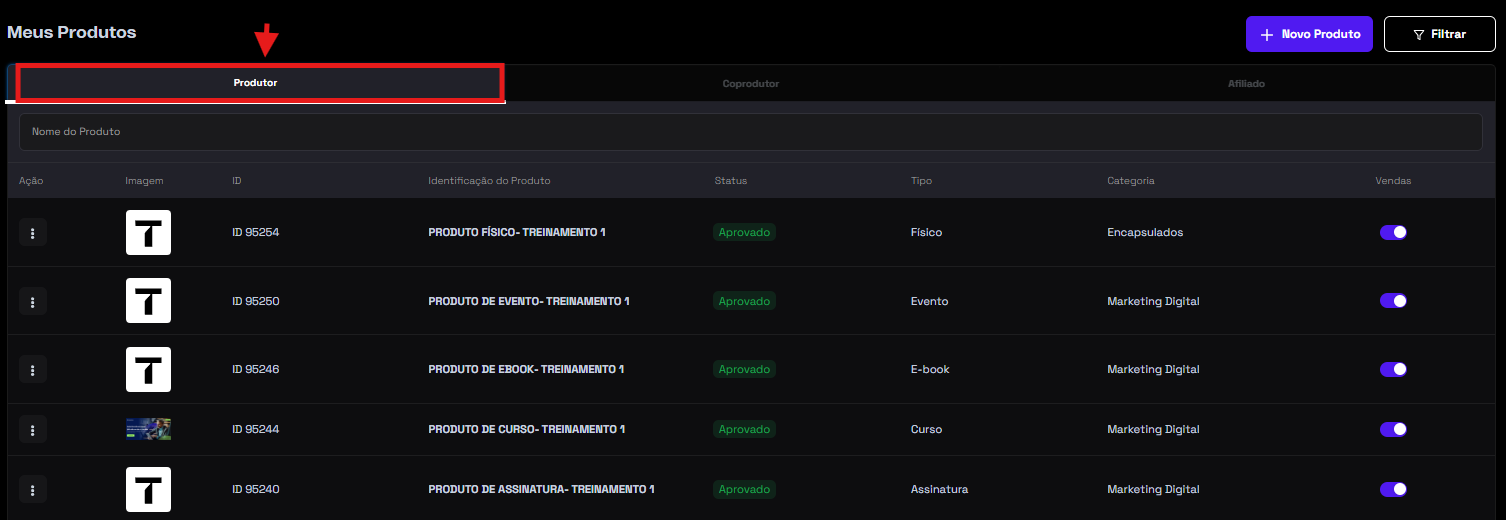
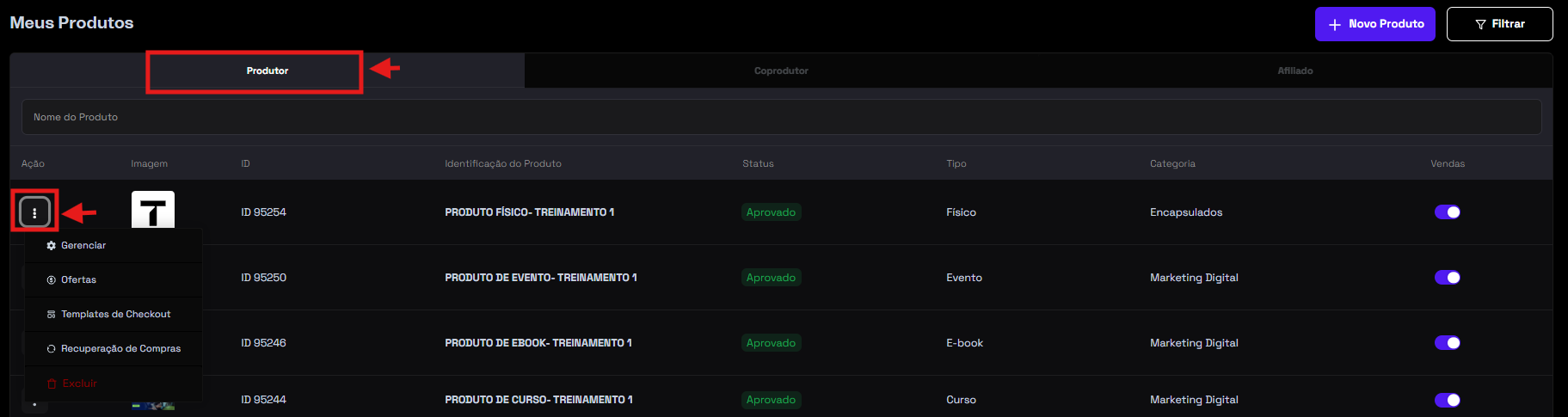
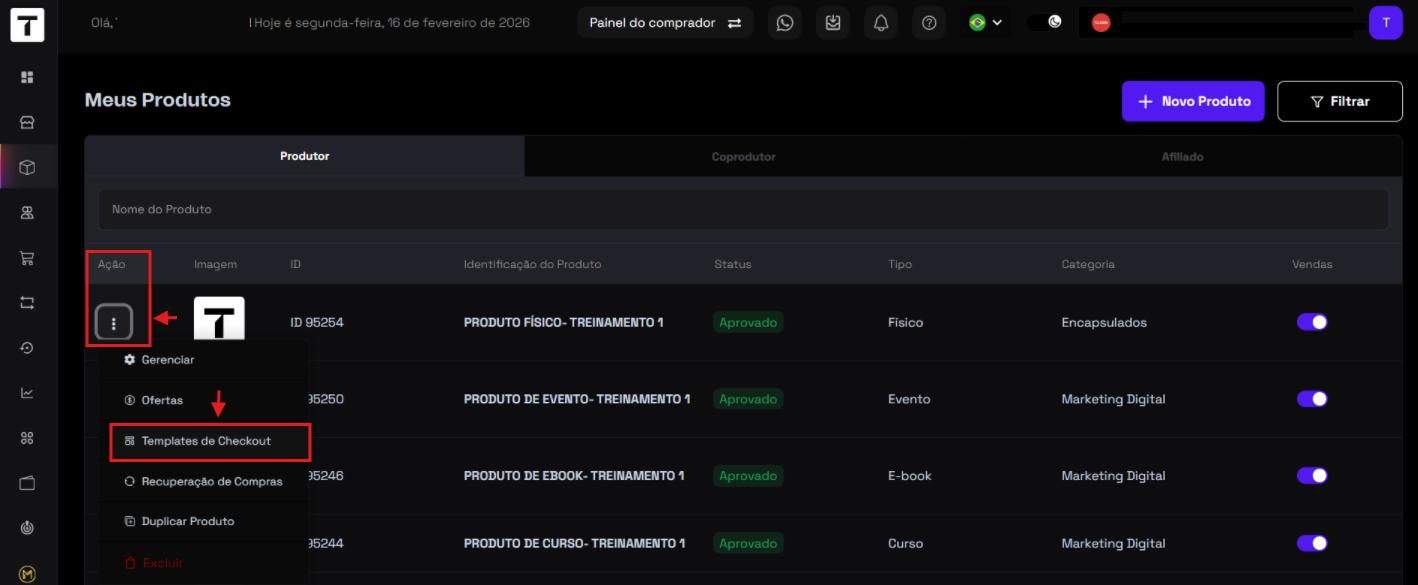
Na aba produtor, localize o produto o qual deseja add o template de checkout e clique em **Ações**.
{% endstep %}
{% step %}
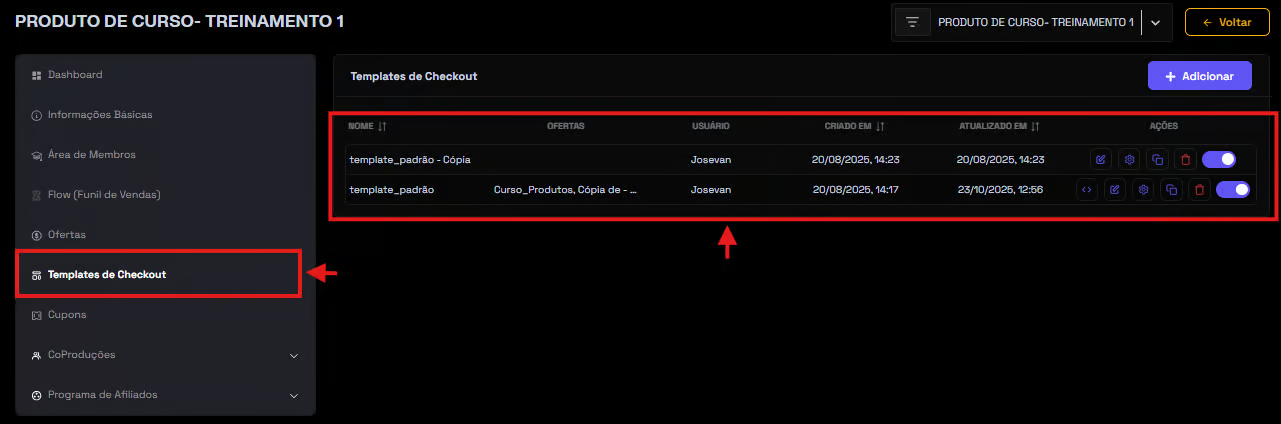
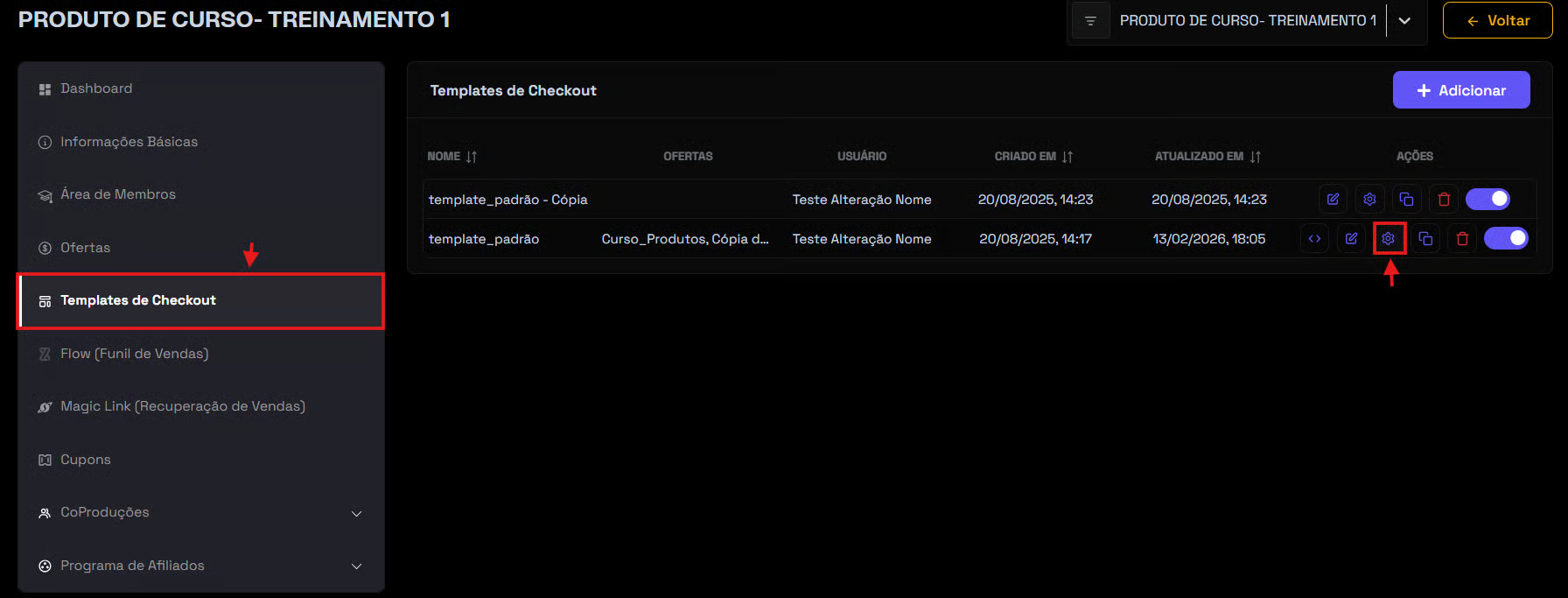
Após clicar em ações selecione **Templates de Checkout.**
{% endstep %}
{% step %}
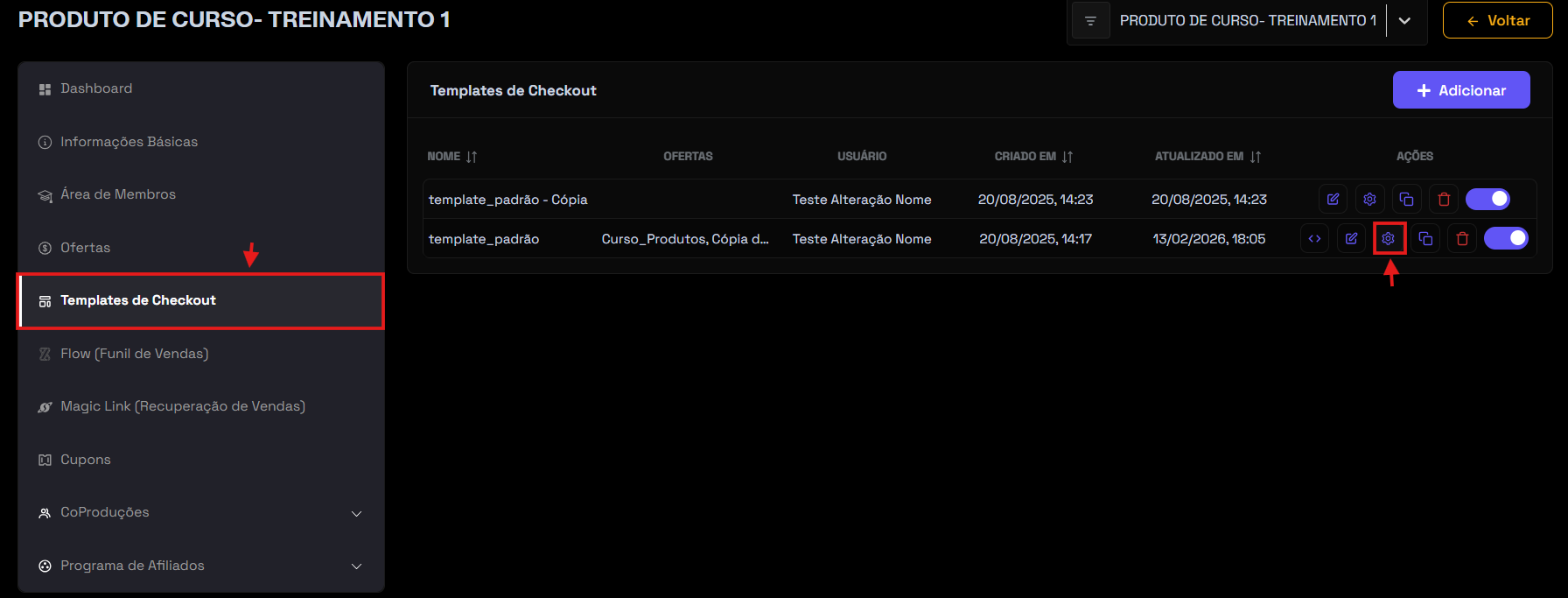
Na tela seguinte de gerenciamento de templates do produto visualize o template criado e no qual deseja realizar a personalização.
{% endstep %}
{% step %}
Clique no icone de engrenagem no template desejado, para abrir as configurações visuais
{% endstep %}
{% step %}
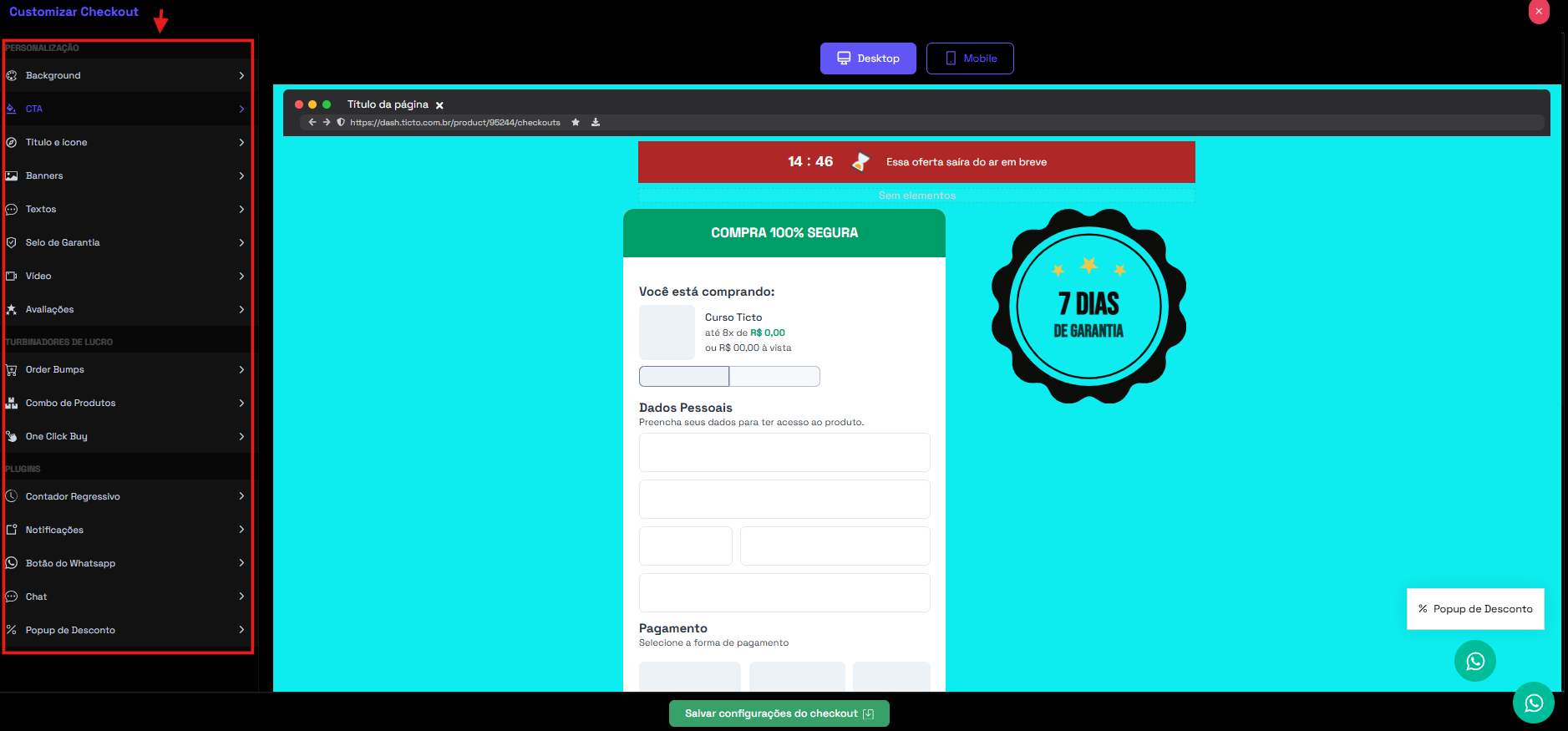
Após acessar terá acesso o **módulo avançado de configurações.**
{% endstep %}
{% endstepper %}
***
### 🎨 Personalização Visual
A área visual permite ajustar a identidade do checkout para deixá-lo alinhado à sua marca.
#### 🧩 Elementos Disponíveis
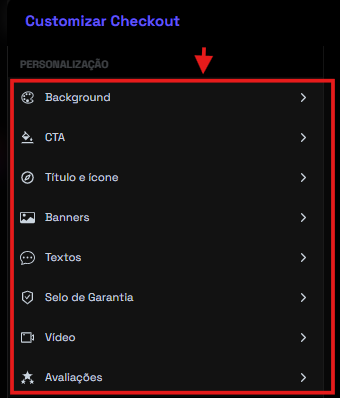
Você pode configurar:
* 🎨 Fundo (cor sólida ou imagem)
* 🔘 Botão CTA (texto e cor)
* 🏷️ Ícone e título da página
* 🖼️ Banners (topo, lateral e rodapé), para desktop e mobile.
* ✍️ Textos promocionais
* 🛡️ Selo de garantia
* 🎥 Vídeos
* ⭐ Avaliações de clientes
> 💡 Dica estratégica\
> Use cores contrastantes no botão CTA e textos que reforcem benefício direto.\
> Exemplo: “Quero garantir minha vaga agora!”
#### Banner de topo e rodapé (Desktop e Mobile)
{% hint style="info" %}
* **Dimensão máxima:** 1200px (largura) x 900px (altura)
* **Dimensão mínima:** 1068px (largura) x 50px (altura)
* **Formatos aceitos:** JPG, JPEG, PNG, GIF
* **Tamanho máximo do arquivo:** 5 MB
{% endhint %}
#### Banner lateral (Desktop)
{% hint style="info" %}
* **Dimensão máxima:** 350px (largura) x 900px (altura)
* **Dimensão mínima:** 350px (largura) x 50px (altura)
* **Formatos aceitos:** JPG, JPEG, PNG, GIF
* **Tamanho máximo do arquivo:** 5 MB
{% endhint %}
***
### 💡 Order Bump- Adicionar no checkout
#### O que é?
Oferta adicional exibida no checkout com valor reduzido para aumentar o ticket médio.
***
### ⚙️ Como configurar um order bump?
{% stepper %}
{% step %}
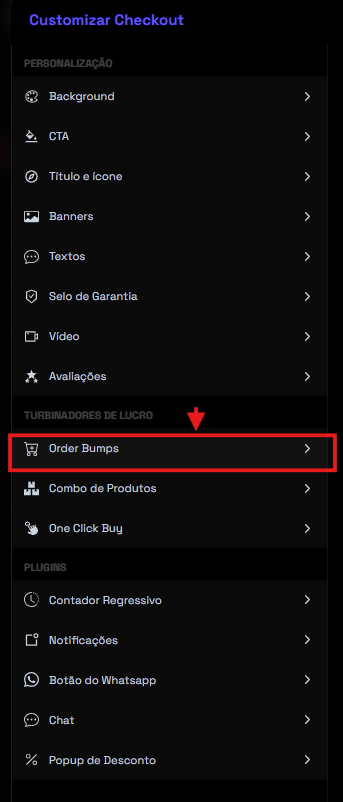
No menu lateral, seção de turbinadores de lucro clique em **Order Bump**
{% endstep %}
{% step %}
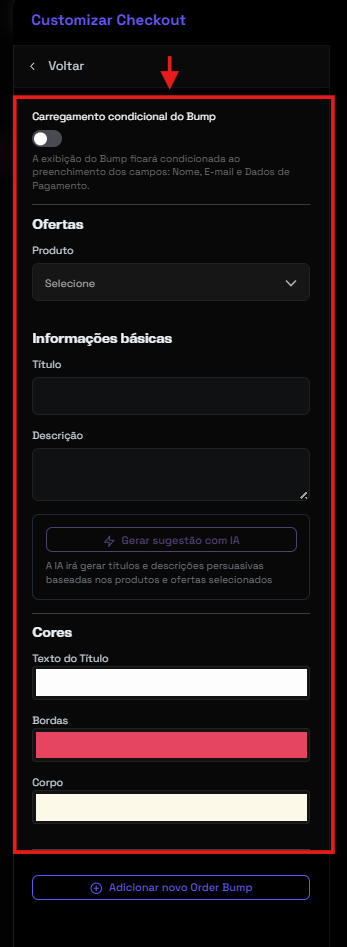
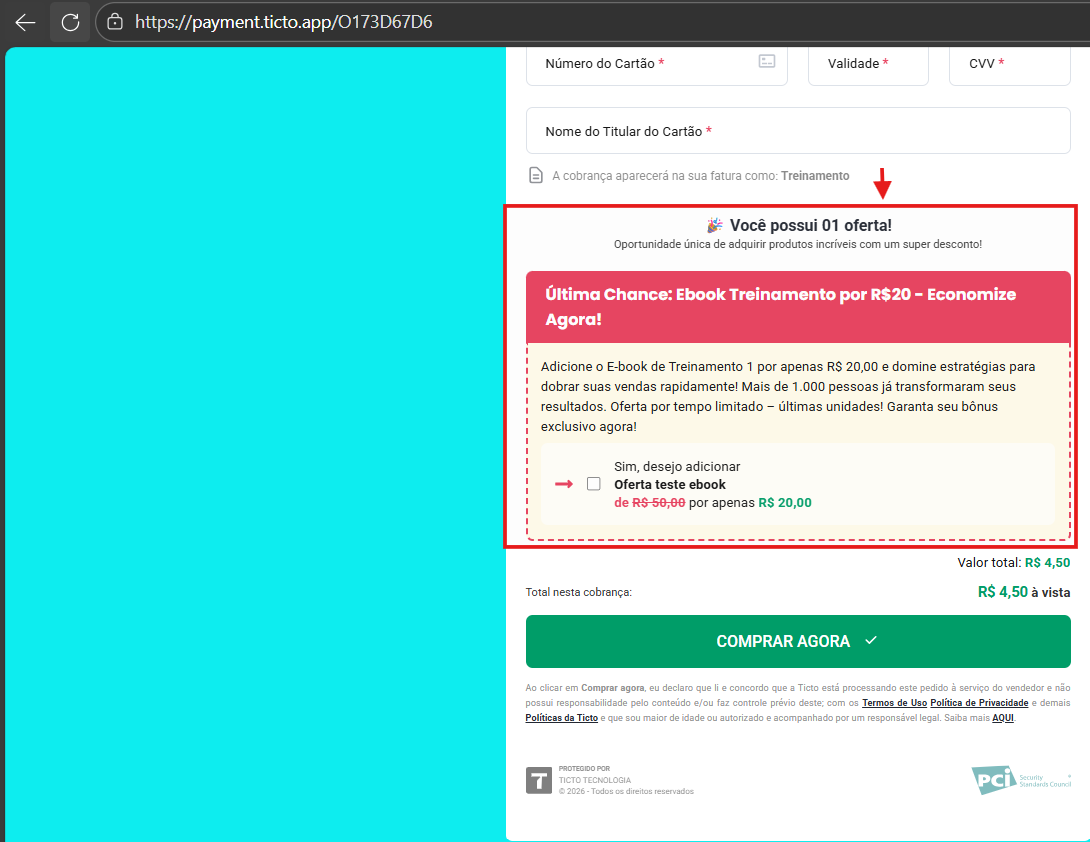
Preencha os campos abaixo que aparecerão visualmente quando o cliente acessar o checkout.
* Carregamento condicional, permite que o usuário só veja a oferta de bump após o preenchimento dos campos: Nome, E-mail e Dados de Pagamento.
* Selecione o produto e ofertas que serão adicionadas com bumps.
* Título
* Descrição
* Cor de fundo
* Cor do texto
* Produto e oferta vinculados
* Imagem ilustrativa
* Preço de ancoragem (De/Por)
{% hint style="info" %}
Dica: A opção **Gerar sugestões com a IA,** permite que a ticto gere descrições de acordo com as informações citadas na criação do produto.
{% endhint %}
{% endstep %}
{% step %}
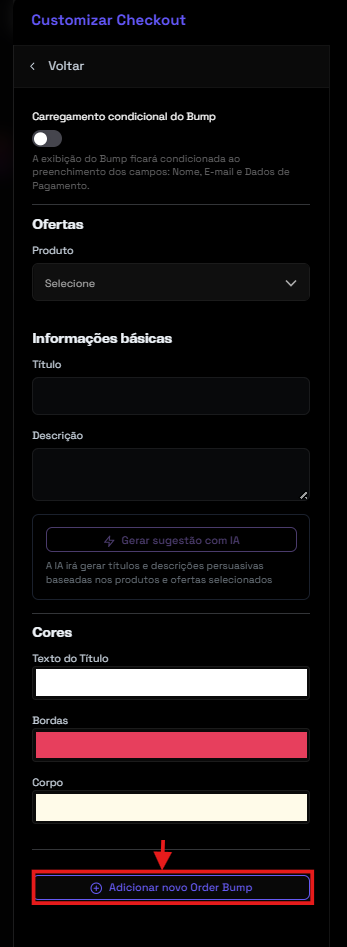
Ao preencher as informações, clique em **Adicionar novo Order Bump**
{% endstep %}
{% step %}
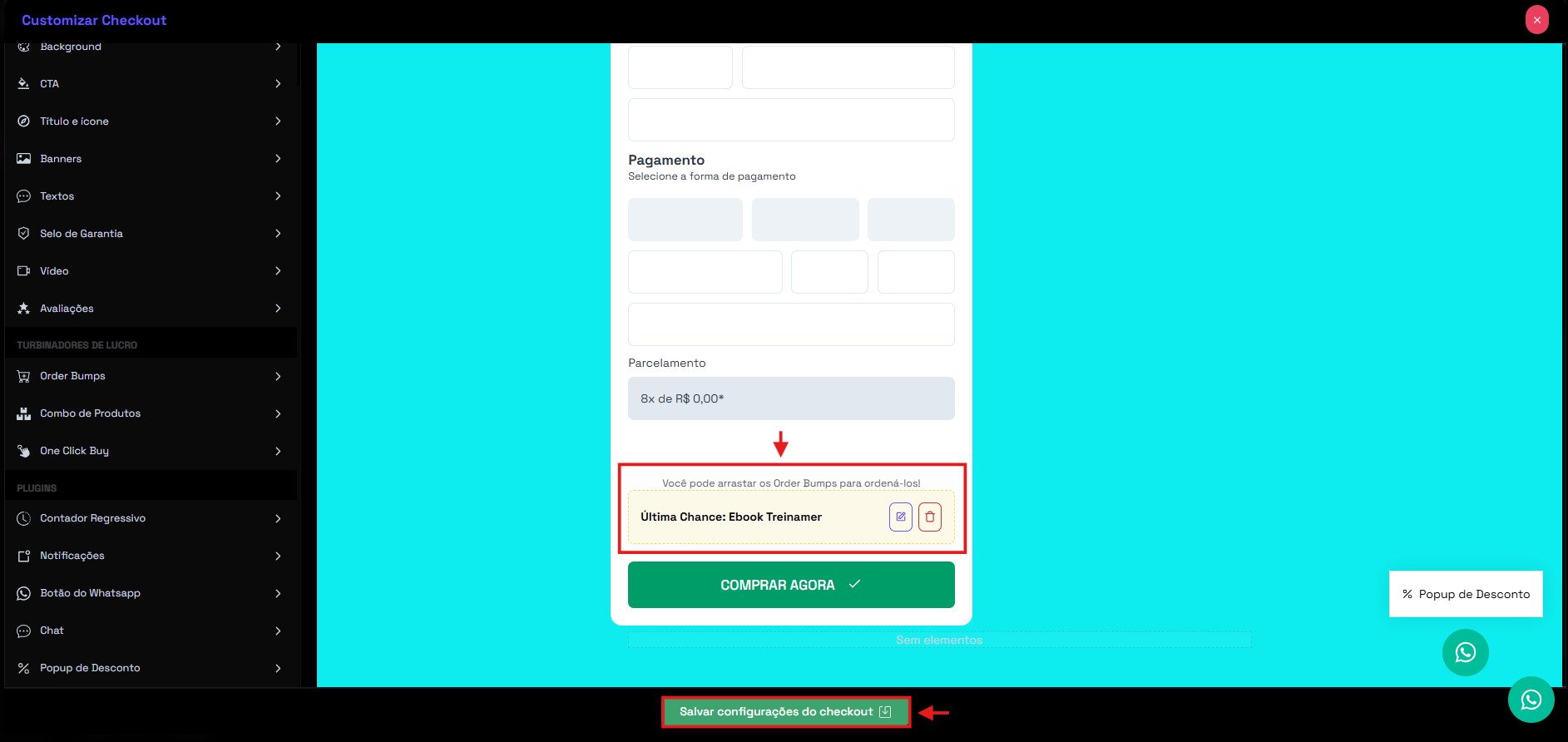
Clique em **Salvar Configurações do Checkout**
{% endstep %}
{% step %}
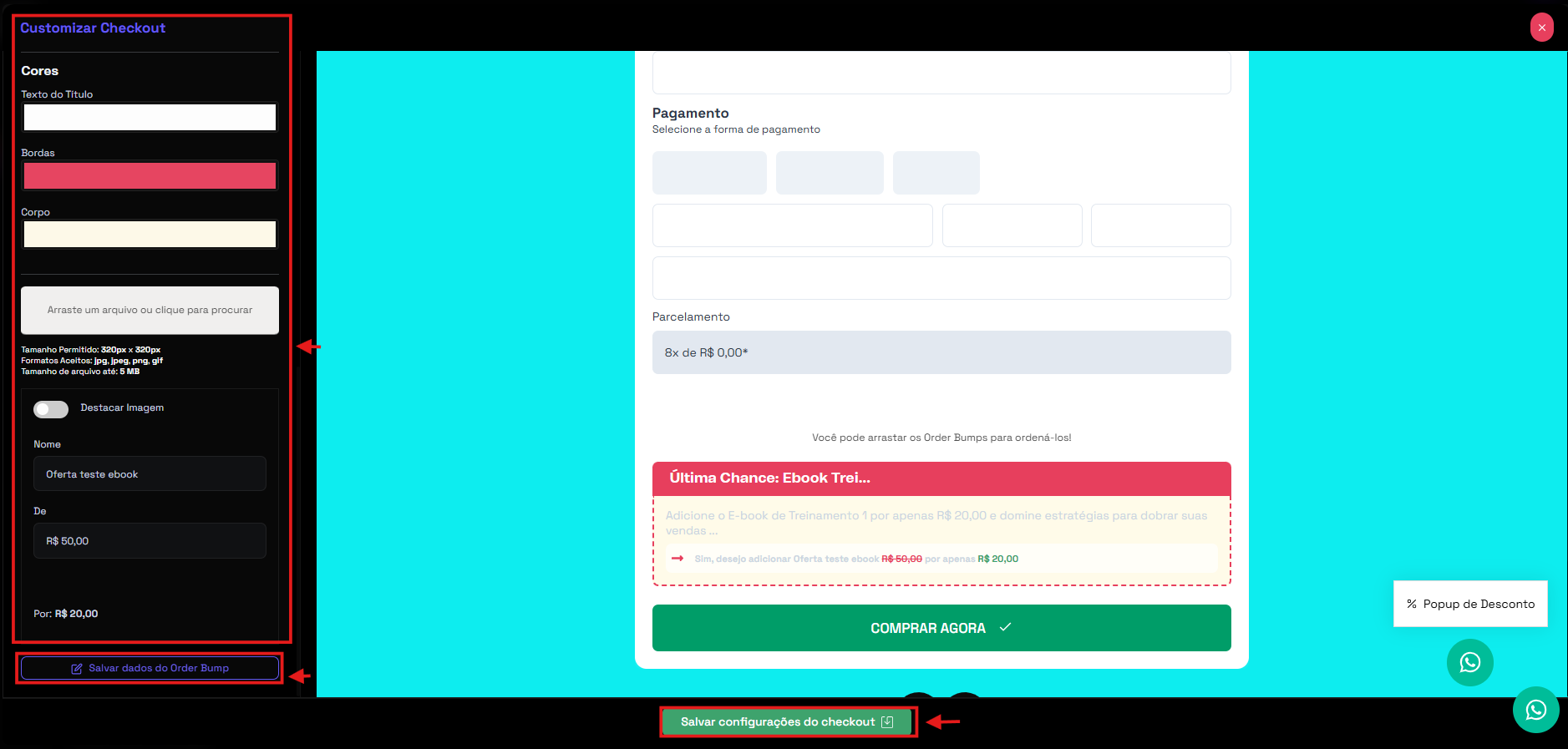
Ao clicar em **Salvar Configurações do Checkout**, você poderá acessar o checkout e visualizar como ficaram as configurações.
{% endstep %}
{% step %}
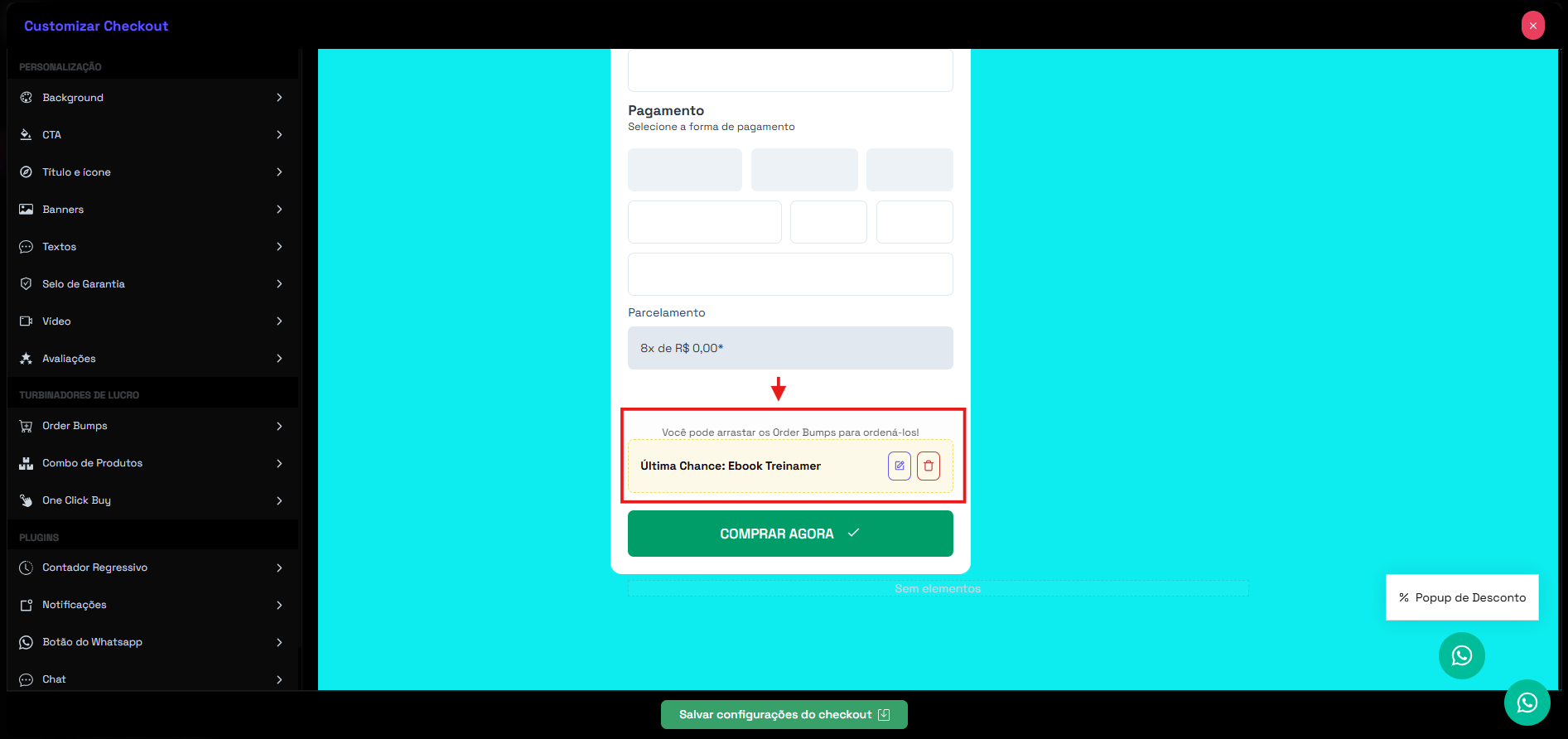
Caso deseje **editar** alguma informação no **order bump**, localize bump dentro do checkout.
{% endstep %}
{% step %}
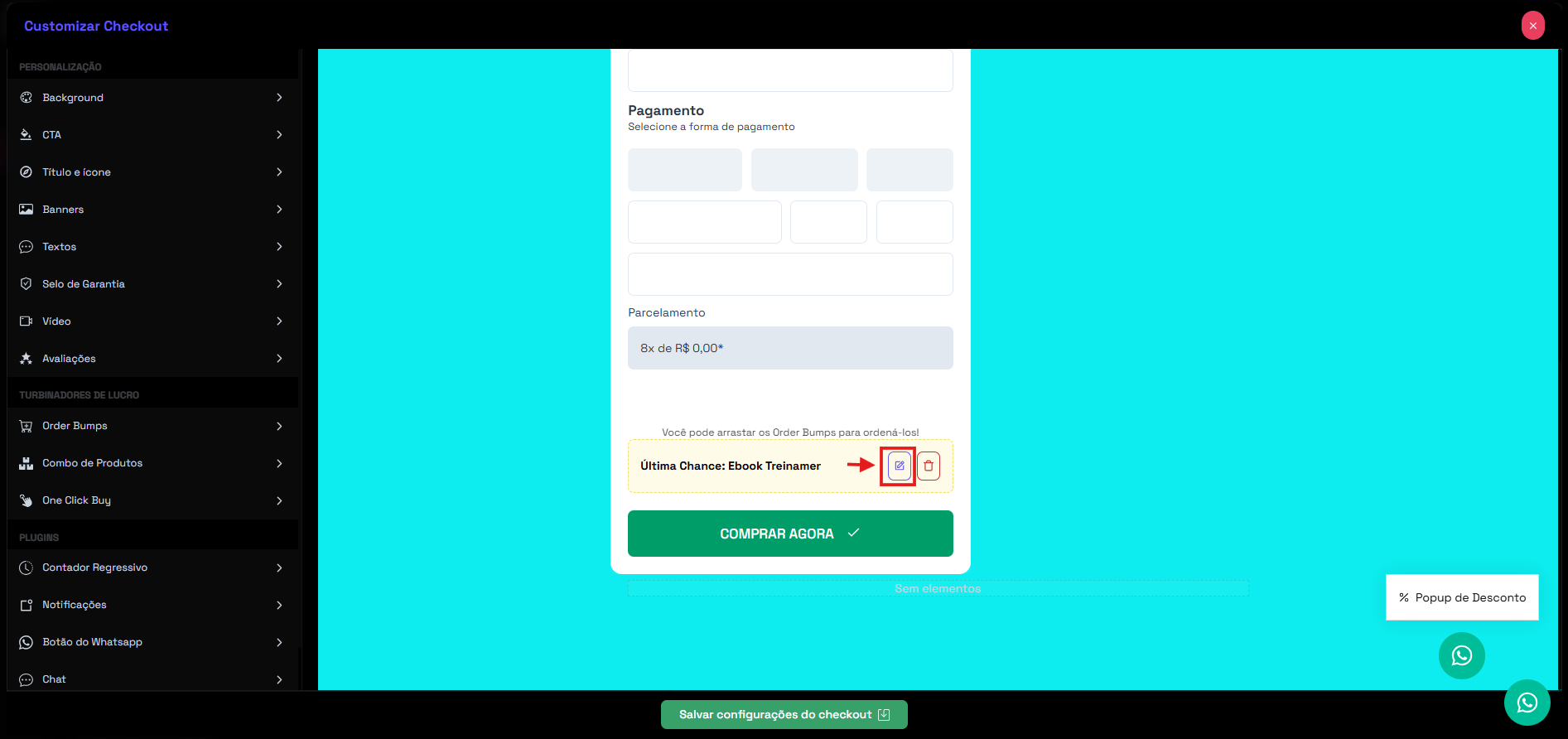
Clique no ícone de lápis para editar.
{% hint style="danger" %}
Para excluir um bump basta clicar no ícone de Lixeira ao lado do lápis de edição.
{% endhint %}
{% endstep %}
{% step %}
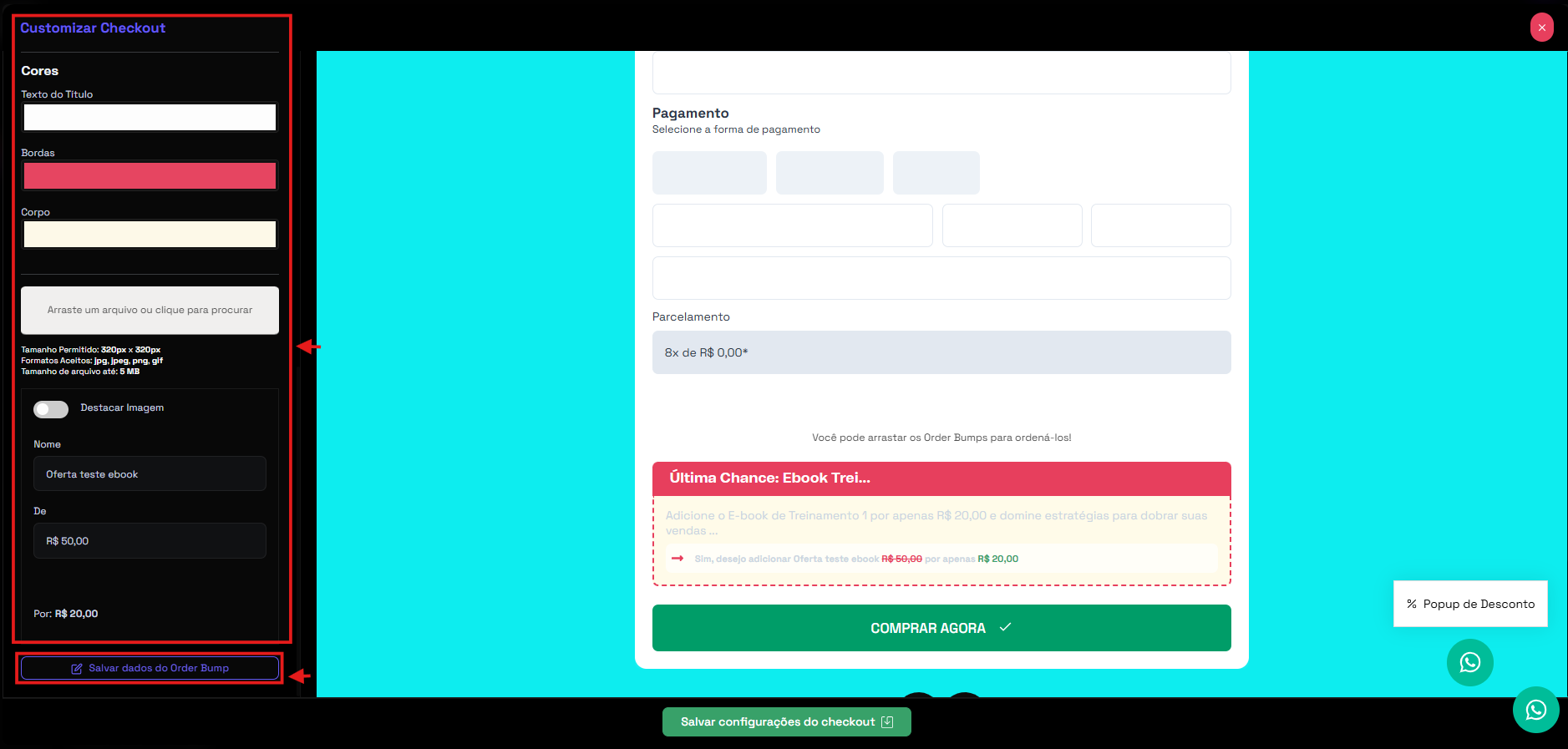
Ao clicar no **ícone de lápis**, será aberto o modo de edição do **bump**, faça as edições necessárias e clique em **Salvar dados do Order Bump.**
{% endstep %}
{% step %}
Para finalizar os ajustes, não esqueça de clicar em **Salvar Configurações do Checkout**.
{% endstep %}
{% endstepper %}
{% hint style="warning" %}
Não é permitido utilizar extensões de assinatura no Order Bump.
{% endhint %}
{% hint style="info" %}
⚠️ Sempre clique em **Salvar dados do Order Bump** e depois em **Salvar Configurações do Checkout**.
{% endhint %}
{% hint style="success" %}
**Ao testar, certifique-se 2 configurações.**\
:heavy\_check\_mark: Garanta que as ofertas estejam vinculadas ao template de checkout.\
:heavy\_check\_mark:Verifique se opção por checkout em 2 etapas ou onepage checkout.
Prontinho você acaba de configurar orderbump em sua oferta principal.
{% endhint %}
***
### 🎁 Combo de Produtos - COMBYNE
#### O que é?
Você pode agrupar produtos na mesma oferta, combinando itens relacionados para aumentar seu Ticket Médio.
***
### ⚙️ Como Configurar Combo de produtos?
{% stepper %}
{% step %}
Acesse a personalização do checkout conforme passo a passo [#como-acessar-a-personalizacao](#como-acessar-a-personalizacao "mention")
{% endstep %}
{% step %}
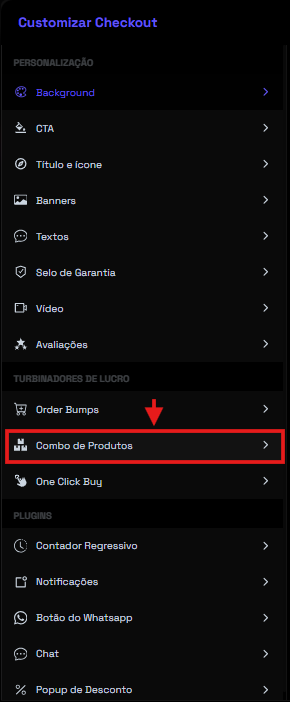
Na opção **Turbinadores de Lucro**, escolha o menu **Combo de Produtos**
{% endstep %}
{% step %}
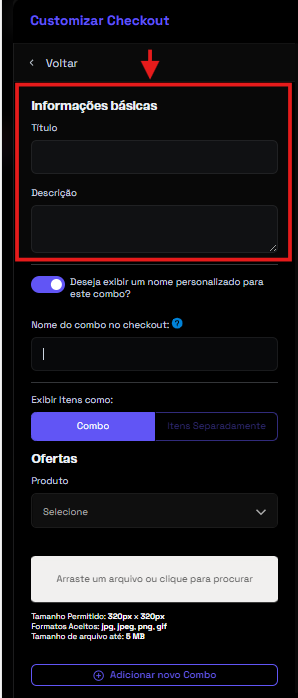
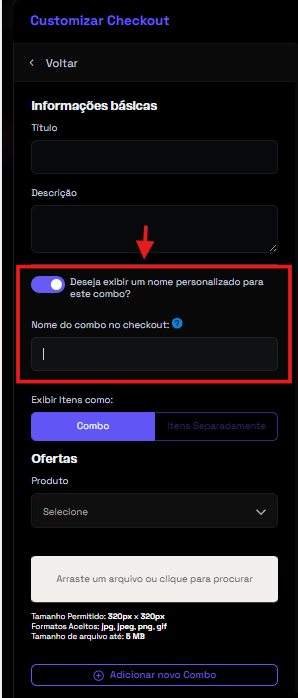
Exibir **Nome Personalizado para o Combo**
Se desejar substituir o nome original da oferta:
* Marque a opção **Deseja exibir um nome personalizado para este combo?**
* Preencha o campo com o novo nome
Esse nome será exibido na descrição do produto no checkout.
{% endstep %}
{% step %}
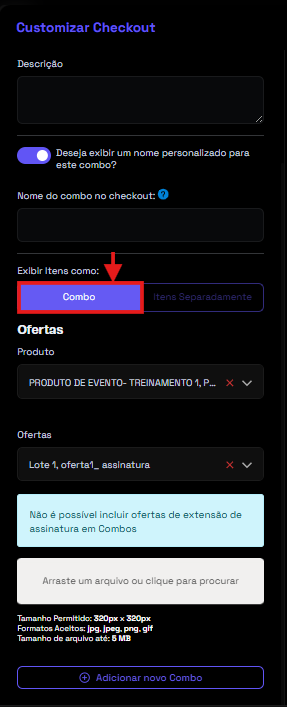
Defina Como Exibir os Itens no Checkout
{% tabs %}
{% tab title="📦 Opção 1: Exibir como Combo" %}
Ao escolher a opção **Combo**:\
\
Os produtos aparecem agrupados
* O valor total é exibido como único
* Visual mais compacto
Indicado para ofertas com desconto consolidado.
{% endtab %}
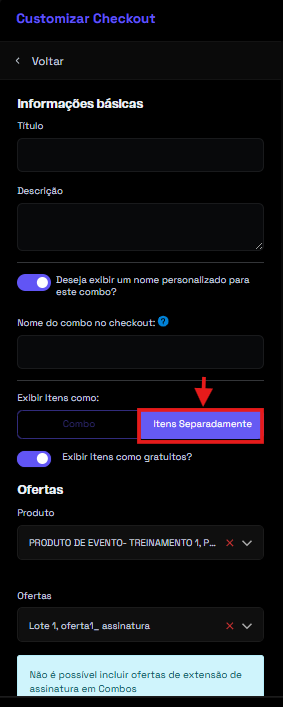
{% tab title="📋 Opção 2: Exibir Itens Separadamente" %}
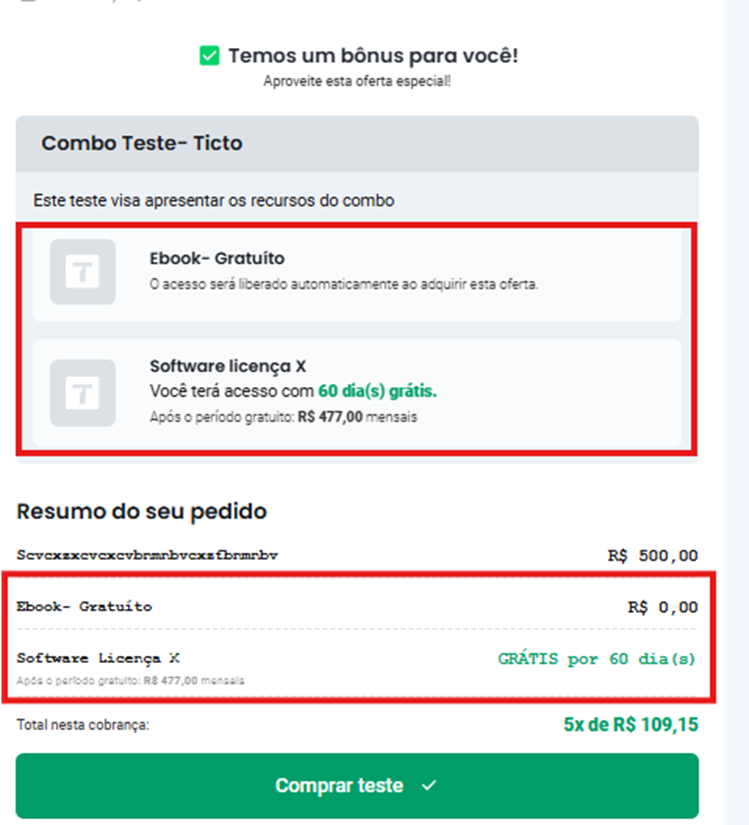
Ao escolher **Exibir Itens Separadamente:**\
\
Os itens serão listados de forma individual no checkout.
* Cada item aparece individualmente
* Valores são exibidos separadamente
* Maior transparência visual
{% hint style="warning" %}
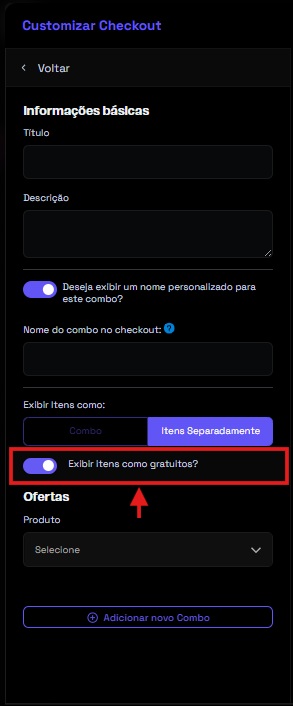
#### 🎁 Exibir Itens como Gratuito?
Ao marcar essa a opção **exibir itens como: Itens separadamente** aparecerá a opção de exibir os itens do combo como gratuitos;
* O item aparecerá como **"gratuito"**
* Funcionará como um bônus visual
⚠️ Importante:\
Essa configuração é apenas visual e **não altera o valor real da oferta.**
{% endhint %}
{% endtab %}
{% endtabs %}
{% endstep %}
{% step %}
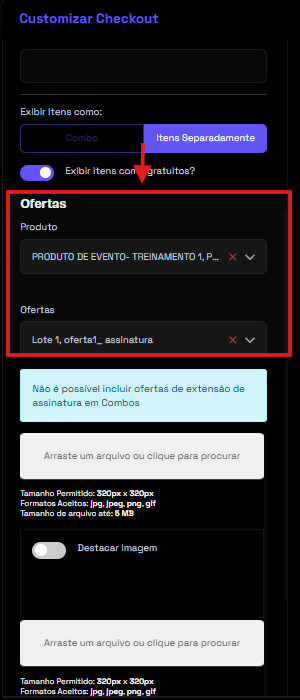
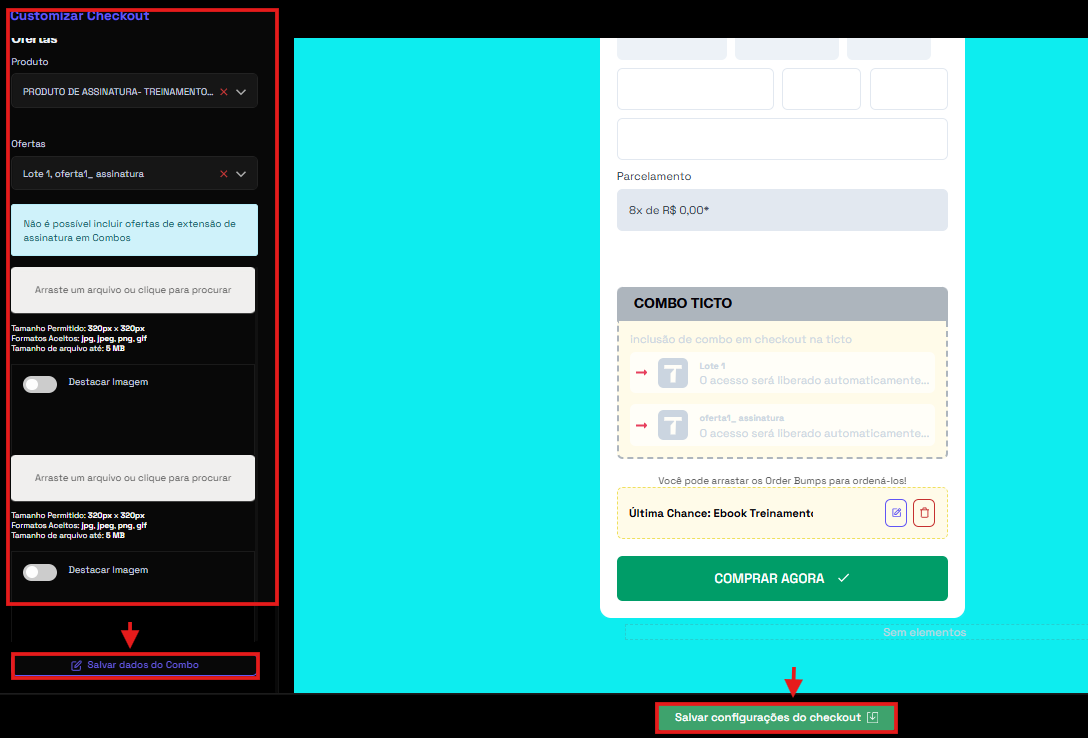
Selecione os **produtos e ofertas**, que farão parte deste checkout.
{% hint style="info" %}
É extremamente importante selecionar ofertas exclusivas para combos, seja ela com um custo para o cliente ou não.\
Muitos sellers criam ofertas especificas para compor a estratégia de combo com preços ou até mesmo ofertas gratuitas a ticto é extremamente flexível para você montar sua estratégia.
{% endhint %}
{% endstep %}
{% step %}
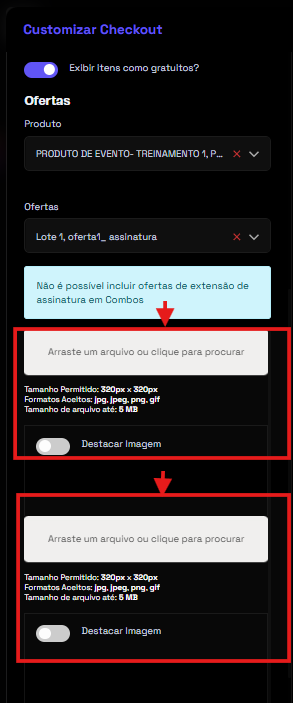
Adicione imagens para representar a oferta do combo.
{% endstep %}
{% step %}
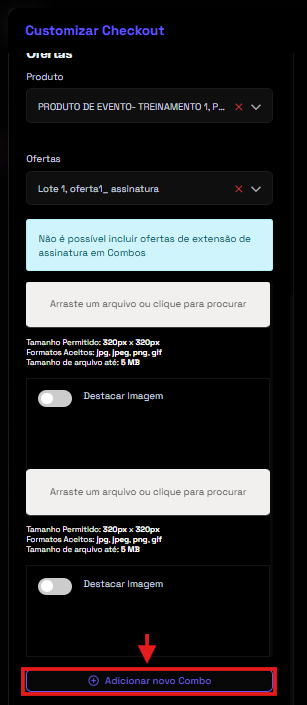
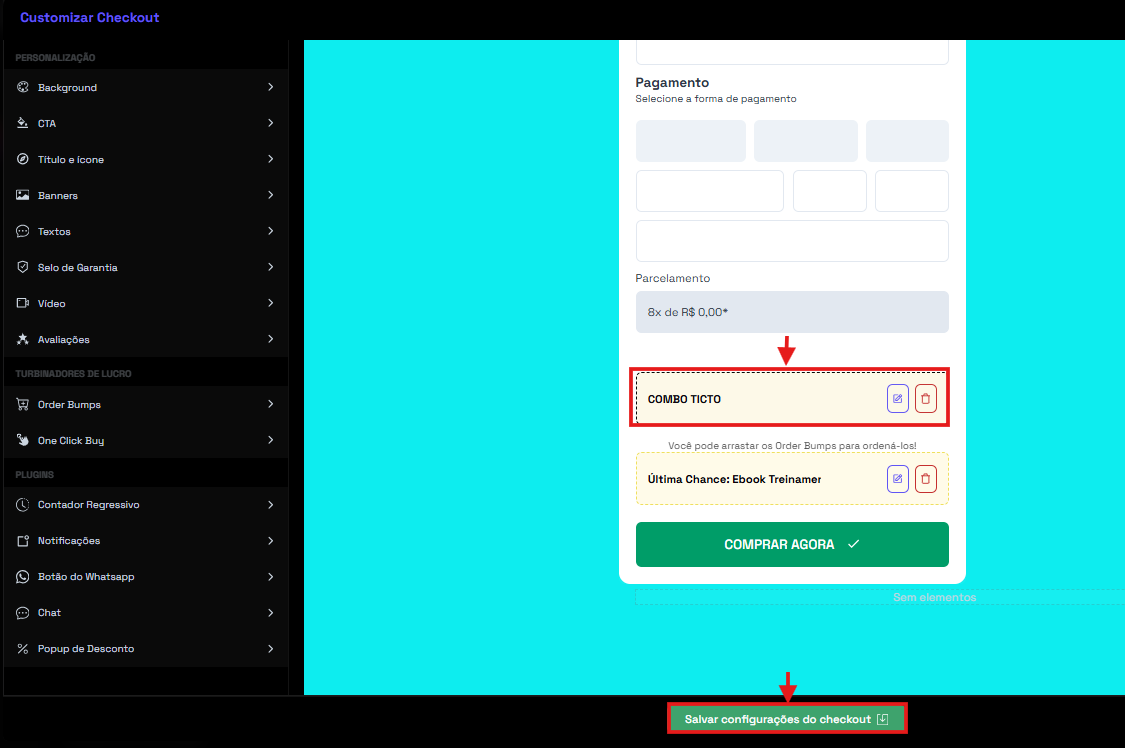
Clique em **Adicionar Novo Combo**, para add o combo.
{% endstep %}
{% step %}
Visualize se o combo criado aparece na pré visualização e depois clique em **Salvar Configurações do Checkout**
{% endstep %}
{% step %}
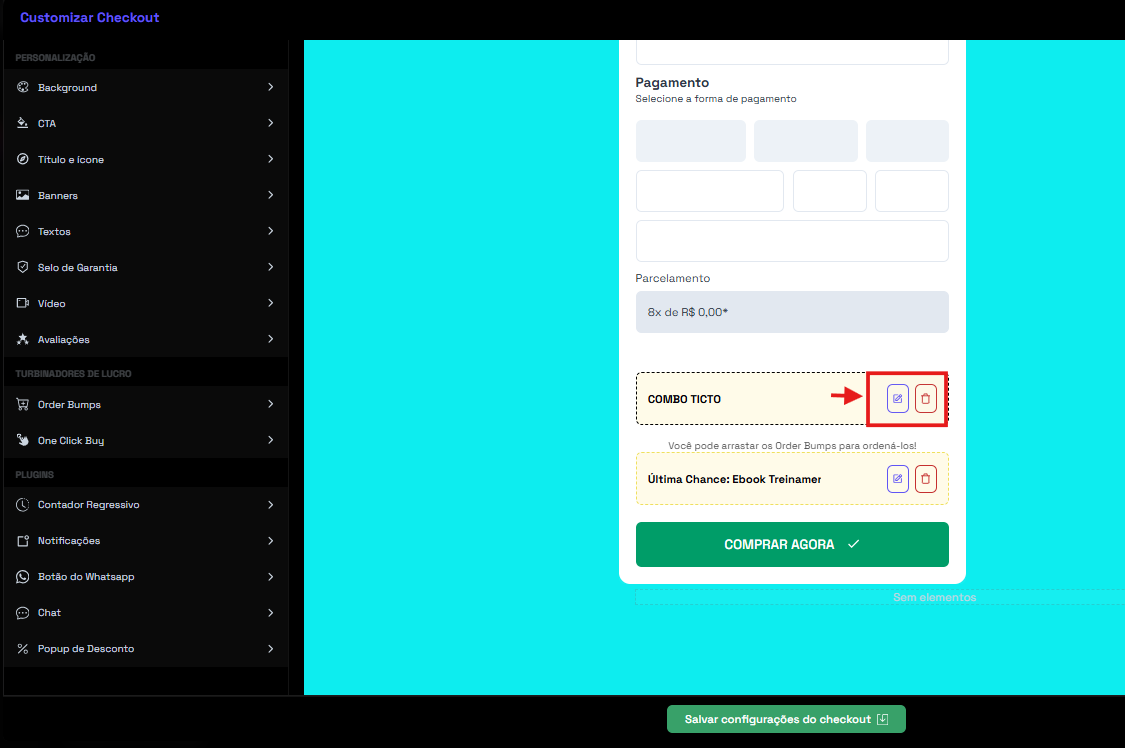
**Editar ou Excluir um Combo**
Após salvar, você verá:
* ✏️ Ícone Editar → Permite alterar configurações
* 🗑️ Ícone Lixeira → Permite excluir o combo
{% endstep %}
{% step %}
Após realizar as edições no **combo** é obrigatório salvar as alterações através do botão "**Salvar dados do combo"** e depois **"Salvar configurações do checkout"**
{% endstep %}
{% endstepper %}
### 🚨 Regras e Limitações Importantes para combo
{% hint style="info" %}
🚨 Você pode adicionar quantos produtos ou ofertas desejar.\
🚨 Se exibir como **"Combo"**, o sistema mostrará o valor total combinado.\
🚨 Se exibir como "**Separado**", cada valor será apresentado individualmente.
🚫 Não é permitido adicionar ofertas de extensão de assinatura ao combo.
🚨 Pode incluir produtos digitais e físicos.
{% endhint %}
***
### ⚡ One Click Buy (Upsell)
#### O que é?
Funcionalidade que permite oferecer uma oferta imediata após a compra com apenas um clique. Está funcionalidade é apenas para utilização em um funil simples de 2 etapas (Aceite ou Recusa), para funis avançados recomendamos nossa ferramenta especifica para funis : Flow, disponibilizada no menu de configuração do produto.
{% hint style="warning" %}
A configuração de um produto dentro do Oneclick Buy só será possível após a aprovação. Caso o produto ainda não tenha sido aprovado, não será possível inseri-lo.
{% endhint %}
***
### ⚙️ Como Configurar oferta de Upsell 1Click (one click buy) na Ticto?
{% stepper %}
{% step %}
Acesse sua conta através de [ticto.com.br](https://ticto.com.br/).
{% endstep %}
{% step %}
Acesse o menu lateral esquerdo **Meus Produtos.**
{% endstep %}
{% step %}
Na aba produtor, localize o produto o qual deseja add o template de checkout e clique em **Ações**.
{% endstep %}
{% step %}
Após clicar em ações selecione **Templates de Checkout.**
{% endstep %}
{% step %}
Na tela seguinte de gerenciamento de templates do produto visualize o template criado e no qual deseja realizar a personalização.
{% endstep %}
{% step %}
Clique no icone de engrenagem no template desejado, para abrir as configurações visuais
{% endstep %}
{% step %}
Após acessar terá acesso o **módulo avançado de configurações.**
{% endstep %}
{% step %}
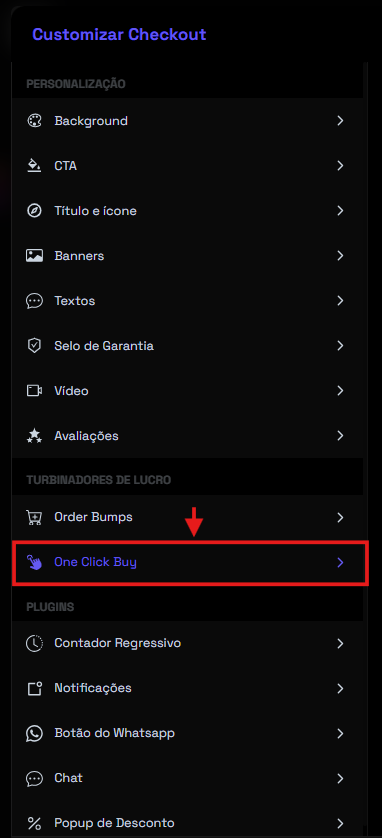
Dentro das opções disponíveis de **turbinadores de lucro** clique em **One Click Buy**
{% endstep %}
{% step %}
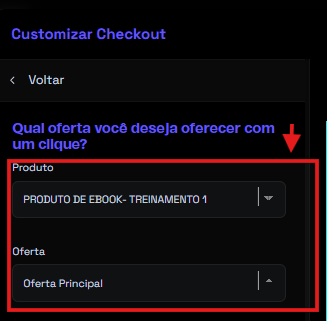
Será aberto opções de configurações específicas, escolha o **produto e ofertas**
{% hint style="warning" %}
Lembrando que caso o produto selecionado não tenha sido aprovado, uma mensagem o notificará sobre, impedindo a continuidade da ação.
{% endhint %}
{% endstep %}
{% step %}
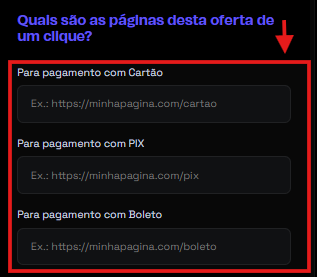
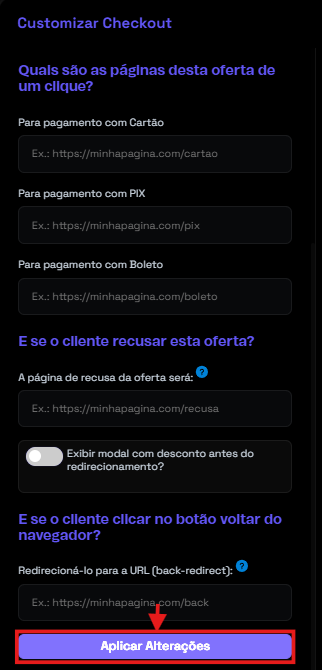
Configure URLs por forma de pagamento:
* Cartão
* Pix
* Boleto
{% hint style="info" %}
Caso seja a mesma página para todas a opções apenas repitas nos campos indicados.
{% endhint %}
{% endstep %}
{% step %}
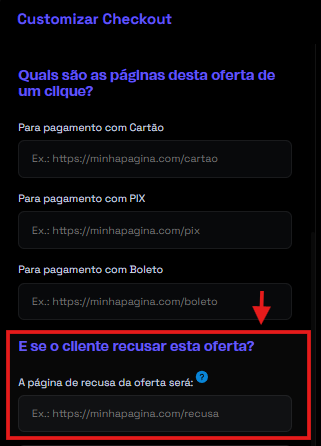
Insira a pagina de recusa, para os clientes que não comprarem, exibindo assim uma oferta de downsell (se houver), caso contrário, deixe em branco.
{% endstep %}
{% step %}
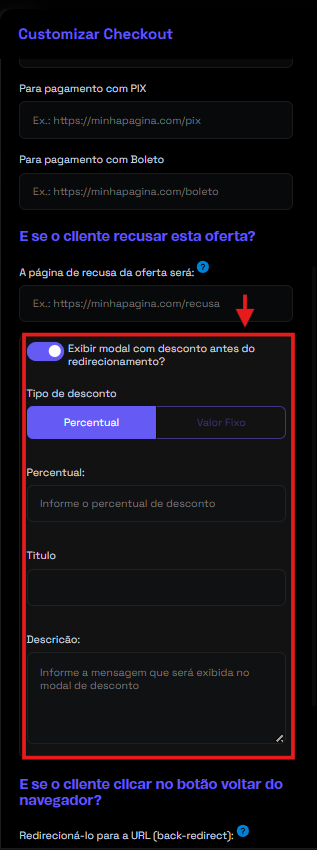
Define se deseja oferecer algum **desconto** antes da página de recusa (Downsell)
{% hint style="info" %}
Caso esta flag seja habilitada aparecerá configurações extras para aplicação do valor com desconto nesta oferta, sendo em percentual ou um valor fixo.
{% endhint %}
{% endstep %}
{% step %}
Confgure uma url ( Back-redirect)caso o cliente clique no botão voltar do navegador.
{% hint style="warning" %}
Essa função é muito importante caso o cliente clique no botão voltar do navegador, você pode ajustar a estratégia para apresentar uma nova oferta ou descontos.
{% endhint %}
{% endstep %}
{% step %}
Prontinho agora **Clique em Aplicar Alterações**
{% hint style="success" %}
Será apresentado uma mensagem indicado que os dados do oneclick buy foram salvos.
{% endhint %}
{% endstep %}
{% step %}
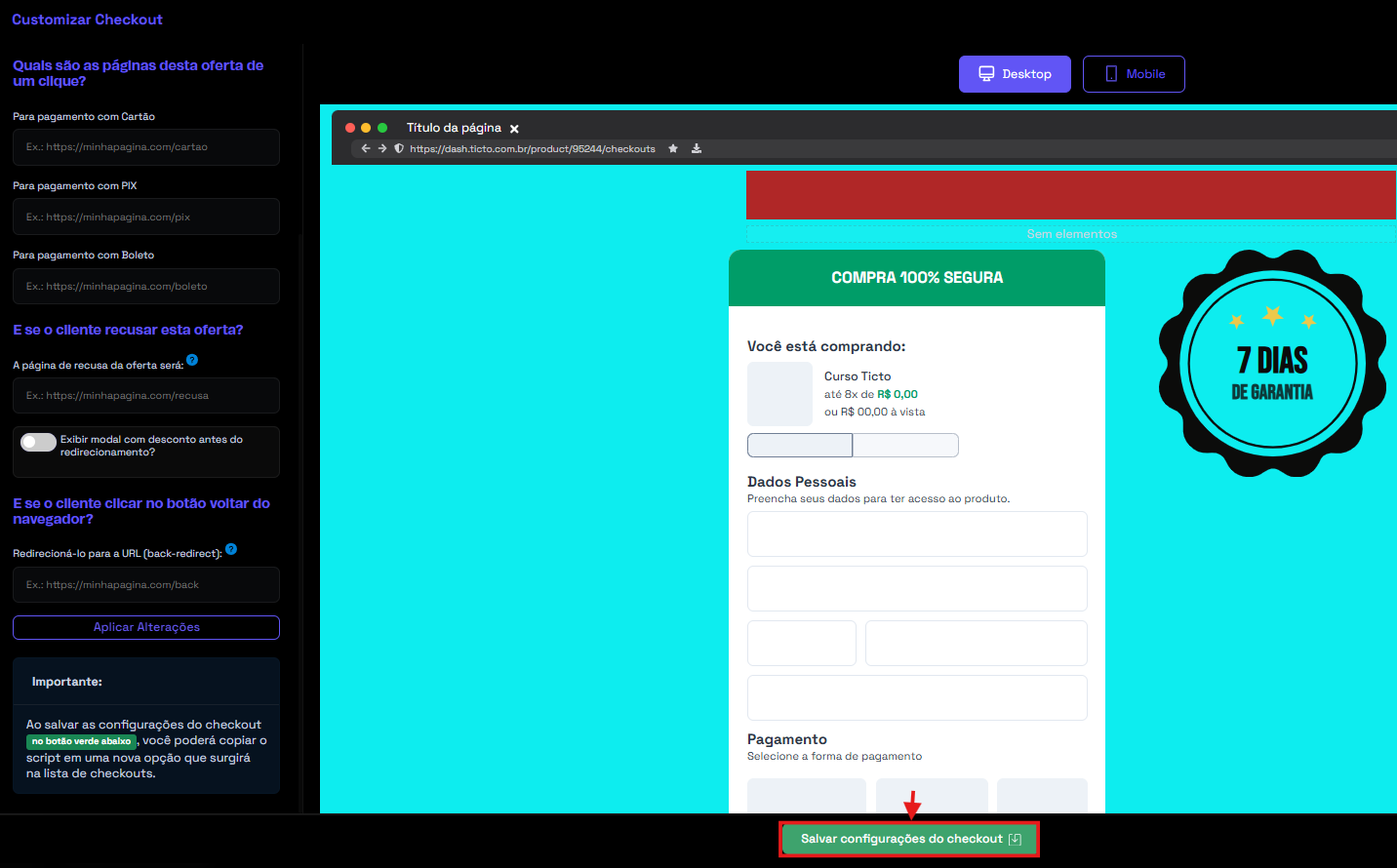
Depois clique em **Salvar Configurações do Checkout.**
{% hint style="info" %}
**Importante:**Ao salvar as configurações do checkout no botão verde abaixo, você poderá copiar o script em uma nova opção que surgirá na lista de checkouts.
{% endhint %}
{% endstep %}
{% step %}
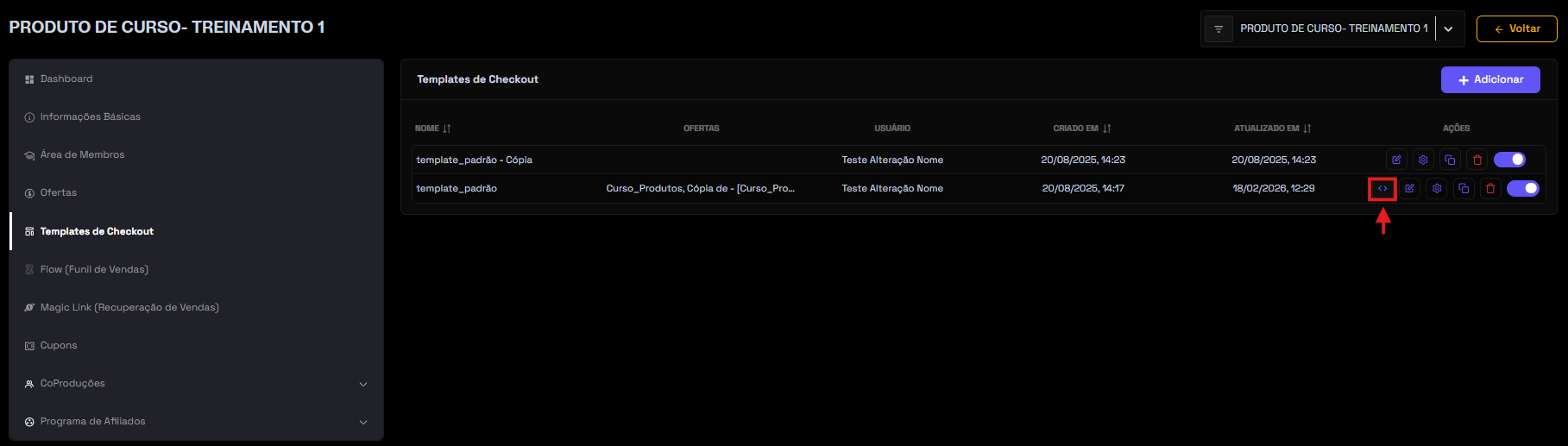
Após salvar as configurações os scripts necessários para inserir em suas paginas de upsell ou downsell estarão disponíveis na tela de gerenciamento de templates, através do botão <>.
{% endstep %}
{% step %}
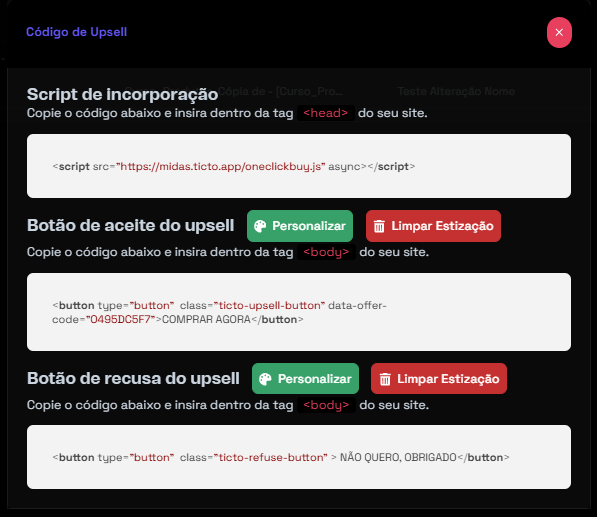
Serão apresentados os scripts disponibilizados pela ticto.
Insira cada um dos scripts no campo indicado de sua pagina de upsell e downsell para que os redirecionamentos funcionem.
{% hint style="warning" %}
Sem esses scripts o One Click Buy não funcionará corretamente.
{% endhint %}
{% endstep %}
{% endstepper %}
***
### 🧩 Plugins de Conversão
Os Plugins de Conversão da Ticto ajudam a potencializar seus resultados no checkout, aplicando gatilhos estratégicos como urgência, prova social e suporte imediato.
Eles podem ser configurados dentro do template em: **Template de Checkout → Plugins**
***
### ⏱ Contador Regressivo
O contador cria senso de urgência e estimula o cliente a concluir a compra mais rapidamente.
#### 🔧 Como configurar
1. Acesse o template [#como-acessar-a-personalizacao](#como-acessar-a-personalizacao "mention")
2. Vá até **Plugins**
3. Clique em **Contador Regressivo**
4. Defina o tempo desejado
5. Clique em **Salvar Configurações do Checkout**
💡 **Sugestão de uso**
Utilize o texto:
> ⏰ Atenção! Sua vaga está reservada por:
Tempo recomendado:
* 15 minutos → Eventos ou ofertas relâmpago
* 10 minutos → Lançamentos
* 5 minutos → Condições extremamente limitadas
***
### 🔔 Notificações (Prova Social)
As notificações exibem movimentações recentes no checkout, reforçando credibilidade e aumentando a percepção de demanda.
#### 🔧 Como ativar
1. Acesse a seção **Plugins**
2. Clique em **Notificações**
3. Marque as opções desejadas
4. Clique em **Salvar Configurações do Checkout**
#### 📌 Opções disponíveis
* Quantidade de vendas hoje
* Vendas nos últimos 45 minutos
* Pessoas comprando agora
* Clientes interessados
* {NOME\_DO\_CLIENTE} acabou de comprar
⚠️ Utilize com equilíbrio. Excesso de notificações pode causar efeito contrário.
***
### 📞 Botão de WhatsApp
Permite que o cliente entre em contato direto com o suporte durante o processo de compra.
#### 🔧 Como configurar
1. Vá em **Plugins**
2. Clique em **Botão de WhatsApp**
3. Insira o número vinculado ao WhatsApp
4. Configure a mensagem automática
5. Clique em **Salvar Configurações do Checkout**
💡 **Mensagem recomendada**
> Olá! Preciso de ajuda para finalizar minha compra.
Indicado especialmente para:
* Produtos físicos
* Ofertas de maior valor
* Compras com frete
* Produtos técnicos
***
### 💬 Chat Integrado
Permite inserir um chat externo diretamente no checkout.
#### 🔧 Como configurar
1. Acesse **Plugins**
2. Clique em **Chat**
3. Escolha o fornecedor:
* JivoChat
* Zopim
* Zendesk
* Talk.to
4. Clique em **Salvar Configurações do Checkout**
💡 Recomendado para:
* Mentorias
* Produtos premium
* Ofertas que geram muitas dúvidas
***
### 🎯 Popup de Desconto
O popup de desconto pode ser exibido ao entrar no checkout ou ao tentar sair da página, aumentando as chances de conversão.
#### 🔧 Como configurar
1. Vá até **Plugins**
2. Clique em **% Pop up de desconto**
3. Preencha:
* Oferta que dará desconto
* Título
* Descrição
* Porcentagem (visual)
* Permitir boleto (sim ou não)
4. Clique em **Salvar Configurações do Checkout**
⚠️ O desconto real precisa estar configurado na oferta selecionada.\
⚠️ Não é permitido aplicar desconto em ofertas fora do produto.
💡 **Exemplo de copy**
> 🎁 Cupom de 20% aplicado! Oferta por tempo limitado!
***
### ✅ Etapa Final: Testes e Publicação
Antes de divulgar o checkout, realize os testes finais para garantir que tudo está funcionando corretamente.
#### 🔍 Checklist de validação
1. Clique em **Salvar Configurações do Checkout**
2. Acesse a URL gerada
3. Teste em aba anônima
Valide:
* ✔️ Exibição correta no desktop e mobile
* ✔️ Funcionamento de upsell e combos
* ✔️ Aplicação de cupons
* ✔️ Redirecionamento após compra
* ✔️ Funcionamento do botão voltar
* ✔️ WhatsApp ativo
* ✔️ Plugins operando corretamente
💡 Sempre teste como se fosse um cliente real.
***
🎉 Com todos os plugins configurados corretamente, seu checkout estará preparado para converter mais e performar com as melhores práticas da Ticto.