> For the complete documentation index, see [llms.txt](https://help.ticto.com.br/llms.txt). Markdown versions of documentation pages are available by appending `.md` to page URLs; this page is available as [Markdown](https://help.ticto.com.br/sou-produtor/meus-produtos/produtor/gerenciamento-e-acoes-em-produtos/templates-de-checkout/como-utilizar-meu-proprio-dominio-para-checkout-transparente-da-ticto.md).
# Como utilizar meu próprio domínio para checkout transparente da Ticto
## Configurar Domínio Próprio no Checkout
Utilizar o seu próprio domínio no checkout transmite credibilidade ao seu público e diminui as chances de abandono de carrinho. Quando o cliente vê um domínio desconhecido no momento do pagamento, a insegurança pode levá-lo a desistir da compra.
Na Ticto, você pode usar o seu próprio domínio no **checkout transparente**, aumentando a sua conversão em vendas.
***
## 📚 Índice
* [Acessar Templates de Checkout](#acessar-templates-de-checkout)
* [ Configurar o DNS no Cloudflare](#configurar-o-dns-no-cloudflare)
* [Vídeo tutorial](#veja-o-video-explicativo)
***
### Acessar Templates de Checkout
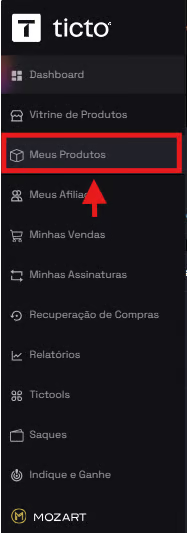
Faça login na sua conta Ticto e, no menu lateral esquerdo, clique em **Meus Produtos**. Selecione o produto que deseja configurar e acesse a opção **Templates de Checkout**.
{% stepper %}
{% step %}
Acesse sua conta através de [ticto.com.br](https://ticto.com.br/).
{% endstep %}
{% step %}
Acesse o menu lateral esquerdo **Meus Produtos.**
{% endstep %}
{% step %}
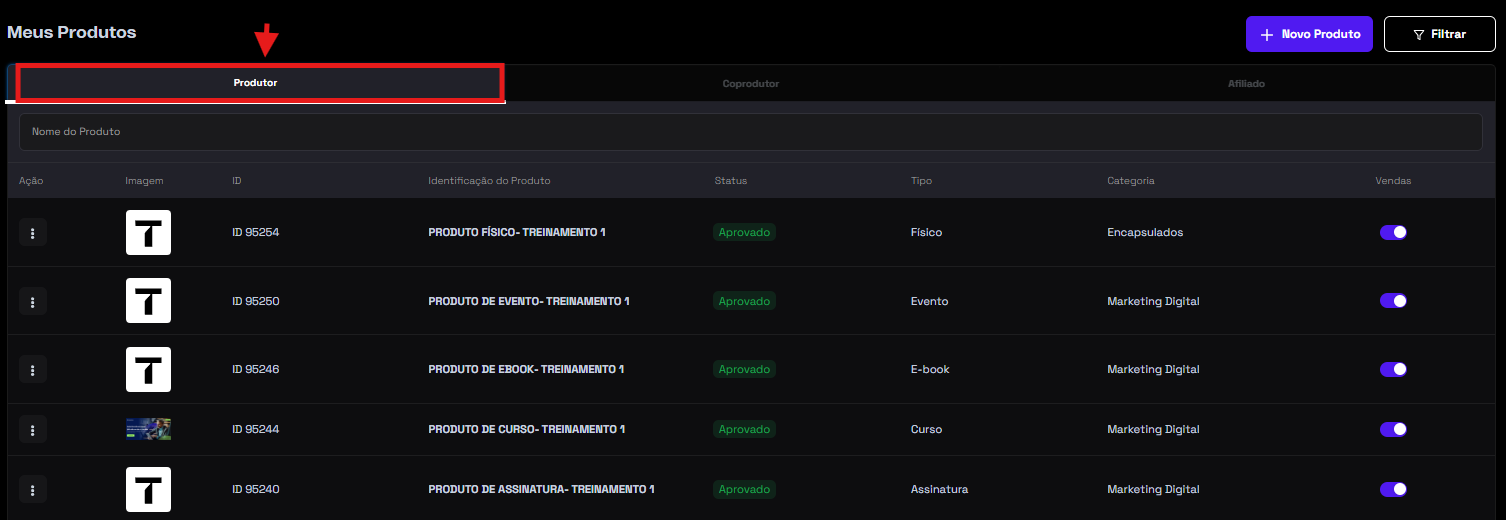
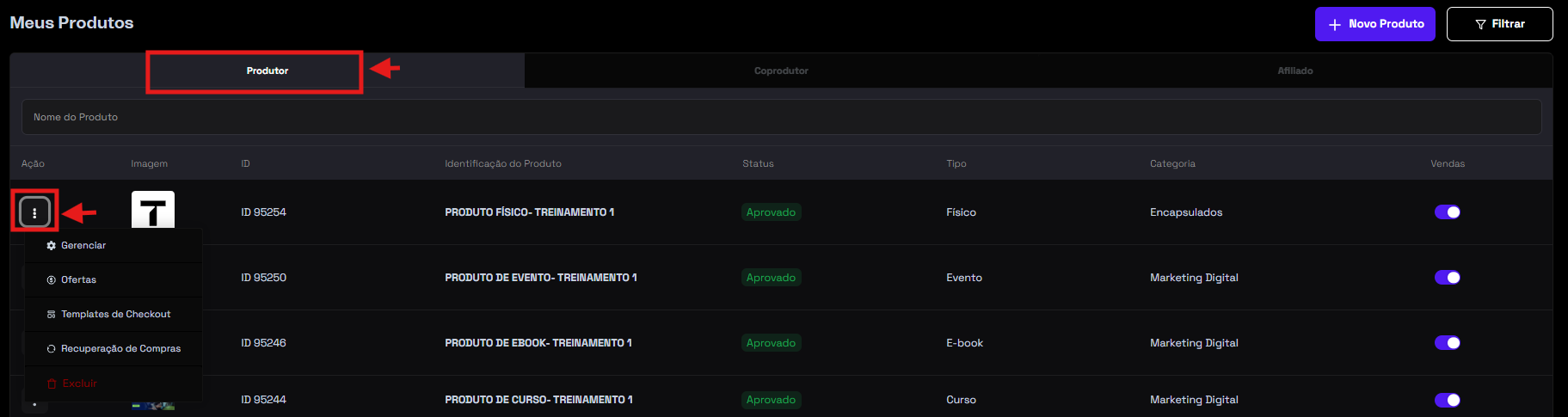
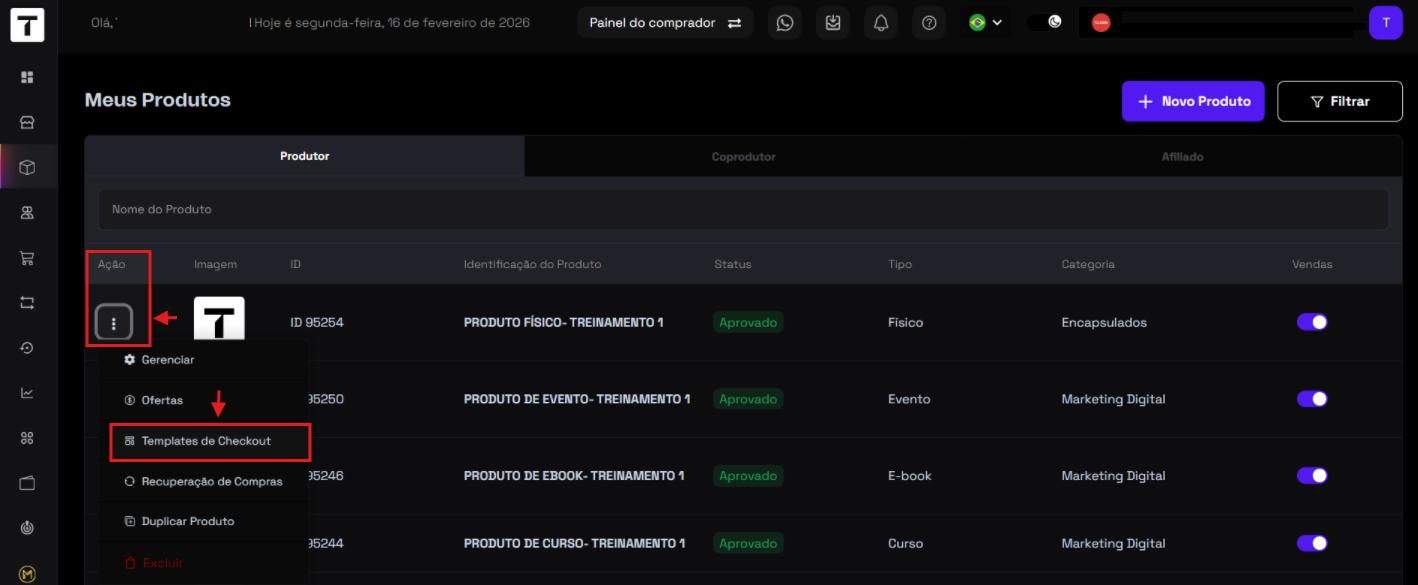
Na aba produtor, localize o produto o qual deseja add o template de checkout e clique em **Ações**.
{% endstep %}
{% step %}
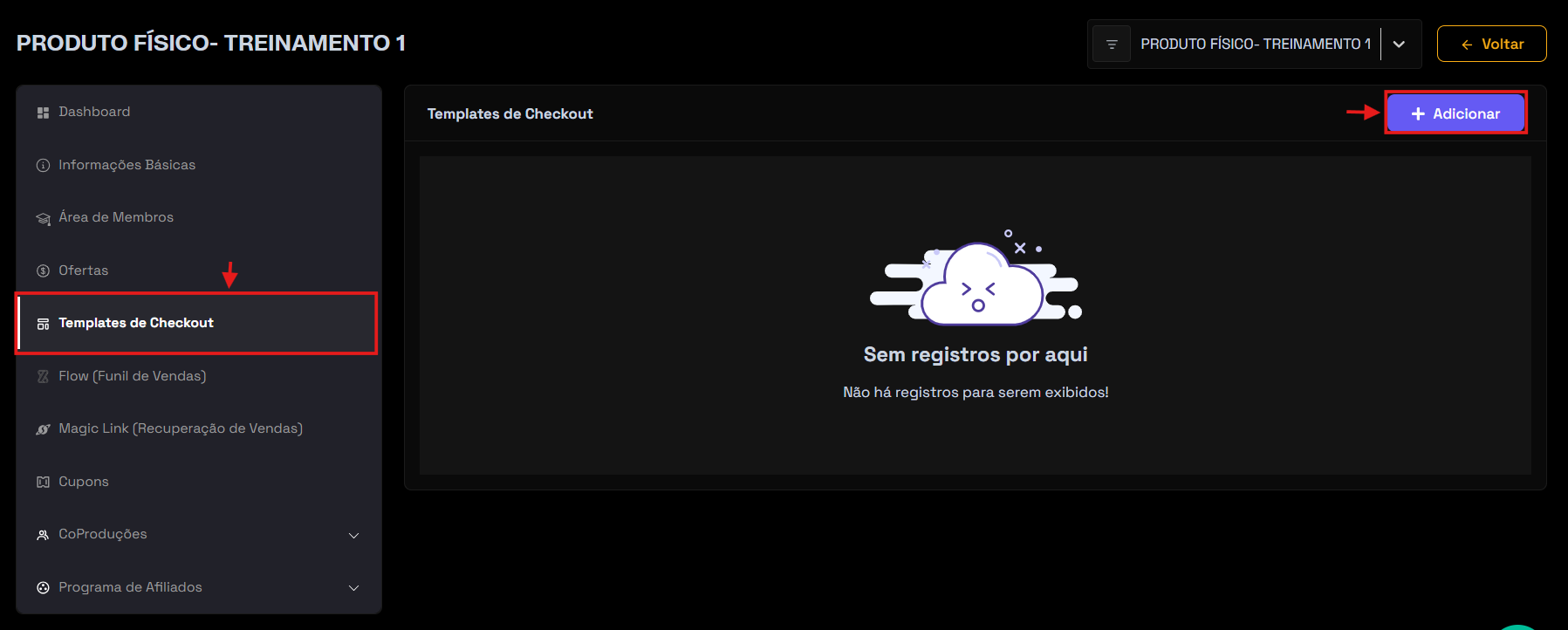
Após clicar em ações selecione **Templates de Checkout.**
{% endstep %}
{% step %}
Na tela seguinte de gerenciamento de templantes do produto, clique em **+ Adicionar.**
{% endstep %}
{% step %}
Preencher as informações do template
Preencha os campos solicitados:
* **Nome** do template.
* **Ofertas** vinculadas a esse template.
* Ative o botão **Utilizar domínio próprio**.
* Insira a sua **URL** no campo indicado.
{% hint style="info" %}
💡 As regras para a configuração correta do domínio estão destacadas em azul diretamente na tela. Leia com atenção antes de prosseguir.
{% endhint %}
{% hint style="info" %}
Por recomendação indicamos criar uma referência **checkout****.****dominio.com.br ,**** ****payment****.dominio.com.br, seguro.dominio.com.br**
{% endhint %}
{% endstep %}
{% step %}
No seu provedor DNS (ex: **Cloudflare, Hostgator):**
{% hint style="warning" %}
* Crie uma entrada **CNAME** apontando para [cname.ticto.link](https://cname.ticto.link/)
* Desative o proxy (nuvem laranja)
* A propagação do DNS pode levar até 24 horas, dependendo da hospedagem utilizada.
* Em média, o domínio fica ativo entre 30 minutos e 2 horas após a criação do registro CNAME para cname.ticto.link
{% endhint %}
{% endstep %}
{% endstepper %}
***
### Configurar o DNS no Cloudflare
{% hint style="warning" %}
Este passo é para quem utiliza o **Cloudflare** como servidor de DNS. Caso use outro provedor, entre em contato com o administrador do seu domínio ou hospedagem para realizar a configuração equivalente.
{% endhint %}
{% stepper %}
{% step %}
Em uma nova aba do navegador, acesse o seu domínio no Cloudflare e clique em **DNS**.
{% endstep %}
{% step %}
Clique em **Criar Entrada** (Add Record) e selecione o tipo **CNAME**, que é o utilizado pela Ticto.
{% hint style="info" %}
Por recomendação indicamos criar uma referência **checkout****.****dominio.com.br ,**** ****payment****.dominio.com.br, seguro.dominio.com.br**
{% endhint %}
{% endstep %}
{% step %}
Volte à aba da Ticto, copie o **subdomínio** gerado e cole no campo **Name** dentro do Cloudflare.
{% endstep %}
{% step %}
Volte novamente à aba da Ticto, copie o registro CNAME disponibilizado nas instruções e cole no campo Target dentro do Cloudflare.
{% hint style="warning" %}
Crie uma entrada **CNAME** apontando para [cname.ticto.link](https://cname.ticto.link/)
{% endhint %}
{% endstep %}
{% step %}
Conforme indicado nas instruções da Ticto, desabilite o proxy no Cloudflare e clique em Salvar.
{% hint style="danger" %}
Manter o proxy **ativado** no Cloudflare impedirá que a validação do DNS funcione corretamente. Certifique-se de que ele está **desabilitado** antes de salvar.
{% endhint %}
{% endstep %}
{% step %}
Salve o template na Ticto
Volte à página da Ticto e salve as configurações do template.
{% endstep %}
{% step %}
Acesse o template criado novamente e clique no botão de editar **Ações** e no lapis de edição.
{% endstep %}
{% step %}
Validar o DNS - Vá até a área de configuração de domínio
Clique no botão **Validar DNS**.
* ✅ Se tudo estiver correto, o botão ficará **verde** e as ofertas vinculadas ao template aparecerão disponíveis ao final da página.
* ❌ Se o botão não ficar verde, revise os passos anteriores — especialmente se o proxy do Cloudflare foi desabilitado corretamente.
{% hint style="success" %}
✅ Pronto! Seu domínio próprio está configurado no checkout. A partir de agora, seus clientes verão o seu domínio durante todo o processo de compra.
{% endhint %}
{% endstep %}
{% step %}
As ofertas associadas ao dominio proprio, aparecerão conforme abaixo:
{% endstep %}
{% endstepper %}
***
### Veja o vídeo explicativo.
{% embed url="" %}