> For the complete documentation index, see [llms.txt](https://help.ticto.com.br/llms.txt). Markdown versions of documentation pages are available by appending `.md` to page URLs; this page is available as [Markdown](https://help.ticto.com.br/sou-produtor/meus-produtos/produtor/gerenciamento-e-acoes-em-produtos/ofertas.md).
# Ofertas
***
### Índice
* [O que são Ofertas na Ticto](#o-que-sao-ofertas-na-ticto)
* [Como acessar a área de Ofertas](#como-acessar-a-area-de-ofertas)
* [Criando uma nova oferta](#criando-uma-nova-oferta)
* [Informações gerais da oferta](#informacoes-gerais-da-oferta)
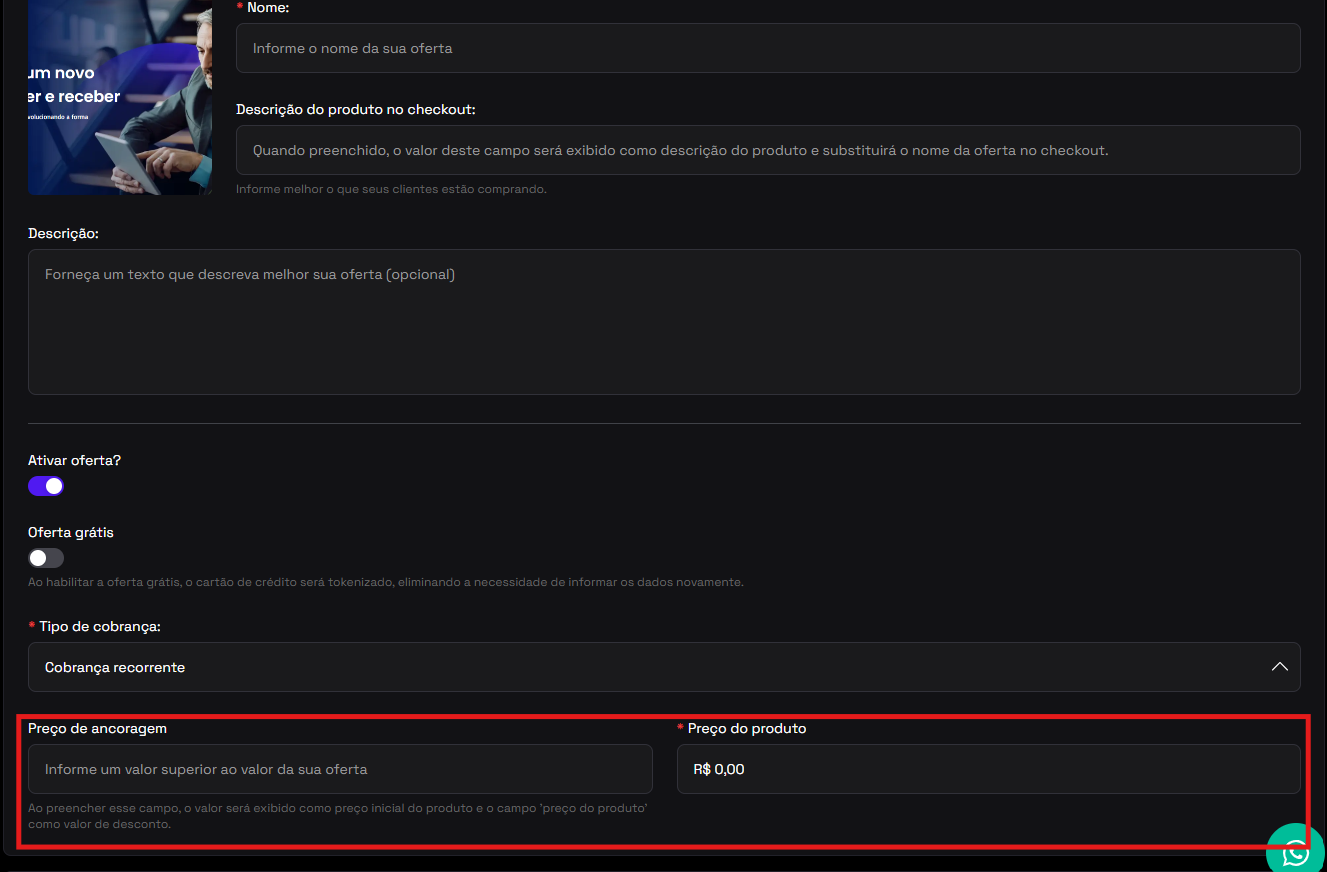
* [Preço e tipo de cobrança](#preco-e-tipo-de-cobranca)
* [Repassar taxa fixa para o comprador](#repassar-taxa-fixa-para-o-comprador)
* [Formas de pagamento](#formas-de-pagamento)
* [Cartão de Crédito](#cartao-de-credito)
* [Parcelamento Inteligente](#parcelamento-inteligente)
* [Boleto](#boleto-bancario)
* [Pix Manual ](#pix)
* [Descontos por Método de Pagamento](#descontos-por-metodo-de-pagamento)
* [Pix Automático - Pix Recorrente](#pix-automatico-pix-recorrente)
* [Apple Pay (Pay)](#apple-pay)
* [Programa de afiliados](#programa-de-afiliados)
* [Área de membros](#area-de-membros-cursos)
* [Frete — Produtos físicos](#frete-produtos-fisicos)
* [Ofertas para Eventos](#ofertas-para-eventos)
* [Finalizando a oferta](#id-1-finalizando-a-oferta)
* [Gerenciando suas ofertas](#gerenciando-suas-ofertas)
* [Publicando e divulgando sua oferta](#publicando-e-divulgando-sua-oferta)
***
### 🎯 O que são Ofertas na Ticto
A **Oferta** define como o seu produto será apresentado e vendido no checkout.
É nela que você configura:
* Valor e parcelamento
* Métodos de pagamento
* Se haverá afiliados
* Qual conteúdo o comprador irá acessar
👉 **Importante:** cada **tipo de produto** (curso, evento, físico, assinatura) libera configurações diferentes dentro da oferta.
***
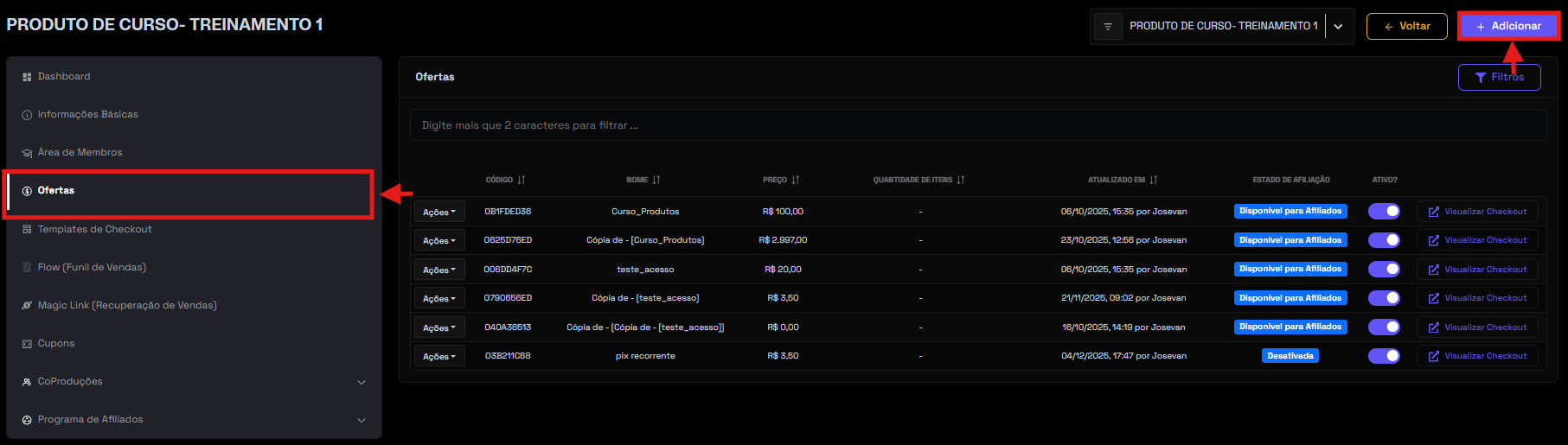
### 🧭 Como acessar a área de Ofertas
Siga o caminho abaixo:
{% stepper %}
{% step %}
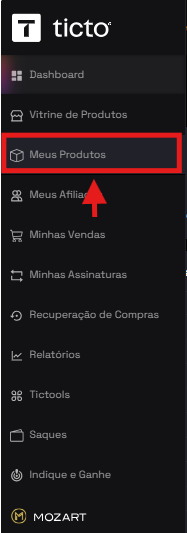
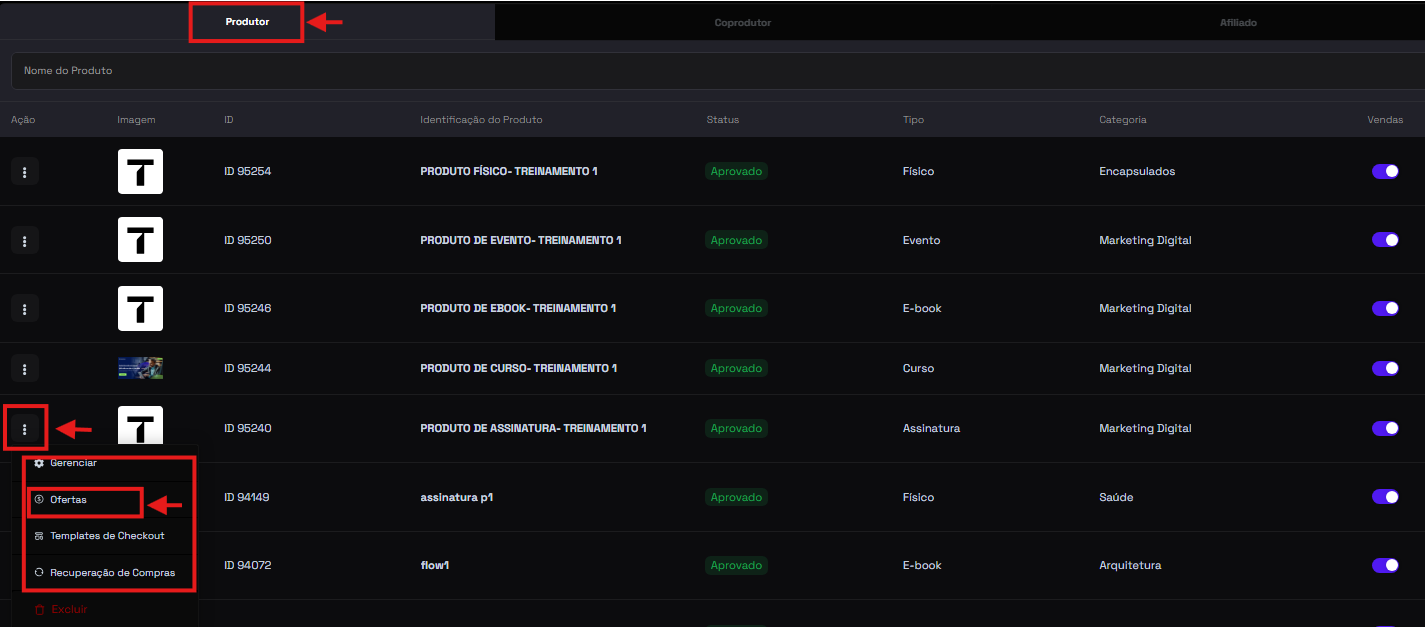
Clique no menu lateral **Meus Produtos**
{% endstep %}
{% step %}
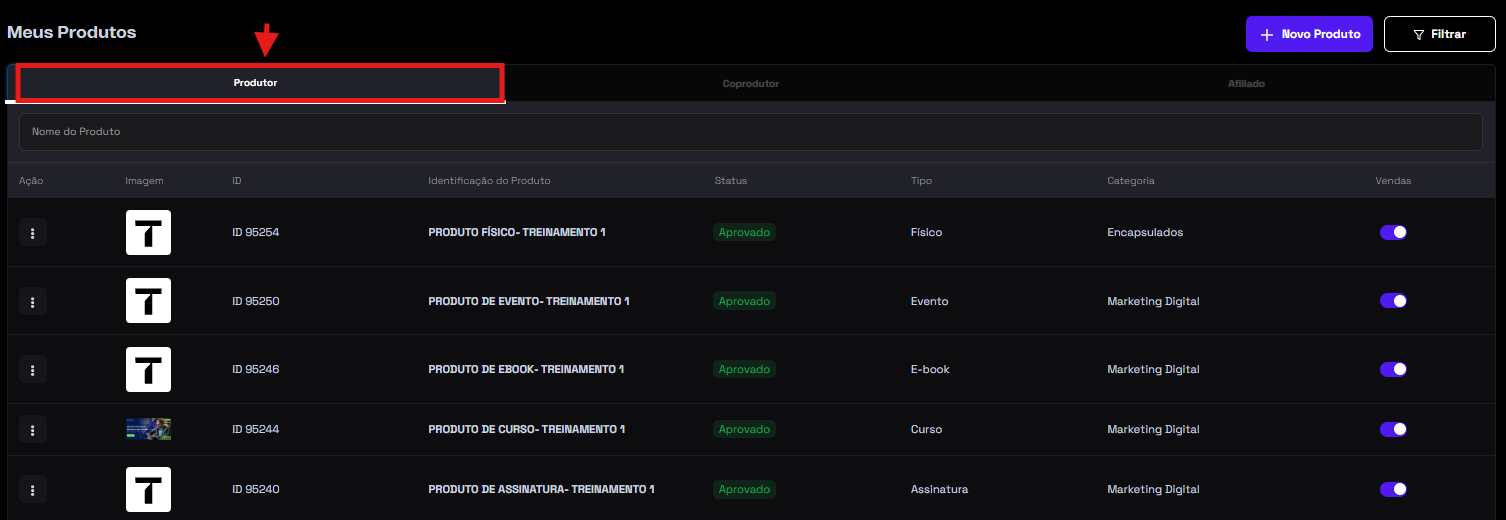
Selecione a aba **Produtor**
{% endstep %}
{% step %}
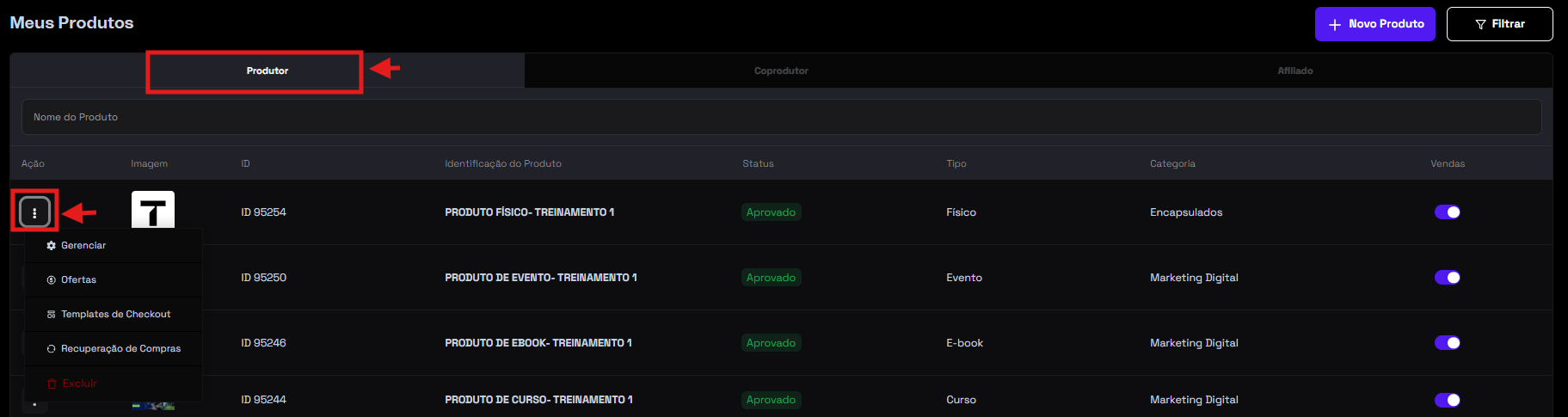
Clique no botão **Ações** do produto desejado.
{% endstep %}
{% step %}
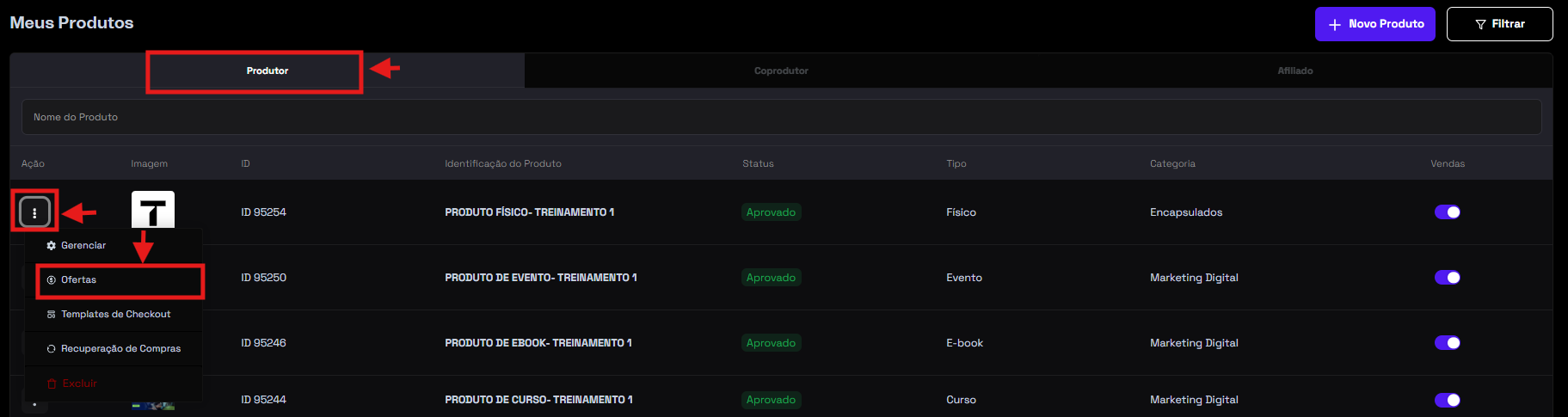
Clique na opção **Ofertas**.
Na tela, você verá:
* O nome do produto
* O botão **+ Adicionar** ou **+ Cadastrar novo** para criar uma oferta.
{% hint style="warning" %}
Para produtos do tipo **Curso**, é necessário vincular uma **Área de Membros** antes de criar a oferta.
{% endhint %}
{% endstep %}
{% endstepper %}
***
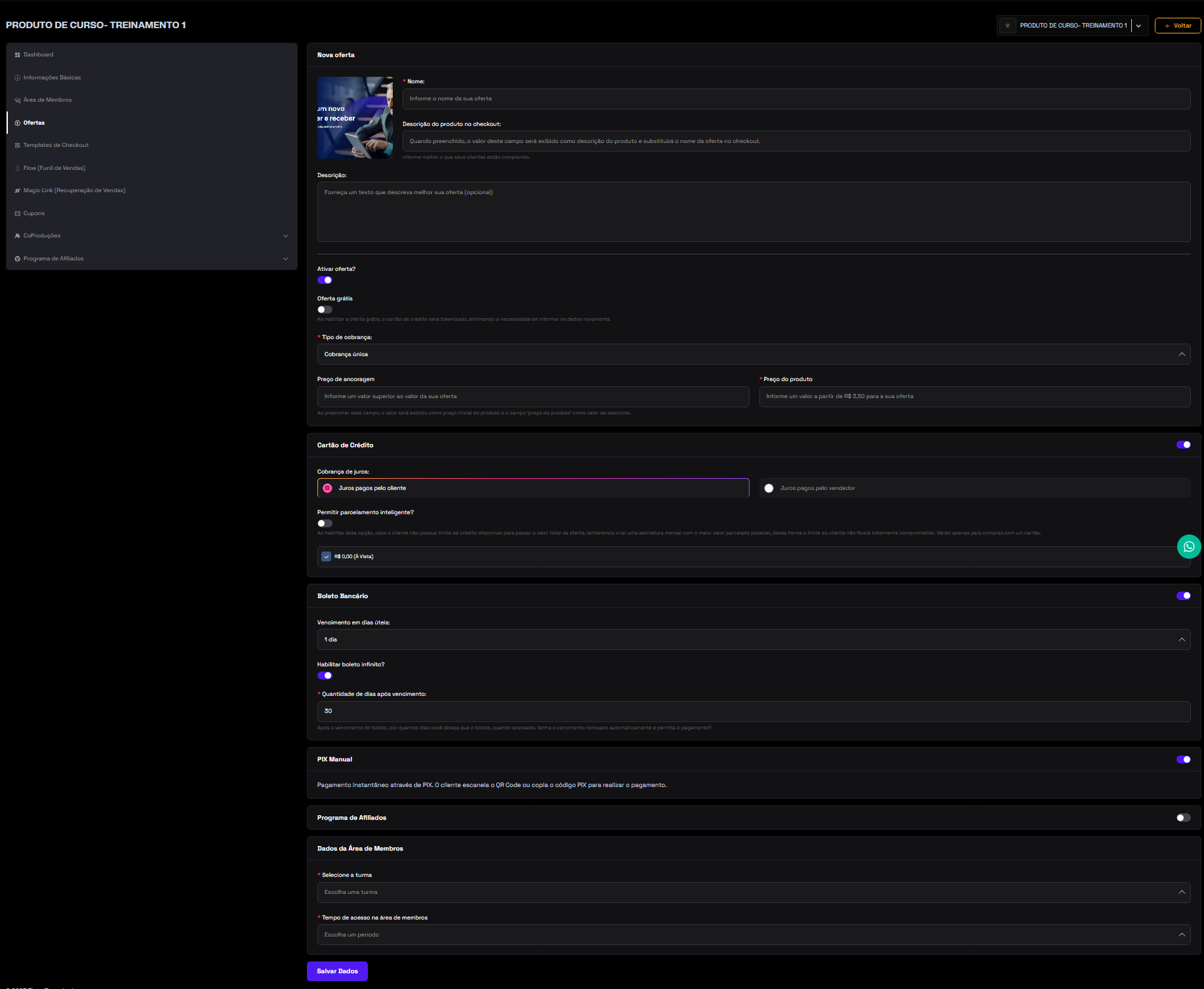
### ✍️ Criando uma nova oferta
{% stepper %}
{% step %}
Com o menu de ofertas selecionada, clique em **+ Adicionar** ou **+ Cadastrar novo**.
{% endstep %}
{% step %}
O formulário de criação da oferta será aberto.
{% endstep %}
{% step %}
Preencha os campos conforme o tipo do seu produto.
{% endstep %}
{% endstepper %}
***
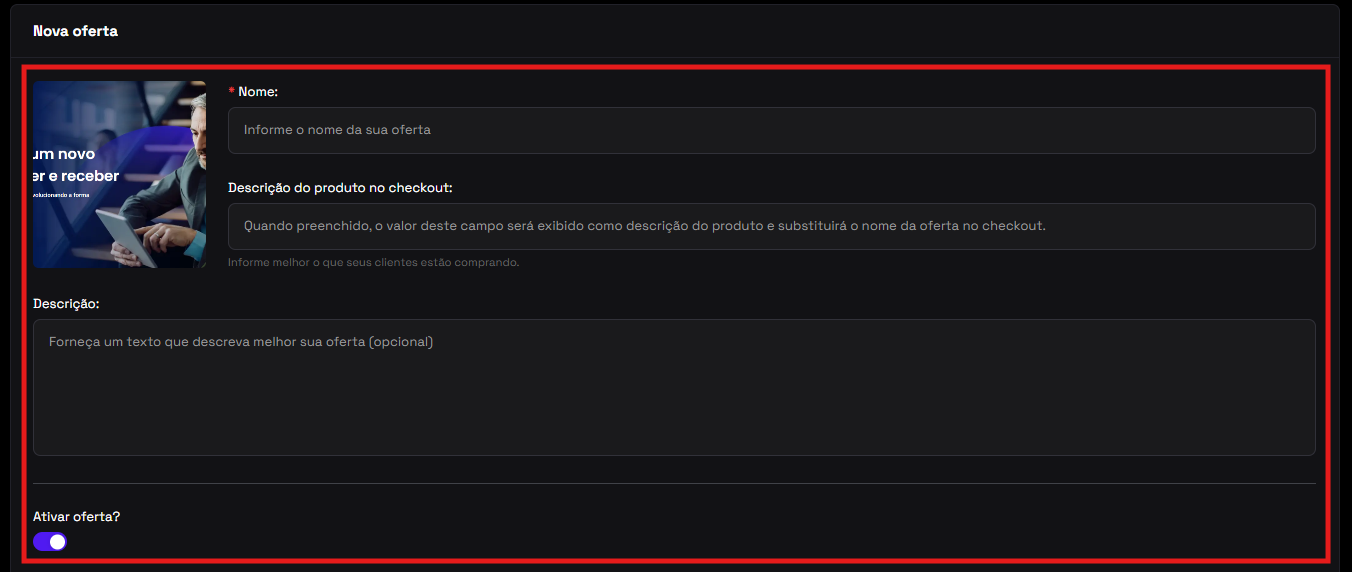
### ⚙️ Informações gerais da oferta
Aqui você define como a oferta será exibida para o cliente.
* **Ativar oferta:** Ativa/desativa a visualização da oferta no checkout.
* **Nome:** Nome que será exibido aos clientes.
* **Descrição:** Campo opcional para explicar o que é a oferta.
* **Descrição no checkout:** Exibida no momento da compra, substitui o nome padrão da oferta.
{% hint style="info" %}
💡 **Dica:** se for um produto digital, configure a Área de Membros antes para facilitar o vínculo.
{% endhint %}
***
### 💸 Preço e tipo de cobrança
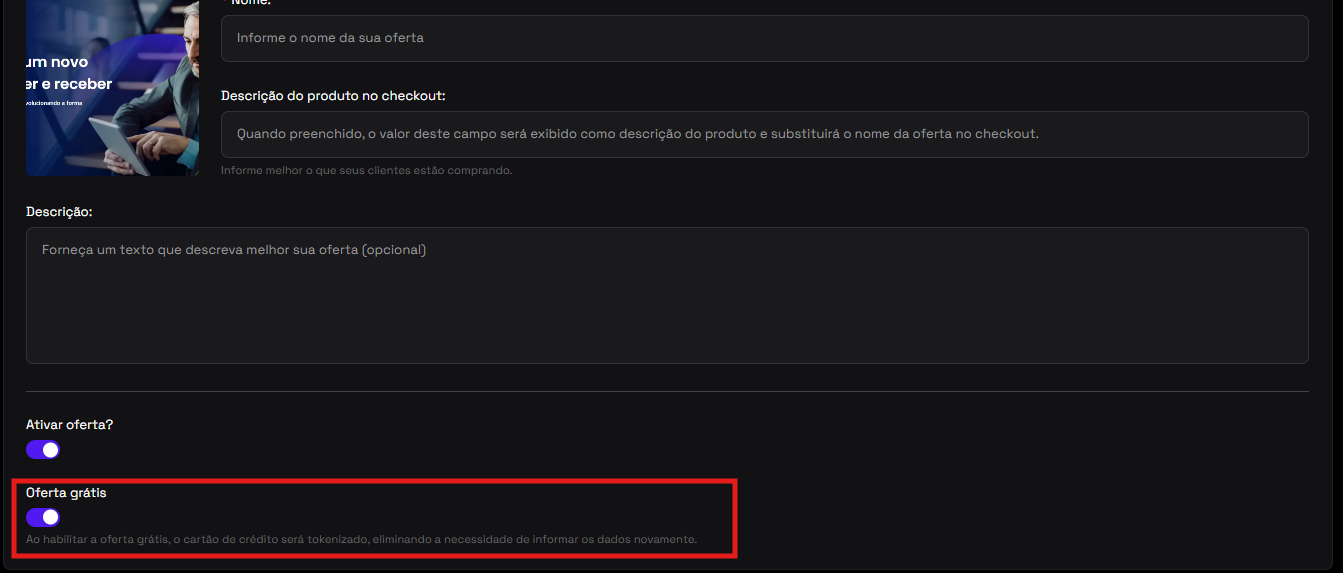
#### 🎁 Oferta grátis
Permite cobrar **R$ 0,00** com validação do cartão por **R$5,00** (reembolsado automaticamente).
* Quando ativada, só permite pagamento com cartão de crédito.
### 💳 Repassar taxa fixa para o comprador
Agora o produtor pode transferir a taxa fixa da plataforma para o comprador diretamente na configuração da oferta.
Quando ativada, o comprador paga o valor do produto acrescido da taxa — e o produtor recebe sua comissão integralmente.\
\
Para ativar o repasse : Acesse as configurações da oferta e ative a flag: **" Repassar taxa fixa para o comprador"**
{% hint style="info" %}
Esta configuração não interfere nas demais taxas e deduções da plataforma.
{% endhint %}
{% hint style="warning" %}
**Atenção:** Para produtos **Low Ticket** (valor de venda igual ou inferior a R$ 50,00), a plataforma Ticto oferece a campanha **Turbo Low Ticket**, que isenta o Produtor da Taxa Padrão de 6,99% e da Taxa de Transação de R$ 2,49 por venda — permitindo que você receba **100% do valor do produto** em sua conta.
Nessa modalidade, a Taxa de Serviço de **R$ 2,49 é repassada automaticamente ao comprador** no momento do checkout, exibida de forma transparente antes da confirmação do pagamento. Esse valor **não é computado** no limite de R$ 50,00 para enquadramento na campanha.
Para aderir, preencha o formulário **:** e nosso time comercial entrará em contato para realizar a qualificação do seu produto e a ativação das condições especiais.
{% endhint %}
***
#### Em qual oferta a taxa é cobrada do comprador?
A taxa só é assumida pelo comprador na **oferta principal** da compra. Os demais itens do pedido seguem uma regra específica:
| Item da compra | Quem paga a taxa |
| ---------------------- | ------------------------------------------------------- |
| **Oferta principal** | Comprador |
| **Combo e Order Bump** | Produtor quando aplicado em negociação com o comercial. |
| **Upsell** | Comprador — por ser uma nova transação independente |
***
#### Repasse de taxa fixa em Assinaturas e parcelamento inteligente
Todas as cobranças recorrentes e parcelas consideram sempre a **configuração da taxa no momento da compra original** — não o estado atual da oferta.
> **Exemplo:** se uma assinatura foi adquirida com a taxa repassada ao comprador, todas as cobranças seguintes manterão essa regra, mesmo que a configuração da oferta seja alterada posteriormente.
{% hint style="warning" %}
**Atenção:** a taxa é cobrada pelo valor cheio a cada cobrança de assinatura e a cada parcela do parcelamento inteligente — o valor não é diluído.
{% endhint %}
{% hint style="info" %}
**Trial e oferta grátis:** a taxa não é cobrada na aquisição. A cobrança começa a partir da primeira renovação da assinatura.
{% endhint %}
#### Repasse de taxa fixa em Upgrade e Downgrade de plano
Na troca de plano, a taxa segue sempre a **configuração da nova oferta** para a qual o assinante está migrando — e não a da compra original.
> **Exemplo:** assinatura adquirida com a taxa repassada ao comprador. Ao fazer upgrade para uma oferta com a taxa desativada, a cobrança do upgrade não repassa a taxa. Um eventual reembolso dessa cobrança também considerará a configuração da nova oferta.
***
#### Reembolso quando a flag **" Repassar taxa fixa para o comprador" está ativada.**
Em caso de reembolso, a taxa considerada é sempre a que estava **configurada no momento da compra original**, independente de alterações feitas depois.
> **Exemplo:** se a compra foi feita com a taxa repassada ao comprador, o reembolso considerará essa configuração — mesmo que a oferta esteja com a taxa desabilitada na data do reembolso.
***
#### **Repassar taxa fixa para o comprador -** Juros, cupons e descontos
Quando aplicados, os descontos (cupom, desconto progressivo ou desconto por método de pagamento) são sempre calculados **antes** de acrescentar a taxa ao valor final. Os juros, quando houver parcelamento, são somados à parcela após esse cálculo.
\
Em casos de dúvidas em contato com nosso time se suporte, para te ajudar pelo WhatsApp! 👉 [Clique aqui para falar conosco](https://api.whatsapp.com/send?phone=5519999191510)
***
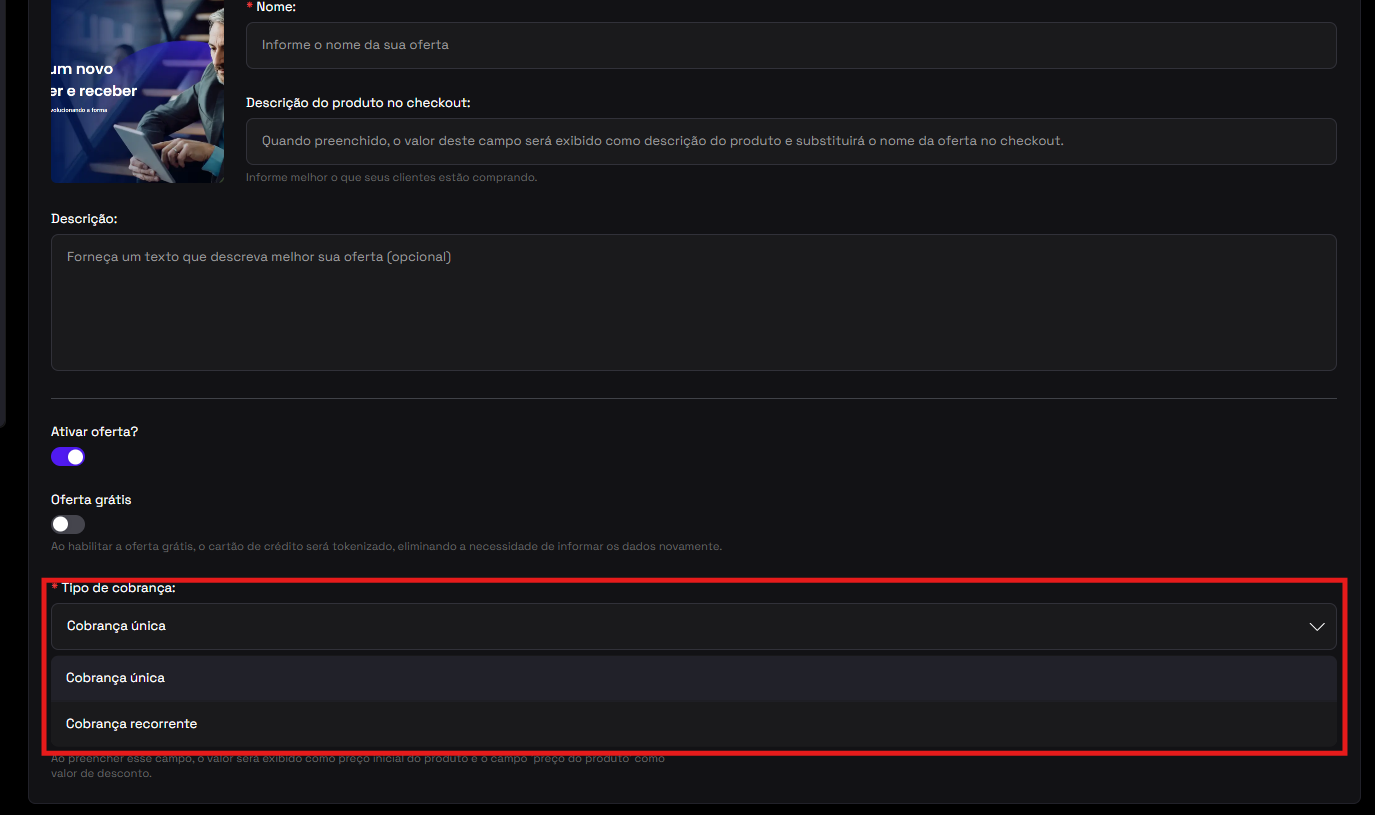
#### 💳 Tipo de cobrança
Você pode escolher:
* **Cobrança única:** valor pago 1x.
* **Cobrança recorrente:** assinaturas com cobrança mensal, trimestral, semestral etc.
{% hint style="info" %}
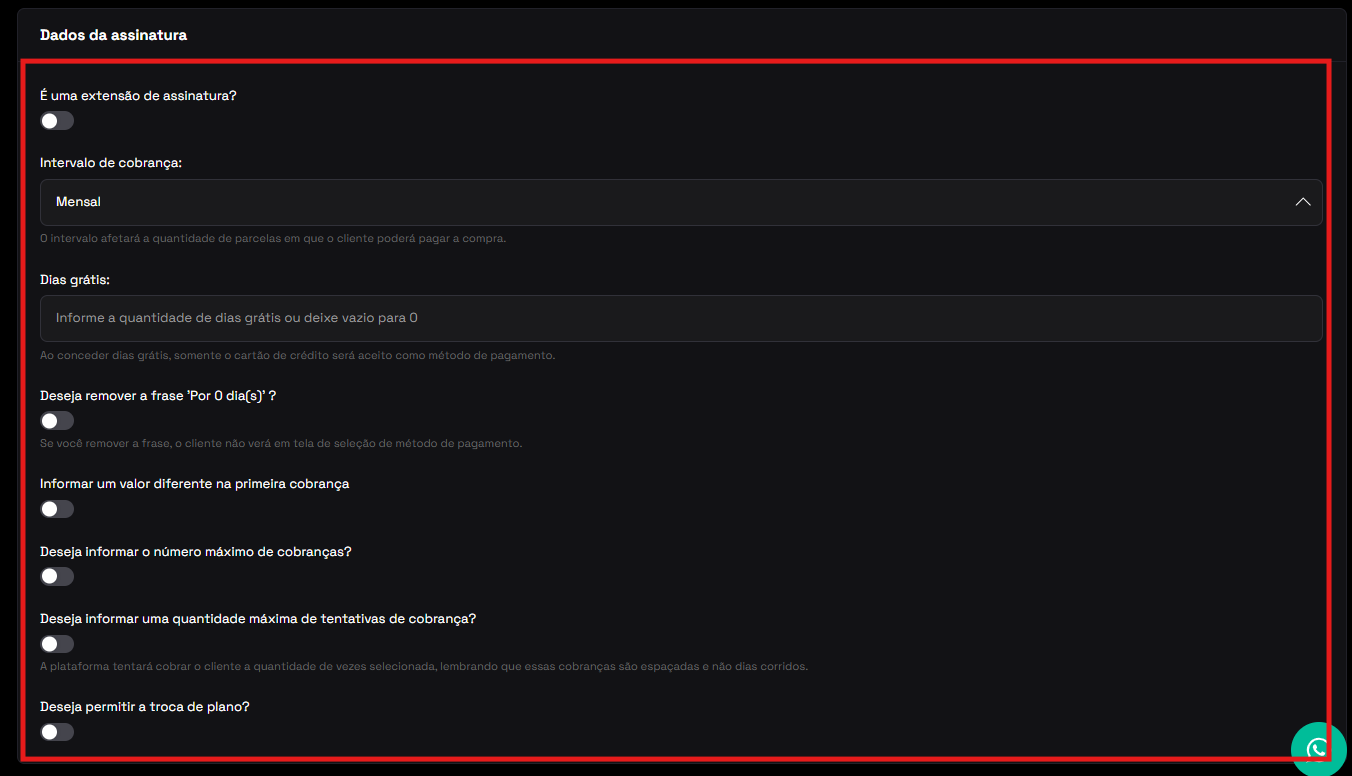
⚠️ Se optar por uma recorrência aparecerão campos específicos para configuração da assinatura.
{% endhint %}
\
Para assinaturas, você poderá configurar:
* **Intervalo de cobrança** ( Mensal , Bimestral, Trimestral, Semestral, Anual)
* **Dias grátis (trial)** Permite um período gratuito antes da 1ª cobrança (apenas para cartão de crédito).
* **Valor promocional na primeira cobrança :** Defina um valor promocional para a 1ª cobrança. Atenção: cupons e parcelamento seguem esse valor!
* **Número máximo de cobranças:** Ex: Após 12 cobranças bem-sucedidas, a assinatura é encerrada.
* **Tentativas de Cobrança** : Até 5 tentativas em dias diferentes. Se falhar, assinatura é cancelada.
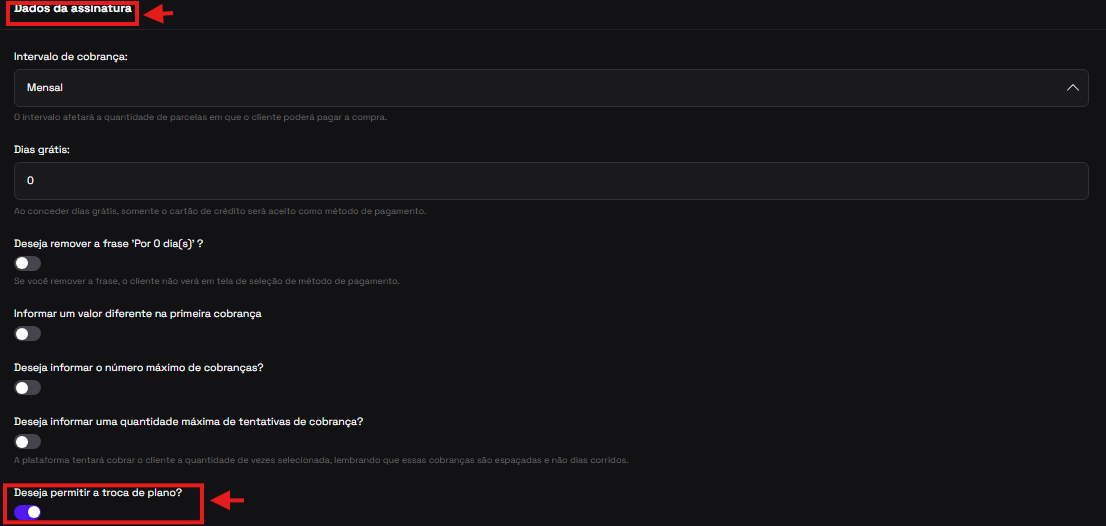
* **Permitir troca de plano :** Permite que o produto permita troca de planos para opções inferiores( **Downgrade** )ou superiores(**Upgrade**), caso queira saber mais clique na seção : [#id-1-troca-de-plano-de-assinatura-upgradedowngrade](#id-1-troca-de-plano-de-assinatura-upgradedowngrade "mention")
> **📆 Parcelamento em Recorrência**
>
> \
> Só aparece se o intervalo for superior a mensal.
>
> * Pode definir: à vista, 2x, 3x… até 12x (parcelamento em recorrência varia conforme o intervalo de cobrança da assinatura, se for mensal só pode ser à vista, se for bimestral, pode parcelar em até 2x, trimestral em até 3x ... anual até 12x).
### :repeat:Troca de Plano de Assinatura (Upgrade/Downgrade) 💱Troca de Plano : Troca de Plano de Assinatura (Upgrade/Downgrade)
🎯 **Objetivo:** Permitir que o cliente altere seu plano de assinatura (ex.: de **mensal → anual** ou **vice-versa**) de forma simples, automática e transparente — com **cálculo proporcional (pro-rata)** e **atualização do ciclo de cobrança**.
## Visão Geral
A funcionalidade de **Troca de Plano** oferece **flexibilidade** ao cliente e ajuda o produtor a **reduzir cancelamentos**. O cliente pode migrar entre planos **sem cancelar a compra**, preservando **histórico e acessos**.
\
**Com essa funcionalidade, o cliente pode:**
* 🔼 Fazer **upgrade** (mudar para plano de valor/periodicidade maior);
* 🔽 Fazer **downgrade** (mudar para plano de valor/periodicidade menor);
* 👀 Visualizar **valores e condições** antes de confirmar;
* ✉️ Receber **e-mail automático** com os detalhes da nova assinatura.
## Pré-requisitos
Antes de ativar ou usar a troca de plano, verifique:
* O produto possui **ofertas do tipo Assinatura** (ex.: Mensal, Trimestral, Anual);
* O cliente tem **pagamentos e dados válidos**;
* As ofertas disponíveis pertencem ao **mesmo produto e mesma moeda**;
* O produtor possui **acesso ao painel da Ticto** com permissão de edição.
{% hint style="warning" %}
Ofertas **Trial** ou **Extensão** aparecem na listagem, mas **não podem ser salvas** como opções de troca.
{% endhint %}
## Como o Cliente Altera o Plano (Onde e Como Fazer)
A troca de plano é feita diretamente na área **Minhas Assinaturas** do comprador, dentro do ambiente Ticto.
#### Passo a passo do Cliente
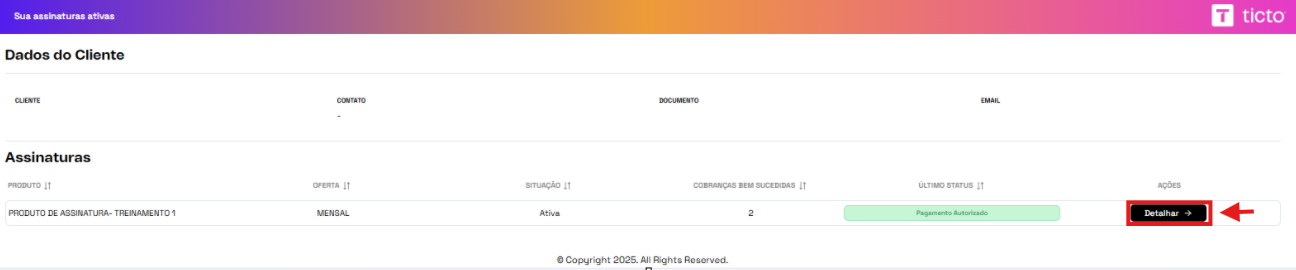
1. Acesse **Minhas Assinaturas** na sua conta Ticto através do link :
2. Clique no botão **"Detalhar"** referente ao pedido.
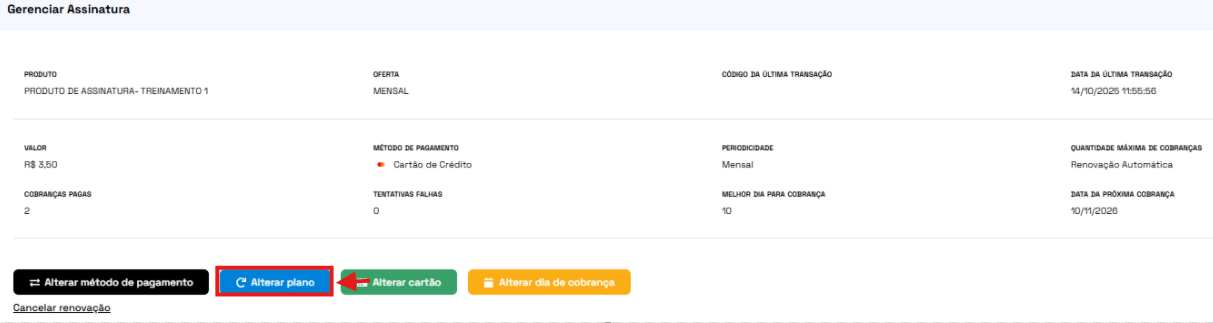
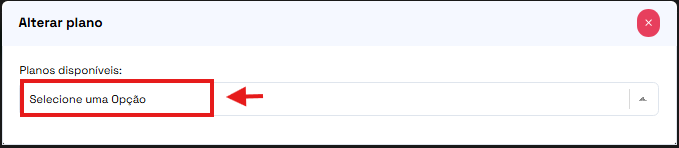
3. Na tela de gerenciamento de assinatura seguinte, clique em **“Alterar plano”**;
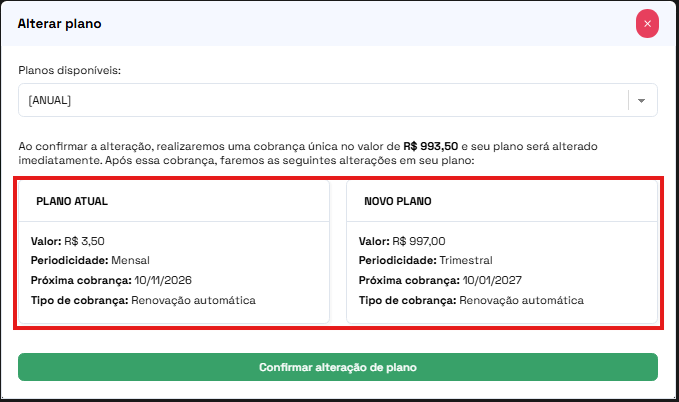
4. Compare as **opções disponíveis** (preço, periodicidade e benefícios);
5. Revise o **resumo da troca** com valores pró-rata e nova data de cobrança;
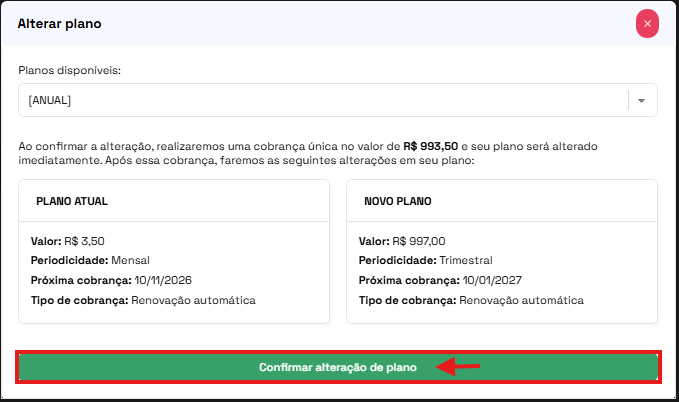
6. Clique em **Confirmar** para efetivar a mudança;
7. Pronto! Você receberá um **e-mail de confirmação** com o novo ciclo e valor atualizado.
#### O que acontece após a confirmação
* Um **novo código de acesso** é gerado automaticamente;
* O cliente recebe **e-**mail com o número do pedido e informações para gerenciar a nova assinatura
* O botão de troca fica **desabilitado por 30 dias** para evitar mudanças consecutivas.
## Configuração pelo Produtor (Passo a Passo)
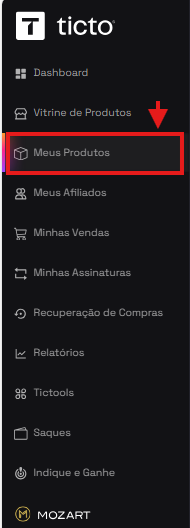
1. Acesse o menu **Meus Produtos**.
2. Clique no botão **Ações** do produto que deseja alterar e depois clique em **Ofertas.**
3. Na etapa de edição da oferta vá até **Dados da Assinatura** e ative a opção **Permitir troca de plano**
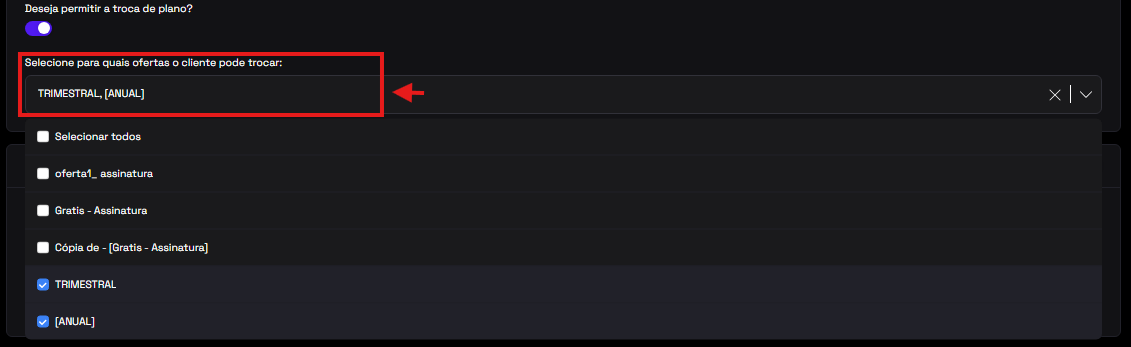
4. **Marque** as ofertas que poderão ser migradas (ex.: Mensal ↔ Trimestral ↔ Anual);
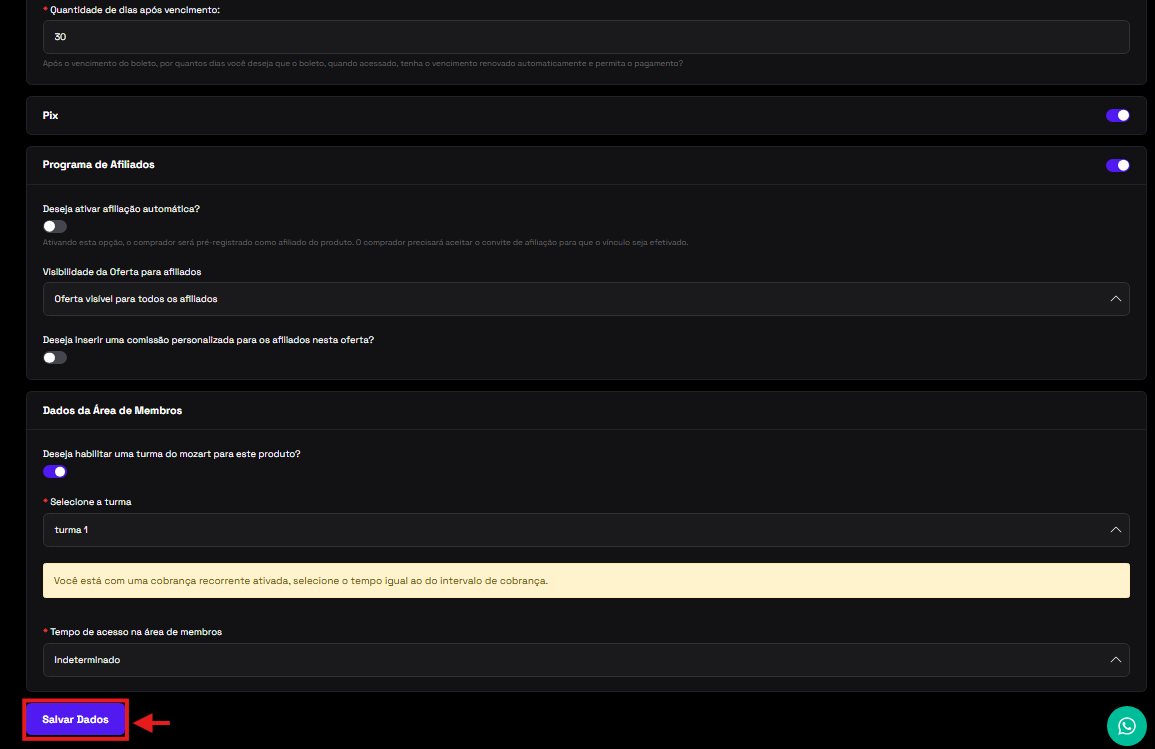
5. Clique em **Salvar Dados**, para salvar as configurações da oferta.
{% hint style="warning" %}
Ao habilitar a troca em uma das ofertas, as demais do mesmo produto ficam automaticamente **interligadas** para migração, mas é para que o vinculo ocorra as ofertas interligadas não poderão conter dias grátis.
{% endhint %}
{% hint style="warning" %}
Moedas diferentes não podem ser combinadas;
{% endhint %}
{% hint style="warning" %}
Ofertas Trial e Extensão não podem ser salvas como destino;
{% endhint %}
{% hint style="warning" %}
Utilize nomes e preços claros para evitar dúvidas.
{% endhint %}
## Cálculo Proporcional (Pro-Rata)
\
O sistema identifica automaticamente o tipo de troca e calcula o valor proporcional conforme o tempo de uso do plano atual.
🔼 **Upgrade (plano mais caro/maior):**
* O cliente paga **somente a diferença proporcional**;
* Cobrança **imediata**;
* Novo plano **ativo instantaneamente**.
🔽 **Downgrade (plano mais barato/menor):**
\
O sistema gera um **crédito proporcional** pelo tempo não utilizado;
* O crédito é **aplicado na próxima fatura**;
* O ciclo é **reajustado automaticamente**.
💡 **Exemplo:** Ao migrar de **Anual → Mensal** com 6 meses restantes, o sistema converte o valor em **crédito aplicado** nas próximas cobranças.
## Comunicação e Notificações
Antes da troca, o cliente visualiza um **resumo da operação**, incluindo:
* 💰 Valor a pagar (upgrade) ou crédito (downgrade);
* 📅 Nova data de cobrança;
* 🔄 Plano de destino e periodicidade.
Após a troca, o sistema envia **e-mail automático** com:
* 🔑 Código da nova assinatura;
* 💳 Valor cobrado/creditado;
* 📆 Próxima data de pagamento;
* 📜 Detalhes completos do novo plano.
## Regras Importantes e Limitações
* ⏳ Apenas **uma troca** a cada **30 dias**;
* 💱 Ofertas em **moedas diferentes** não são compatíveis;
* 🧪 **Trial** e **Extensão** não podem ser salvas como destino;
* 💰 A primeira cobrança pós-troca considera **pro-rata**;
* ⚙️ Regras de upgrade/downgrade são **automáticas**;
* 📅 O ciclo é **ajustado** conforme a nova periodicidade.
## Relatórios e Acompanhamento
Todas as trocas ficam **registradas** para controle e auditoria. O produtor pode consultar:
* 👤 Clientes que realizaram trocas;
* 💳 Valores cobrados ou creditados;
* 🔁 Planos de origem e destino;
* 🕓 Histórico de movimentações por assinatura.
Essas informações estão disponíveis nos **relatórios da Ticto**, garantindo **transparência e segurança financeira**.
## Exemplos Práticos (Upgrade e Downgrade)
\
🔼 Upgrade — Mensal (R$100) → Anual (R$900)
🧮 **Entradas**
| Item | Descrição | Valor |
| ----------------- | --------------- | --------- |
| 💳 Plano atual | Mensal | R$ 100,00 |
| ⏳ Intervalo atual | 1 mês (30 dias) | — |
| 📆 Dias de uso | — | 15 dias |
| 🔁 Novo plano | Anual | R$ 900,00 |
✅ **Resultado Final**
| Item | Resultado |
| ------------------------------ | ------------- |
| 💰 Crédito (desconto aplicado) | R$ 50,05 |
| 🧾 Valor a cobrar agora | **R$ 849,95** |
🧩 O usuário aproveita **R$ 50,05 de crédito** referente aos 15 dias não usados do plano mensal.
#### 🔽 Downgrade — Anual (R$900) → Mensal (R$100)
\
🧮 **Entradas**
| Item | Descrição | Valor |
| ------------------------------- | ------------------- | ------------------- |
| 💳 Plano atual | Anual | R$ 900,00 |
| ⏳ Intervalo atual | 12 meses (360 dias) | — |
| 📆 Dias restantes (equivalente) | — | 6 meses (≈180 dias) |
| 🔁 Novo plano | Mensal | R$ 100,00 |
✅ **Resultado Final**
| Item | Resultado |
| ------------------------------ | ------------ |
| 💰 Crédito em dinheiro | R$ 450,00 |
| 🧩 Crédito em meses | 4 meses |
| 💸 Desconto aplicado | R$ 50,00 |
| 🧾 Valor a cobrar na renovação | **R$ 50,00** |
🧩 O cliente mantém **4 meses pagos** com o crédito do plano anual e paga **R$ 50,00** para o próximo mês.
## Boas Práticas do Produtor
* Mantenha **descrições claras** e **benefícios por plano** bem definidos;
* Ofereça **caminhos coerentes** de migração (ex.: Mensal ↔ Trimestral ↔ Anual);
* Comunique **vantagens do upgrade** e **regras do downgrade** no checkout e na área do aluno.
***
#### 💰 Preço
* **Preço de ancoragem:** Valor “antes do desconto” mostrado no checkout.
* **Preço real:** valor final da oferta
{% hint style="info" %}
⚠️ O valor mínimo da oferta é **R$ 3,50**.
{% endhint %}
***
### 💳 Formas de pagamento
Você pode habilitar:
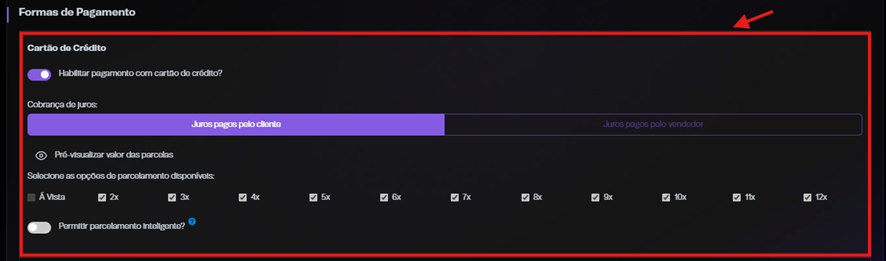
### :credit-card: Cartão de crédito
| **Opção** | **Detalhes** |
| ------------------------------------------ | ----------------------------------------------------------------------------------------------------------------------------------------------------------------------------------------------------------------------------------------------------------------------------------------------------------------------------------------------------------------------------------------------------------------------------------------------------------------------------------------------------------------------------------------------------------------------------------------------------------------------------------------------------------------------------------------------------------------------------------------------------------------------------------------------------------------------------- |
| Habilitar pagamento com cartão de crédito? |
Ativa pagamento por cartão
|
| Permitir dois cartões? |
Liberado se valor ≥ R$120
|
| Cobrança de juros: |
Define se os juros são pagos pelo cliente ou pelo vendedor
|
| Parcelamento |
Permitido se valor ≥ R$10
|
| 12x |
Permitido se valor ≥ R$60
|
| Permitir parcelamento inteligente? |
Ativa compra mesmo com o limite abaixo do valor da compra💡 Parcelamento Inteligente transforma o pagamento em assinatura automática. Ao habilitar essa opção, caso o cliente não possua limite de crédito disponível para passar o valor total da oferta, tentaremos criar uma assinatura mensal com o maior valor parcelado possível, dessa forma o limite do cliente não ficará totalmente comprometido. Válido apenas para compras com um cartão. Além disso, o parcelamento inteligente só pode acontecer para ofertas que não sejam recorrentes e para produtos que não sejam assinatura ou software. Ofertas recorrentes e assinaturas/softwares já criam uma assinatura por padrão.
|
***
### :credit-card: Parcelamento inteligente
**Permitir parcelamento inteligente?** Botão para habilitar a forma de pagamento por parcelamento inteligente.
Como ativar o Parcelamento Inteligente ?
## 💳 Parcelamento Inteligente na Ticto
### Índice
* O que é o Parcelamento Inteligente
* Quando o Parcelamento Inteligente é utilizado
* Diferença entre parcelamento comum e Parcelamento Inteligente
* Regras e limitações do Parcelamento Inteligente
* Como ativar o Parcelamento Inteligente
* Como funciona o recebimento para o produtor
* Atenções importantes sobre inadimplência
***
### 💡 O que é o Parcelamento Inteligente?
O **Parcelamento Inteligente** é uma opção de pagamento que permite que uma compra seja **aprovada mesmo quando o comprador não possui limite total disponível no cartão de crédito**.
👉 Em vez de comprometer todo o limite do cartão de uma só vez, o sistema transforma a compra em uma **assinatura automática**, cobrando o valor **parcela por parcela, mensalmente**.
Assim, o cliente consegue concluir a compra, e o produtor não perde a venda 🚀
***
### 🔄 Quando o Parcelamento Inteligente é utilizado?
O Parcelamento Inteligente **não é aplicado automaticamente em todas as compras**.
Ele só será criado quando:
* O pagamento for feito **com cartão de crédito**
* A venda for **recusada por falta de limite**
* A opção estiver **habilitada na oferta**
* O pagamento for feito **com apenas um cartão**
📌 Se o cliente tiver limite suficiente, o parcelamento comum será aplicado normalmente.
***
### 🧮 Diferença entre parcelamento comum e Parcelamento Inteligente
#### 📌 Parcelamento comum
* O valor total da compra é **integralmente descontado do limite do cartão**
* Todas as parcelas comprometem o limite desde o início
#### 💡 Parcelamento Inteligente
* Apenas o **valor da primeira parcela** é descontado do limite
* As demais parcelas são cobradas **mês a mês**
* O limite do cartão **não fica totalmente comprometido**
***
### ⚠️ Regras e limitações do Parcelamento Inteligente
> 🚨 **Atenção:** Nem todas as ofertas são elegíveis.
O Parcelamento Inteligente **NÃO se aplica** a:
* Ofertas recorrentes
* Produtos do tipo **assinatura**
* Produtos do tipo **software**
📌 Isso acontece porque esses modelos **já criam uma assinatura automaticamente por padrão**.
✔️ O Parcelamento Inteligente é válido apenas para:
* Ofertas **não recorrentes**
* Produtos que **não sejam assinatura ou software**
***
### ⚙️ Como ativar o Parcelamento Inteligente
Para habilitar essa funcionalidade, siga o passo a passo:
1. Acesse a **oferta desejada**
2. Vá até as configurações de **Forma de Pagamento**
3. Selecione **Cartão de Crédito**
4. Ative a opção **Habilitar Parcelamento Inteligente**
5. Salve as alterações
✅ Pronto! A partir disso, o sistema tentará criar o Parcelamento Inteligente **somente se a venda for recusada por falta de limite**.
***
### 💰 Como funciona o recebimento para o produtor?
Quando o Parcelamento Inteligente é ativado:
* O produtor **recebe os valores mês a mês**
* Cada parcela liberada segue o **fluxo normal de saldo e saque**
* O saque ocorre conforme o pagamento de cada parcela
📆 Ou seja, o recebimento acompanha o calendário das cobranças.
***
### 🚨 Fique atento! Risco de inadimplência
> ⚠️ **Importante:** O Parcelamento Inteligente envolve risco.
* A partir da **segunda parcela**, o risco de inadimplência é do **produtor**
* Caso o cliente fique inadimplente:
* O acesso ao produto é cancelado
* As cobranças **não são canceladas**
* O sistema continua tentando cobrar mensalmente
#### 🔁 Como a Ticto reduz esse risco?
* São feitas **3 tentativas de cobrança por parcela**
* O aluno pode realizar a **troca de cartão** diretamente na área do aluno
📌 Essas ações aumentam as chances de recuperação do pagamento, mas não eliminam totalmente o risco.
***
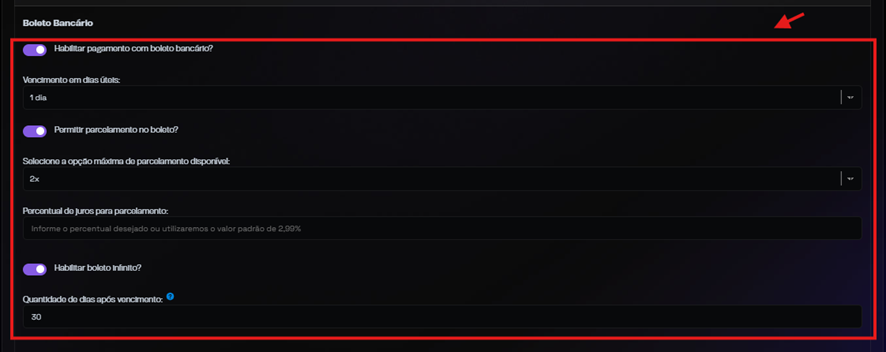
### :money-bills: Boleto bancário
* **Habilitar pagamento com boleto bancário?** Botão para habilitar a forma de pagamento por boleto bancário.
* **Vencimento em dias úteis:** Defina dias úteis até vencimento
* **Ativar boleto infinito** (data ajustada automaticamente)
* **Permitir parcelamento no boleto?** (é habilitado para o partir mínimo R$120)
***
### 💠 Pix
* Simples e rápido ✅
* Para produtos do tipo **Evento**, obrigatória expiração de 1 a 5 dias para liberar novamente o ingresso se não for pago.
* **Habilitar pagamento com pix?** Botão para habilitar ou desativar a forma de pagamento pix.
***
### 💸 Descontos por Método de Pagamento
O desconto por método de pagamento serve para definir **um preço diferente de acordo com a forma escolhida pelo comprador**, por exemplo, oferecer um valor de desconto maior se for pago no Pix do que no cartão.
**Regras importantes:**
* O desconto total não pode ultrapassar **90%**, considerando todas as modalidades de desconto aplicáveis.
* O valor final não pode ser inferior a **R$ 3,50**
* Os descontos por método de pagamento podem se somar às demais modalidades de desconto da oferta, exceto quando houver cupom de valor **fixo** aplicado.
* Em recorrências, o desconto será aplicado em **todas as cobranças**
* **Não** se aplica a **dois cartões nem a boleto parcelado**
**A lógica é:**
1. Você cadastra o **preço base da oferta**.
2. Define os **métodos de pagamento** disponíveis.
3. Para determinados métodos, configura uma **condição de desconto**.
4. Quando o comprador seleciona aquele método no checkout, o valor é ajustado conforme a regra configurada.
**Exemplo:**
| Método de pagamento | Preço normal | Desconto | Valor final |
| ------------------- | ------------ | -------- | ------------- |
| 💳 Cartão | R$ 197,00 | — | R$ 197,00 |
| 🧾 Boleto | R$ 197,00 | 5% | **R$ 187,15** |
| 💠 Pix | R$ 197,00 | 10% | **R$ 177,30** |
***
### 💠 Pix Automático - Pix Recorrente
O **PIX Automático** é um método de pagamento recorrente via PIX, no qual o comprador autoriza o débito automático diretamente no aplicativo do seu banco, criando um relacionamento de confiança entre o estabelecimento e o cliente.
Este método elimina a necessidade de intervenção manual a cada ciclo de cobrança, enquanto mantém o controle total nas mãos do comprador, que pode cancelar a autorização a qualquer momento através do seu próprio banco.
{% hint style="warning" %}
Este método de pagamento é compatível apenas com ofertas recorrentes, ou seja assinaturas.
{% endhint %}
{% hint style="warning" %}
Esta funcionalidade é incompatível com oferta que possuem **Order Bumps** ou que esteja atrelada a **funis de vendas Flow (Upsells - Downsells)**
{% endhint %}
Para ativar, acesse as configurações da oferta e habilite a flag : **PIX Automático**
{% hint style="warning" %}
O PIX Automático permite cobranças recorrentes através do PIX:
* O cliente autoriza as cobranças uma única vez
* As cobranças são realizadas automaticamente na frequência definida no campo de assinatura ou recorrência
* O cliente pode cancelar a autorização a qualquer momento
* O sistema de **retentativas** de cobranças com Pix Recorrente ativo, acontecem da seguinte forma : Até 7 dias corridos, em 3 dias diferentes, com 1 tentativa por dia em horários distintos. Após este perído caso a ticto não consiga processar o pagamento, a assinatura é cancelada.
{% endhint %}
***
### :apple: Apple Pay
\
O **Apple Pay** é um método de pagamento digital disponível para compradores que utilizam dispositivos Apple (iPhone, iPad e Mac). No checkout da Ticto, ele aparece automaticamente — sem nenhuma configuração necessária por parte do produtor.
A confirmação da compra é feita via **Face ID**, **Touch ID** ou código de acesso, oferecendo uma experiência de pagamento rápida e segura.
{% hint style="success" %}
Todas as contas Ticto já possuem o Apple Pay ativo. A opção é exibida automaticamente para o comprador quando o checkout é acessado por um dispositivo Apple compatível.
{% endhint %}
{% hint style="warning" %}
O Apple Pay está disponível **exclusivamente no fluxo de checkout**. Não é possível alterar a forma de pagamento para Apple Pay em assinaturas já ativas.
{% endhint %}
***
### 🤝 Programa de afiliados
{% hint style="info" %}
Só é possível habilitar um produto para afiliação depois de configurar ao menos uma oferta com o programa de afiliados habilitado.
{% endhint %}
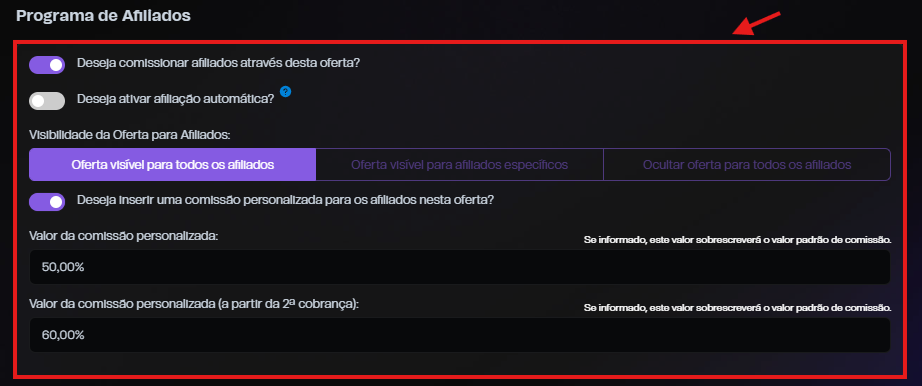
| **Opção** | **Explicação** |
| ------------------------------------- | -------------------------------------------------------------------------------------------------------------------------------------------------------------------------------------------------------------------------------------------------------------------------------------------------------------------------------------------------------------------------------------------------------------------------------------------------------------------------------------------------------------------------------------------------------------------------------------------------------------------------------------------------------------------------------------------------------------------------------------- |
| Comissionar? |
Ativa comissões para afiliados
|
| Visibilidade da oferta para afiliados |
Oferta visível para todos os afiliados Oferta visível para afiliados específicos (Será necessário selecionar os afiliados no campo “Afiliados”) Ocultar oferta para todos os afiliados
|
| Afiliação automática? |
Ativando esta opção, o comprador será pré-registrado como afiliado do produto ou outros produtos que o produtor escolher. O comprador precisará aceitar o convite de afiliação para que o vínculo seja efetivado.
|
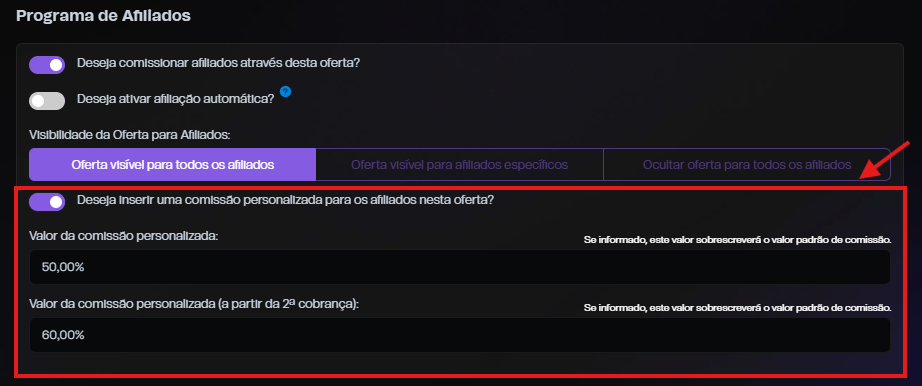
| Comissão Personalizada? |
Pode sobrescrever a comissão do produto, caso ativada necessário preencher campos adicionais. Valor da comissão personalizada: (Se informado, este valor sobrescreverá o valor padrão de comissão).
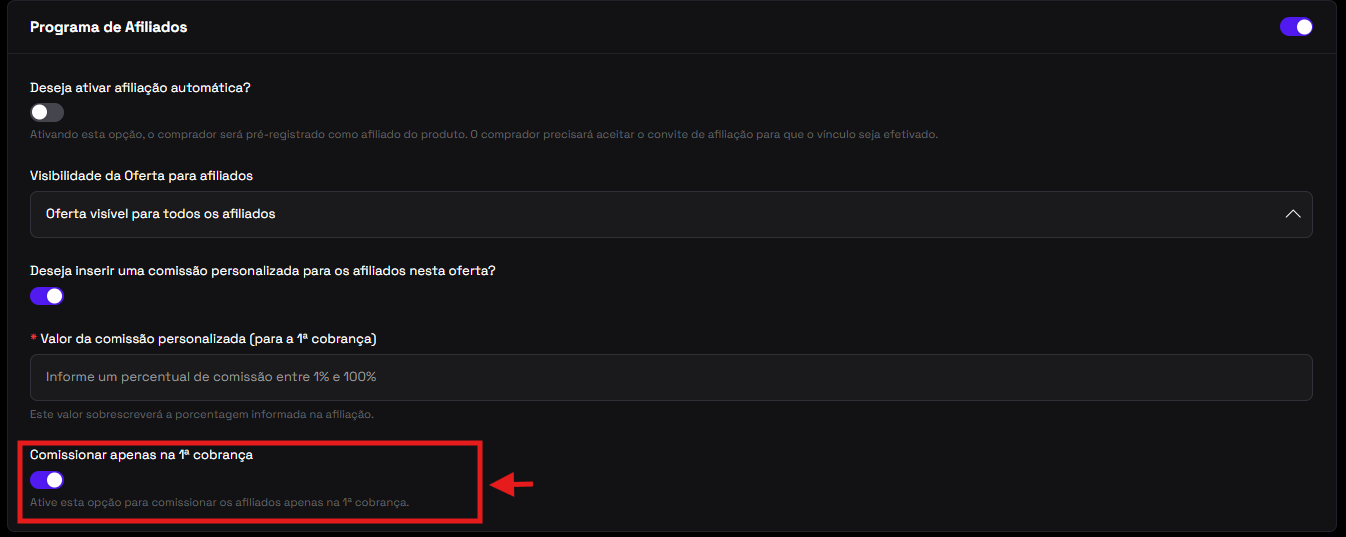
Valor da comissão personalizada (a partir da 2ª cobrança) (Se informado, este valor sobrescreverá o valor padrão de comissão). Caso não deseje comissionar o afiliado a partir da segunda cobrança, necessário habilitar a flag abaixo definindo a comissão apenas para a primeira cobrança.
|
**Para Assinaturas:**
Pode definir comissão para **1ª cobrança** e **a partir da 2ª.**
Caso não opte por comissionar o afiliado a partir da segunda cobrança, necessário habilitar a flag abaixo definindo a comissão apenas para a primeira cobrança.
***
### 🎓 Área de membros (Cursos)
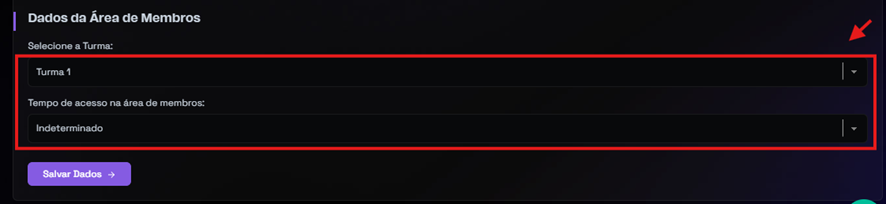
Se o produto for um curso onde a área de membros foi definida como **MOZART**.
* Selecionar a **turma**
* Definir o **tempo de acesso**
{% hint style="warning" %}
Sem essa configuração, o aluno não receberá acesso ao conteúdo.
{% endhint %}
{% hint style="warning" %}
Para produtos do time recorrente, defina períodos de acordo com o intervalo de cobrança.
{% endhint %}
***
### 📦 Frete (Produtos físicos)
Se a sua oferta é de um **produto físico**, será necessário preencher os **dados de frete**. A Ticto oferece três opções:
{% tabs %}
{% tab title="🚛 Transportadora" %}
**🚛 Transportadora**
1. Informe o **prazo de preparação** (dias úteis) e o **prazo de entrega**.
2. Marque os **Estados com frete bloqueado**.
3. Marque os **Estados com frete grátis**, se houver.
4. Habilite entrega via **PAC** e/ou **SEDEX**.
* Enviar via PAC?
* Enviar via SEDEX?
5. Para cada tipo de envio habilitado, preencha:
* Valor padrão do frete
* Prazo padrão de entrega (em dias úteis)
6. Informe os dados físicos do produto:
* CEP de origem
* Peso (kg)
* Altura (cm)
* Comprimento (cm)
* Largura (cm)
{% endtab %}
{% tab title="💰 Valor Fixo" %}
**💰 Valor Fixo**
* Informe um valor fixo de frete
* Preencha o prazo de entrega
{% endtab %}
{% tab title="🎁 Frete Grátis" %}
**🎁 Frete Grátis**
* Selecione **Grátis** e defina o **prazo de preparação (em dias úteis)** e **prazo de entrega**
* O cliente verá apenas essa opção na finalização da compra
> ⚠️ O envio do produto é responsabilidade do produtor.
> {% endtab %}
> {% endtabs %}
{% hint style="warning" %}
Atenção: O envio de produtos físicos até o endereço do cliente é de total responsabilidade do produtor.
{% endhint %}
***
📦 **Quantidade de Itens Inclusa:** Este campo **não interfere no valor final** da oferta, mas é utilizado por sistemas como Bling, Notazz e outros para registrar quantos itens estão associados a essa oferta.
🟢 **Super Dica:** Você pode **vincular um e-book** ao produto físico. Ao finalizar a compra, além da logística do envio físico, o cliente também receberá por e-mail o link para download do e-book. Veja passo a passo para criar um ebook na ticto: [E-books (DRM Social)](/sou-produtor/tictools-integracoes/e-books-drm-social.md)
\
👉 Veja como configurar **Frete com API dos Correios** : [Correios](/sou-produtor/tictools-integracoes/outros/correios.md)
***
### 🎟️ Ofertas para Eventos
Este guia te orienta no passo a passo para configurar uma oferta para produtos do tipo **Evento** na Ticto, utilizando os recursos de **Desconto Progressivo** e **Lotes**.
{% hint style="warning" %}
As opções de desconto progressivo e lotes só aparecerão em produtos do tipo Evento.
{% endhint %}
**🔥 Desconto Progressivo para ofertas do tipo Evento**
O **Desconto Progressivo** permite oferecer vantagens para quem compra mais ingressos no mesmo pedido.
Como habilitar desconto progressivos em ofertas do tipo evento:
{% stepper %}
{% step %}
Ative a chave **“Habilitar desconto progressivo?”**
{% endstep %}
{% step %}
Preencha as regras de desconto nos campos:
| **Quantidade** | **Desconto (%)** | **Simulação (R\\$)** |
| --------------------------------------------------- | ---------------------------------------------------------- | ------------------------------------------------------------- |
| Número mínimo de ingressos para aplicar o desconto. | Percentual de desconto aplicado a partir dessa quantidade. | Valor simulado com o desconto aplicado (exibição automática). |
| {% endstep %} | | |
{% step %}
➕ Clique em **“+ Adicionar Desconto”** para criar faixas de desconto, caso necessário.
{% endstep %}
{% endstepper %}
{% hint style="warning" %}
**Observação Importante:** *“A maior porcentagem de desconto configurada será aplicada nos demais ingressos até o limite configurado por comprador.”*
{% endhint %}
**Exemplo prático:**
* 🔸 **A partir de 4 ingressos:** 10% de desconto.
* 🔸 **A partir de 8 ingressos:** 20% de desconto.
Se o cliente comprar 10 ingressos, ele recebe **20% de desconto** em cada um, pois é o maior percentual configurado.
#### 📦 Dados do Lote
O lote define regras de quantidade disponível e período de venda.\
\
**Como configurar Lotes para eventos**
{% stepper %}
{% step %}
Clique em **“+ Novo Lote”** para cadastrar um novo lote, se necessário.
{% endstep %}
{% step %}
No campo **“Selecione o Lote”**, escolha o lote desejado para vincular a esta oferta.
{% endstep %}
{% endstepper %}
Preparamos um artigo exclusivo para produtos do tipo evento, confira aqui: [Eventos](/sou-produtor/meus-produtos/produtor/gerenciamento-e-acoes-em-produtos/eventos.md)
***
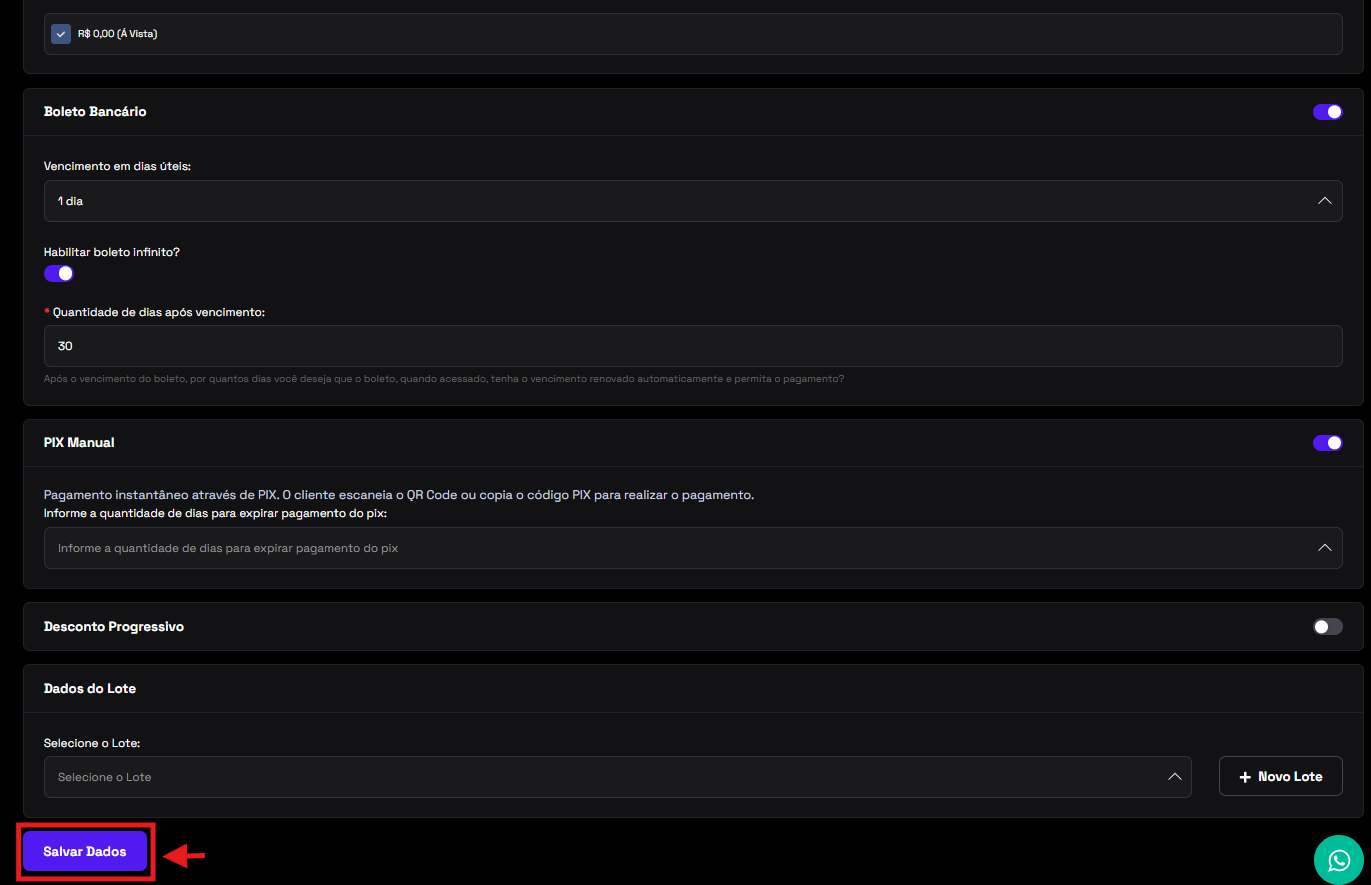
### ✅Finalizando a Oferta
Clique em “**Salvar Dados”** para concluir o processo e publicar a oferta.
{% hint style="info" %}
É extremamente sempre criar ou editar uma oferta existente você salve clicando no botão ao final do formulário.
{% endhint %}
### 🔍 Gerenciando suas ofertas
Para gerenciar suas ofertas criadas navegue até as ofertas conforme abaixo:
{% stepper %}
{% step %}
Clique no menu lateral **Meus Produtos**
{% endstep %}
{% step %}
Selecione a aba **Produtor**
{% endstep %}
{% step %}
Clique no botão **Ações ou Gerenciar** do produto desejado.
{% endstep %}
{% step %}
Clique na opção **Ofertas**.
{% endstep %}
{% step %}
Serão listadas todas as ofertas criadas para o produto.
A lista de ofertas mostrará:
* Código da Oferta
* Nome
* Preço
* Quantidade de Itens (apenas para produtos físicos)
* Data da última edição (Atualização)
* Status de afiliação (Quando é liberada para afiliação)
* Status de ativação (Se é uma oferta ativa ou não)
{% endstep %}
{% step %}
Na tela de listagem de **Ofertas**, temos os seguintes botões:
| Seleção de Produto | Selecione outro Produto se necessário |
| ------------------- | ----------------------------------------------------------------------- |
| Voltar | Volta para tela anterior |
| Adicionar | Adiciona uma nova Oferta neste produto |
| Reordenar | Personaliza a ordem das Ofertas |
| Filtros de Status | Permite refinar por status (Ativas, Inativas e Ocultas) |
| Ativo | Ativa ou Desativa a Oferta |
| Copiar Link | Copia o Link da Oferta em questão |
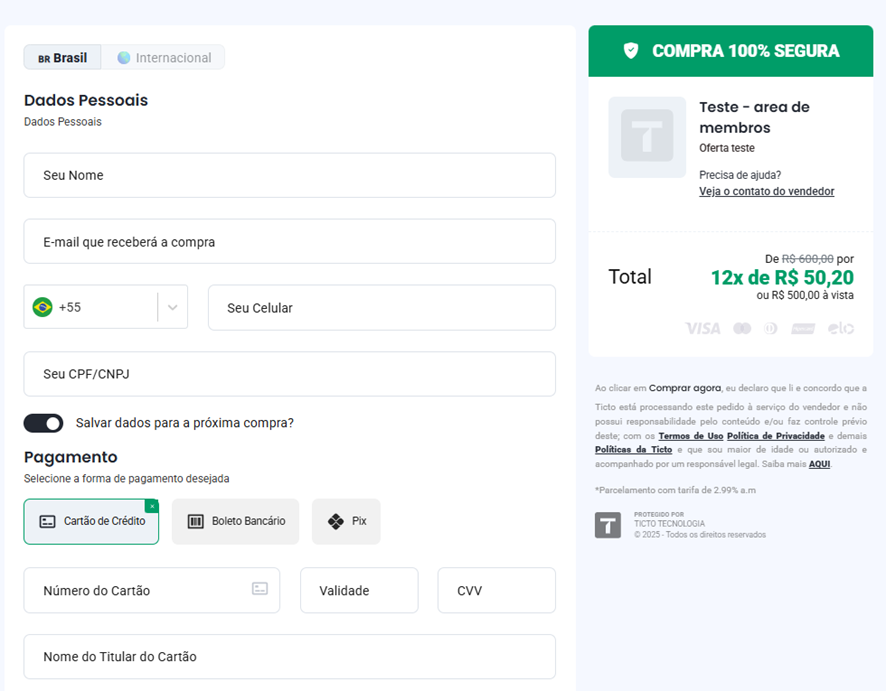
| Visualizar Checkout | Abre o link/checkout no seu dispositivo, como o cliente verá sua Oferta |
{% endstep %}
{% step %}
Através do botão "Ações", temos algumas funcões importantes para o gerenciamento, são elas:
| **Ação** | **O que faz?** |
| ---------------- | ------------------------------------------------------- |
| Editar | Abre a tela de edição da oferta |
| Duplicar | Clona a oferta atual |
| Histórico | Itens alterados pelo usuário |
| Ocultar | Esconde a oferta da visualização |
| Mover para cima | Altera a Oferta para cima na listagem |
| Mover para baixo | Altera a Oferta para baixo na listagem |
| Visualizar | Abre o link como o cliente verá sua oferta |
| Filtros | Permite refinar por status (Ativas, Inativas e Ocultas) |
{% endstep %}
{% endstepper %}
***
### 🚀 Publicando e divulgando sua oferta
Para acessar o link do checkout:
**🔗 Onde encontrar o link do Checkout?**
{% stepper %}
{% step %}
Acesse **Meus Produtos**
{% endstep %}
{% step %}
Clique em **Ações → Ofertas**
{% endstep %}
{% step %}
Na lista de ofertas, clique em **Copiar Link** para copiar o link do checkout ou clique em **Visualizar Checkout** para abrir direto em seu navegador.
✅ Ao acessar o link, seu checkout será exibido no formato padrão da Ticto ou de acordo com o formato que vinculou o template de checkout personalizado.
Se a oferta não aparecer, verifique:
* ✅ A oferta está ativa?
* 🔄 Teste em uma guia anônima (isso evita problemas de cache de navegação)
* 🔓 O produto está ativo para vendas?
* 🗓️ Se for uma oferta do tipo **Evento**, certifique-se de que o **lote** está configurado com a data correta de início das vendas.
Se tudo estiver certo, o link estará pronto para ser divulgado! 🎉
{% endstep %}
{% endstepper %}
***
### 🎯 Personalize seu checkout
Você pode deixar seu checkout ainda mais atrativo:
* Banners
* Order Bumps
* Combos
* Cores e textos personalizados
{% hint style="info" %}
Acesse o passo a passo para personalização do template de checkout: [Como criar e configurar Template de Checkout na Ticto](https://help.ticto.com.br/pt-br/article/como-criar-e-configurar-template-de-checkout-na-ticto-2orktx/)
{% endhint %}
🎉 Parabéns, Outlier! Agora você já domina a criação de ofertas na Ticto. Continue explorando a plataforma para alavancar ainda mais seus resultados. Se precisar de apoio, conte com a nosso time de suporte técnico. [Canais de atendimento e suporte Ticto](/canais-de-atendimento-e-suporte-ticto/help-ticto.md)