> For the complete documentation index, see [llms.txt](https://help.ticto.com.br/llms.txt). Markdown versions of documentation pages are available by appending `.md` to page URLs; this page is available as [Markdown](https://help.ticto.com.br/sou-produtor/meus-produtos/produtor/gerenciamento-e-acoes-em-produtos/gerenciando-coproducoes.md).
# Gerenciando Coproduções
***
### Índice
* [Coprodução — Compartilhamento de Comissões](#coproducao-compartilhamento-de-comissoes)
* [Antes de começar](#antes-de-comecar)
* [Configurando um Coprodutor (infoprodutos)](#configurando-um-coprodutor-infoprodutos)
* [Tipos de comissão do Coprodutor](#tipos-de-comissao-do-coprodutor)
* [Após salvar — o que acontece?](#apos-salvar-o-que-acontece)
* [Acompanhando e gerenciando Coprodutores](#acompanhando-e-gerenciando-coprodutores)
* [Fornecedor — produtos físicos](#fornecedor-produtos-fisicos-como-cadastrar-parceiros-em-ofertas)
* [Como configurar um Fornecedor](#como-configurar-um-fornecedor)
* [Diferenças entre Coprodutor e Fornecedor](#diferencas-entre-coprodutor-e-fornecedor)
***
### 🤝 Coprodução — Compartilhamento de Comissões
A Coprodução permite cadastrar parceiros que receberão uma comissão automática sobre cada venda realizada do seu produto, seja em vendas diretas ou por afiliados.
### ⚠️ Antes de começar
Antes de configurar qualquer Coprodutor, leia com atenção os avisos abaixo:
{% hint style="danger" %}
**O Coprodutor precisa ter conta ativa na Ticto.** Não é possível cadastrar um Coprodutor com um e-mail que ainda não possui cadastro na plataforma
{% endhint %}
{% hint style="warning" %}
**A soma total das comissões de todos os Coprodutores não pode ultrapassar 80%.** Exemplo: se você tem 2 Coprodutores, um com 40% e outro com 30%, a soma é 70% — dentro do limite. Um terceiro Coprodutor só poderá ter no máximo 10%.
{% endhint %}
{% hint style="warning" %}
**Coprodução ≠ Fornecedor.** Não confunda os dois modelos. A Coprodução é baseada em **percentual sobre vendas**. O Fornecedor utiliza **comissão fixa em reais** e se aplica apenas a produtos físicos. Veja mais no final deste guia.
{% endhint %}
***
### ⚙️ Configurando um Coprodutor infoprodutos.
{% stepper %}
{% step %}
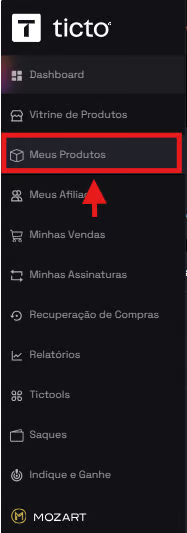
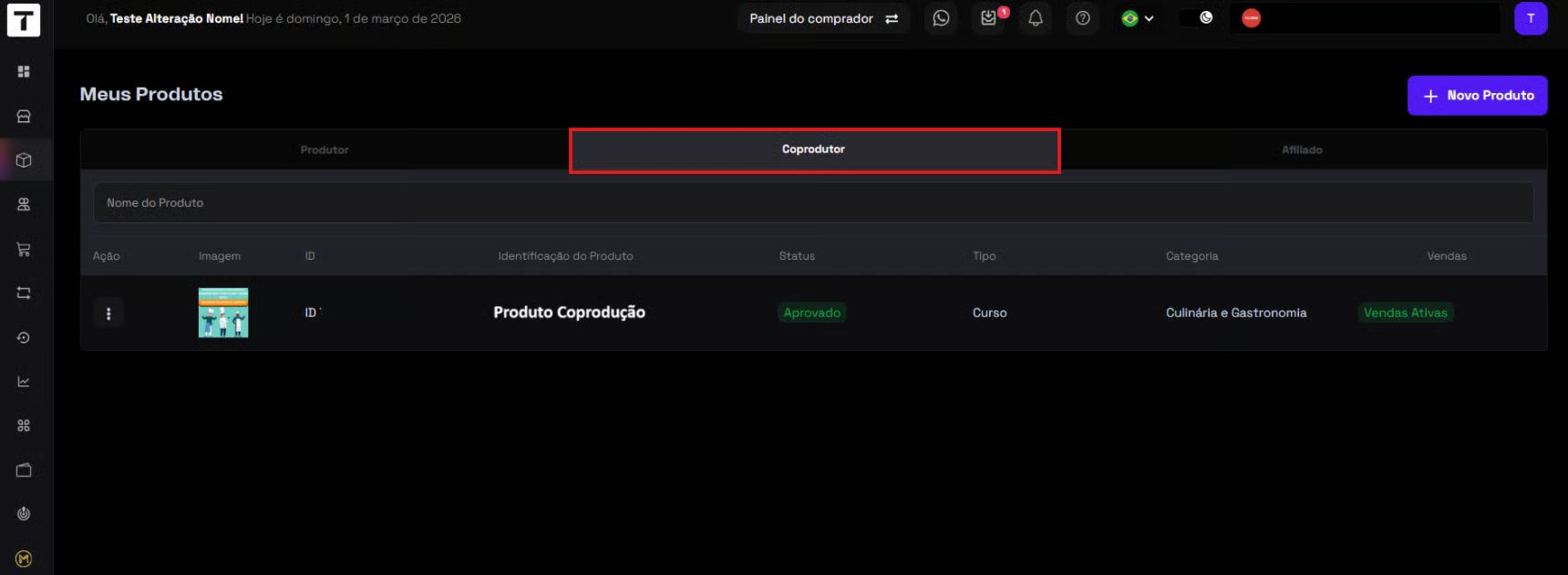
Acesse o menu lateral **Meus Produtos**
{% endstep %}
{% step %}
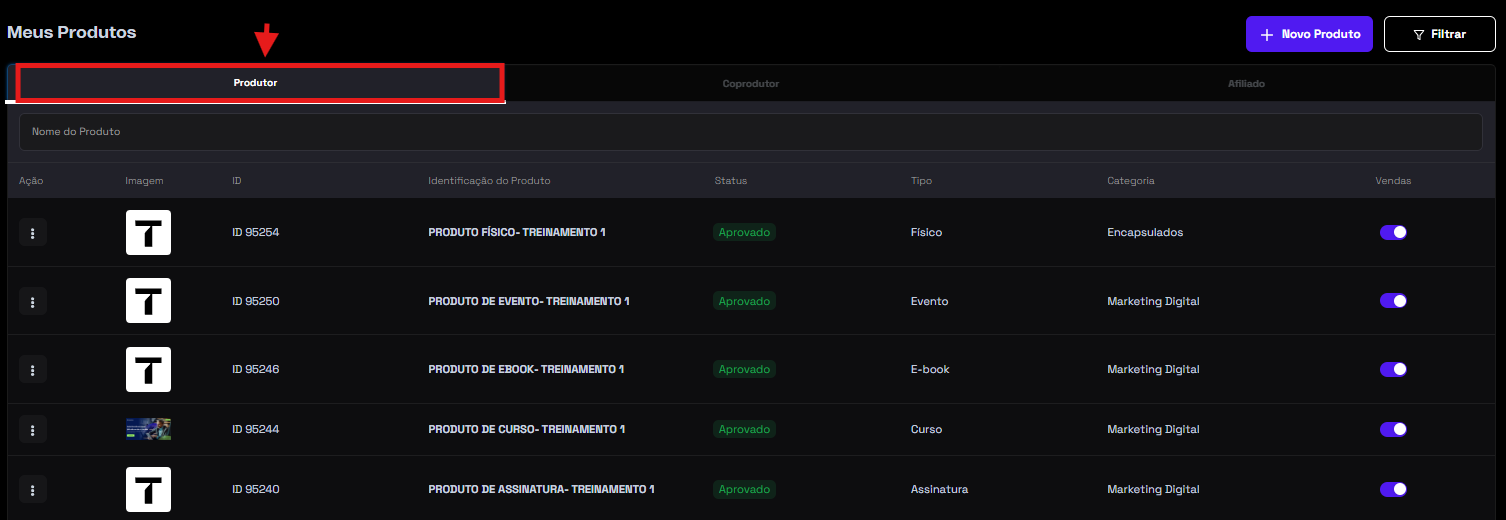
Selecione a aba **Produtor**
{% endstep %}
{% step %}
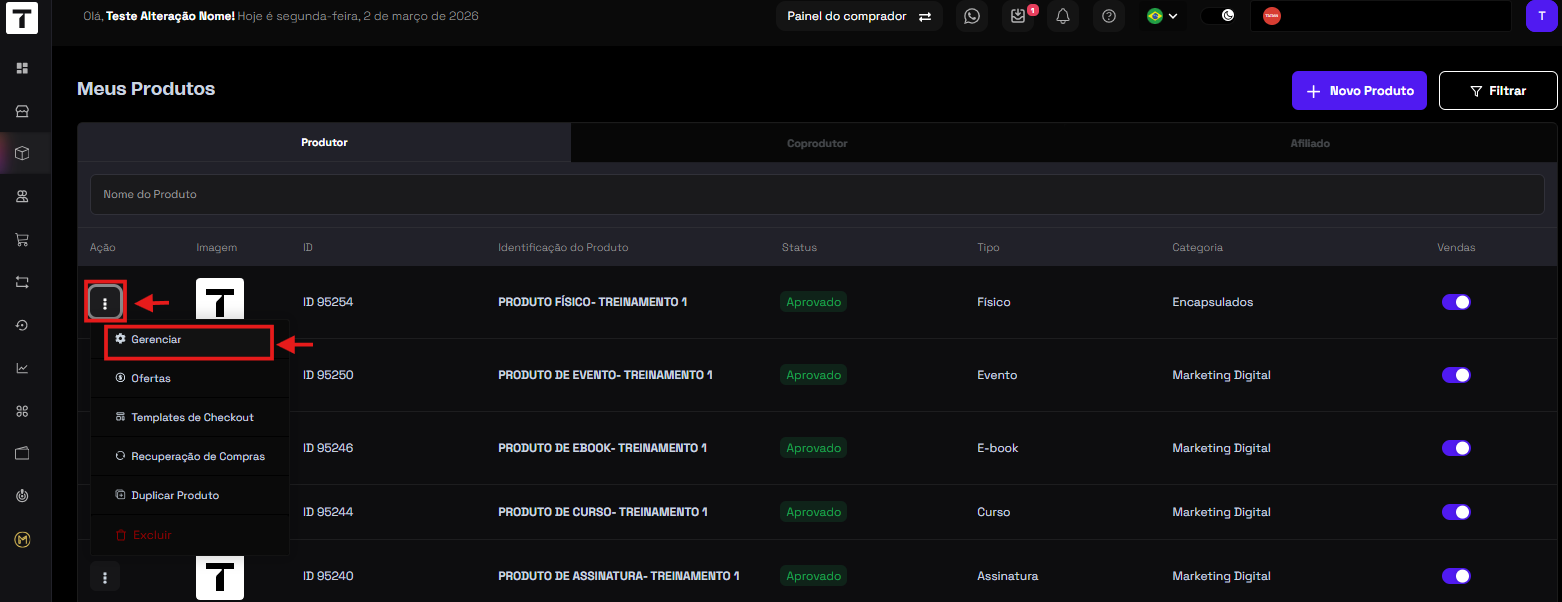
Clique sobre os 3 pontinhos coluna **Ação** do produto desejado:
{% endstep %}
{% step %}
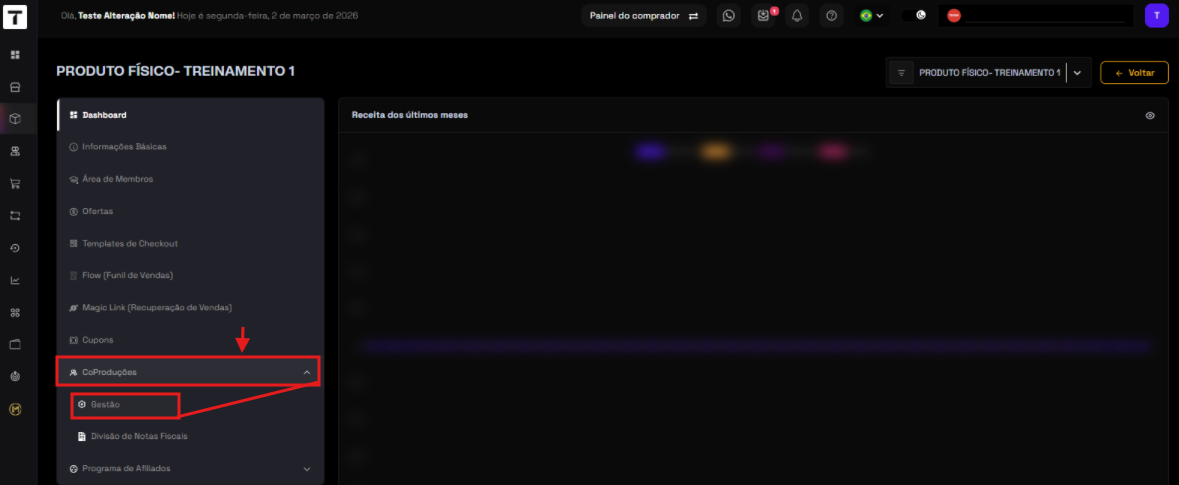
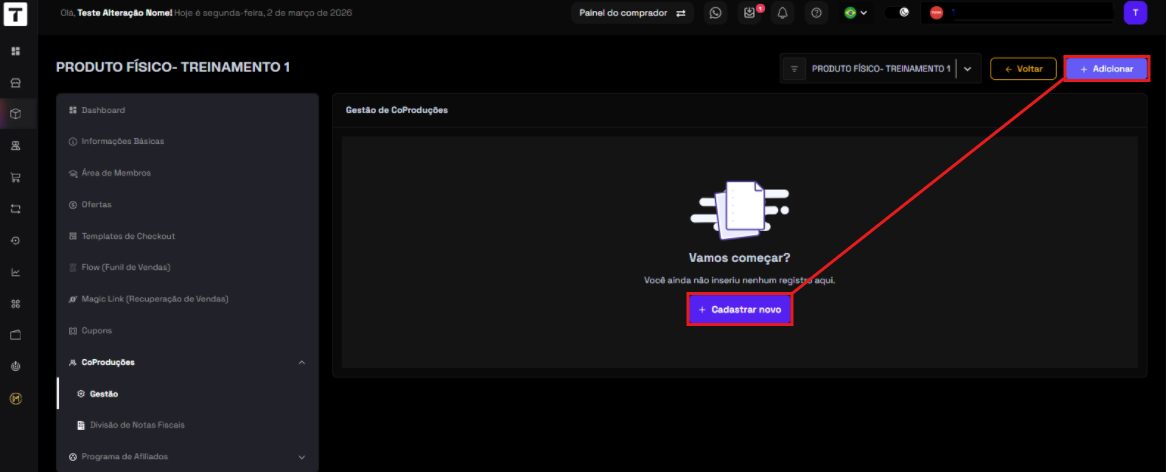
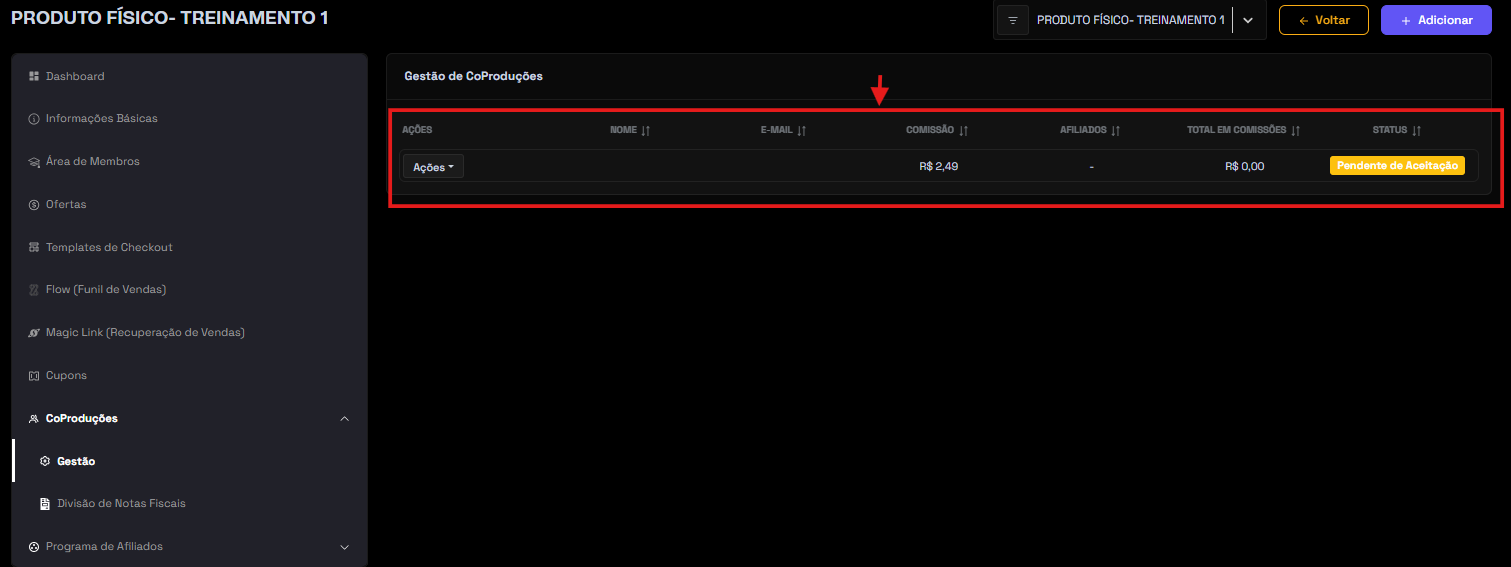
Dentro do seu produto, navegue até a seção **Coproduções e depois Gestão** no menu lateral.
{% endstep %}
{% step %}
Após acessar na seção de Gestão e clique em **adicionar** ou **cadastrar novo.**
{% endstep %}
{% step %}
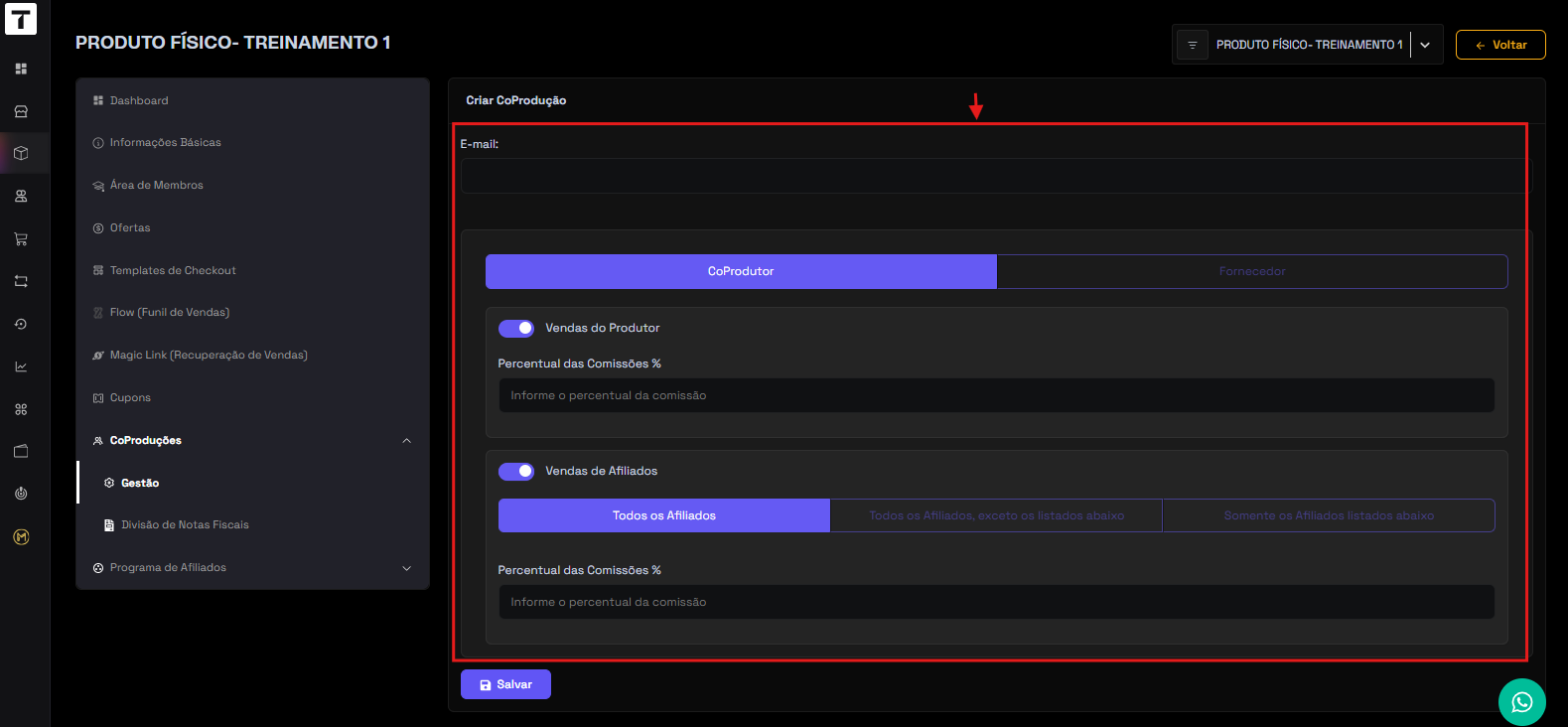
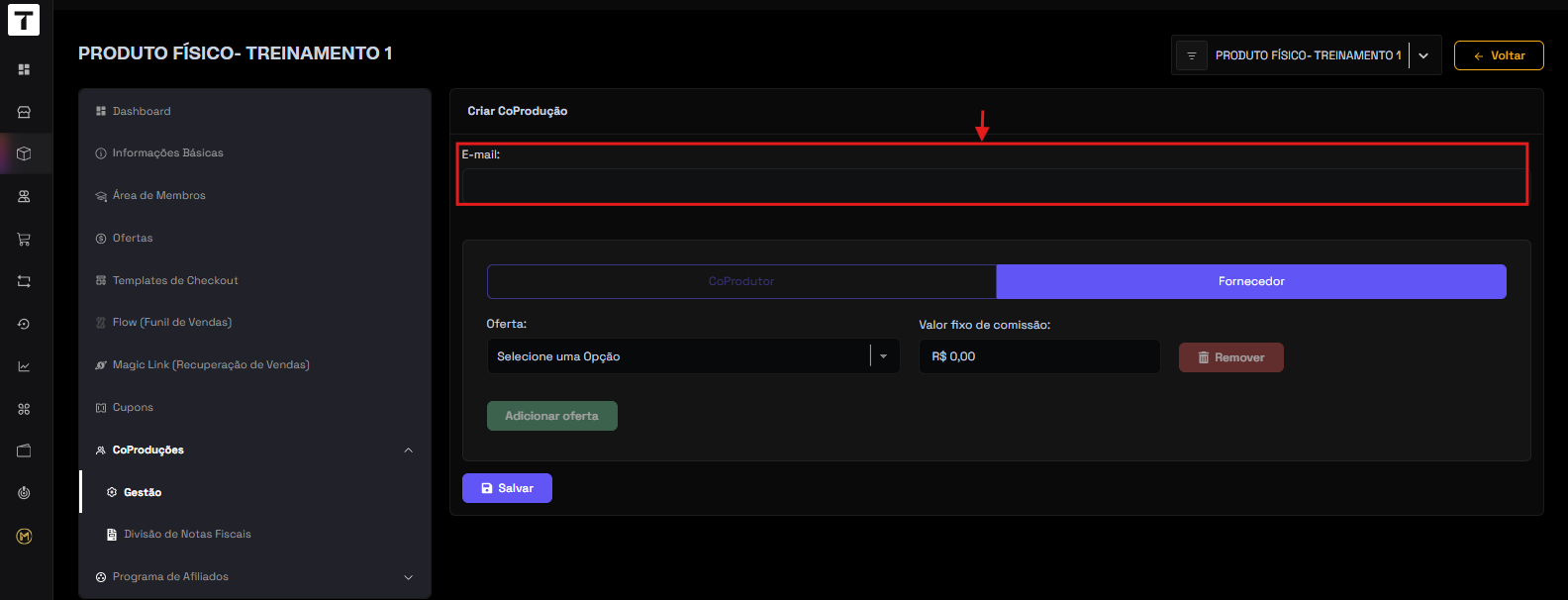
Insira o e-mail do Coprodutor
No campo **E-mail**, insira o endereço de e-mail cadastrado na conta Ticto do Coprodutor.
{% endstep %}
{% step %}
Configure as comissões
Você pode configurar comissões em dois contextos diferentes. Veja abaixo:
### 💰 Tipos de comissão do Coprodutor
📦 Vendas do Produtor — Vendas Diretas
Comissão paga ao Coprodutor sobre as vendas realizadas **diretamente pelo produtor**, sem envolvimento de afiliados.
| Campo | O que fazer |
| ---------------- | ---------------------------------------------------------------------- |
| **Toggle** | Ative para habilitar este tipo de comissão |
| **Percentual %** | Defina a porcentagem que o Coprodutor receberá sobre cada venda direta |
***
👥 Vendas de Afiliados
Comissão paga ao Coprodutor sobre as vendas realizadas **por afiliados** do produto.
{% hint style="warning" %}
Essa configuração de vendas de afiliados pode ser usada como Gerente de afiliados,
A ticto ainda não possui um link de recrutamento para gerentes de afiliados.
{% endhint %}
| Campo | O que fazer |
| ---------------- | --------------------------------------------------------- |
| **Toggle** | Ative para habilitar este tipo de comissão |
| **Percentual %** | Defina a porcentagem sobre as vendas feitas por afiliados |
**Escolha quais afiliados entram nessa comissão:**
| Opção | O que significa |
| ------------------------------------------------- | --------------------------------------------------------------------------------- |
| **Todos os Afiliados** | O Coprodutor recebe comissão sobre as vendas de todos os afiliados |
| **Todos os Afiliados, exceto os listados abaixo** | O Coprodutor recebe de todos, exceto dos afiliados que você listar manualmente |
| **Somente os Afiliados listados abaixo** | O Coprodutor recebe comissão apenas dos afiliados que você listar especificamente |
{% endstep %}
{% step %}
Salve as configurações
Clique em **Salvar** para confirmar o cadastro e enviar o convite ao Coprodutor.
{% endstep %}
{% endstepper %}
***
### 📨 Após salvar — o que acontece?
Após salvar, o fluxo é o seguinte:
**1️⃣** Um **convite de Coprodução** é enviado automaticamente ao e-mail do Coprodutor
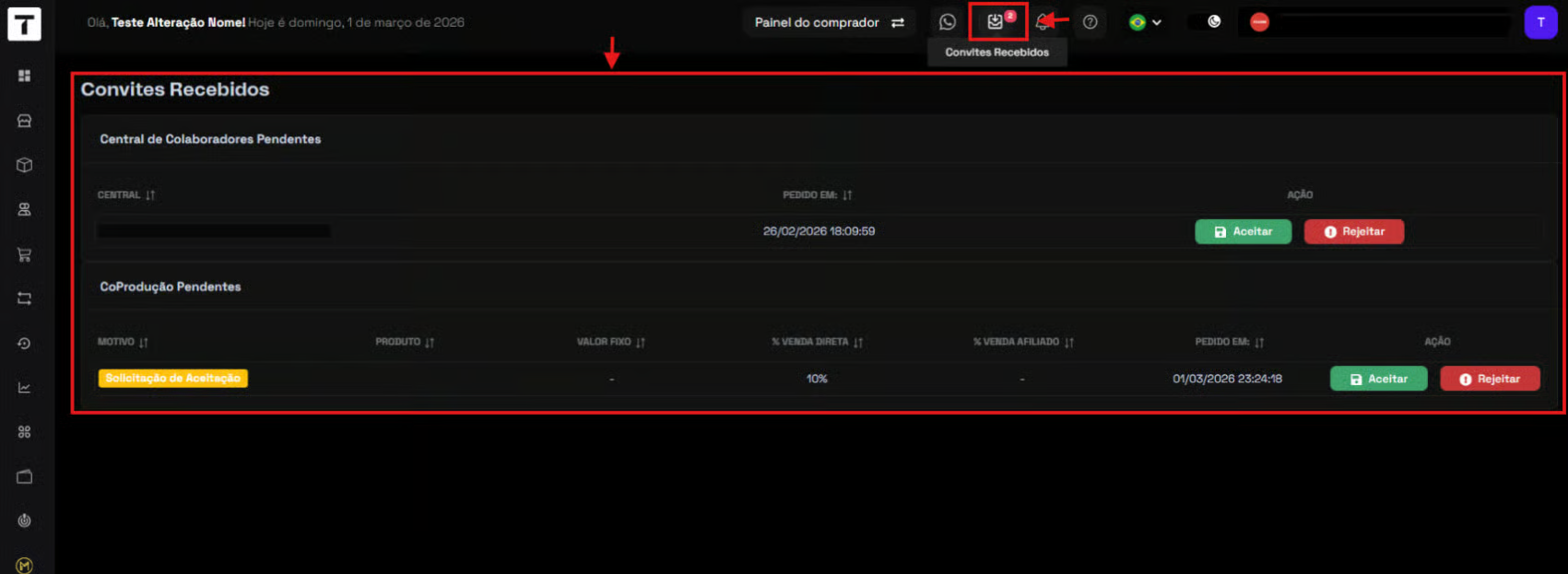
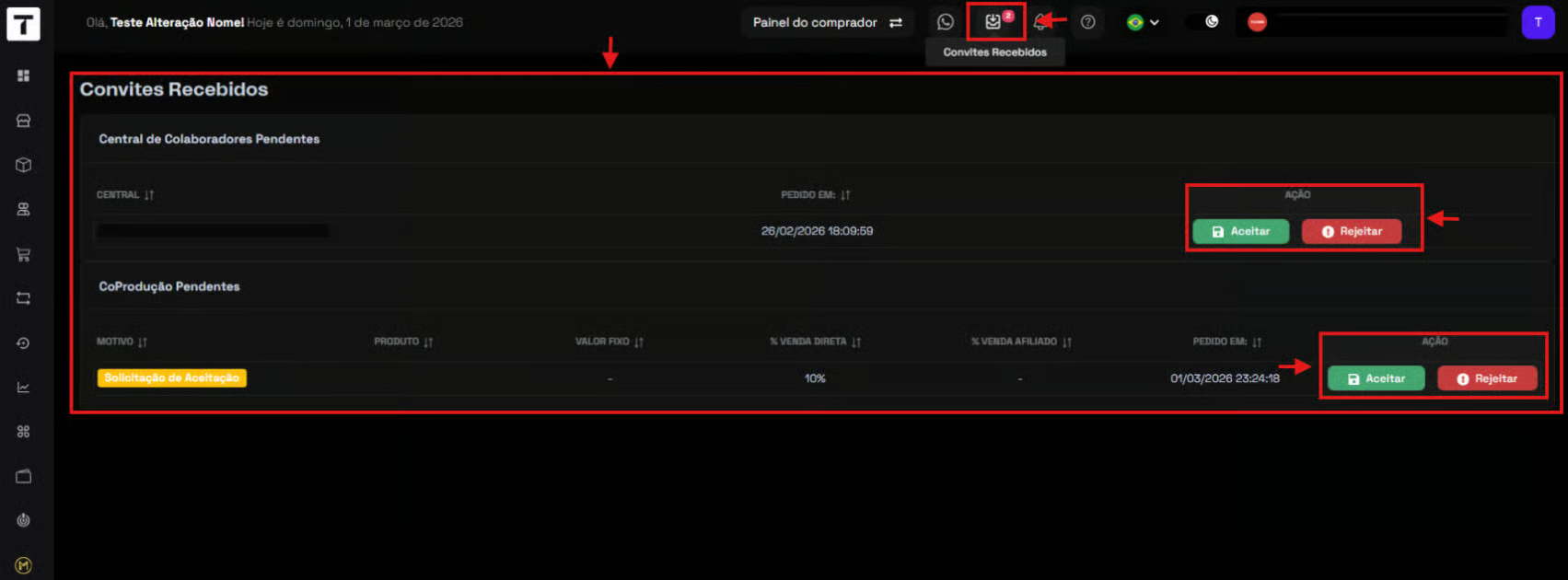
**2️⃣** O Coprodutor precisará **aceitar o convite** — pelo e-mail recebido ou pelo Dashboard dele, em **"Convites Recebidos"**
**3️⃣** Enquanto o convite não for aceito, o status ficará como **"Pendente de aceitação"**
**4️⃣** Após o aceite, a Coprodução estará ativa e as comissões passarão a ser contabilizadas automaticamente
{% hint style="info" %}
O Coprodutor visualiza e aceita convites diretamente no seu Dashboard da Ticto, na seção **"Convites Recebidos" :** Veja passo a passo para aceite da parceria[Coprodução - Meus Produtos](/sou-produtor/meus-produtos/coproducao-meus-produtos.md)
{% endhint %}
***
### 📊 Acompanhando e gerenciando Coprodutores
Após o aceite do convite, você pode acompanhar e gerenciar cada Coprodutor na tela de Coprodução:
| Informação / Ação | Descrição |
| ---------------------- | -------------------------------------------------------------------- |
| **Total em Comissões** | Valor acumulado de todas as comissões geradas para aquele Coprodutor |
| **Comissão %** | Percentual configurado para Vendas Diretas do produtor |
| **Afiliados %** | Percentual configurado sobre as vendas de afiliados |
| **Editar** | Permite alterar os percentuais de comissão após o aceite do convite |
| **Excluir** | Remove o Coprodutor — veja as regras abaixo |
#### Regras para exclusão
{% hint style="warning" %}
**Coprodutor com status "Pendente de aceitação"** A remoção acontece imediatamente, sem necessidade de aceite por parte do Coprodutor.
**Coprodutor ativo (convite já aceito)** Ao excluir, o status muda para **"Pendente de remoção"**. O Coprodutor precisará aceitar o pedido de exclusão via e-mail ou pelo Dashboard em **"Convites Recebidos"**.
{% endhint %}
***
### 🏭 Fornecedor — produtos físicos - Como cadastrar parceiros em ofertas?
O modelo de **Fornecedor** é exclusivo para produtos do tipo **físico** e funciona com **comissão fixa em reais** — diferente da Coprodução, que é baseada em percentual.
{% hint style="warning" %}
**Regras obrigatórias para Fornecedores:**
* A comissão fixa **não pode ser maior que 50% do valor da oferta**
* É possível cadastrar **vários Fornecedores por oferta**, desde que a soma das comissões não ultrapasse 50% do valor total da oferta
* Os Fornecedores são cadastrados **a nível de oferta**, não a nível de produto
* O processo de convite e aceitação é **o mesmo da Coprodução**
{% endhint %}
### Como configurar um Fornecedor
{% stepper %}
{% step %}
Acesse o menu lateral **Meus Produtos**
{% endstep %}
{% step %}
Selecione a aba **Produtor**
{% endstep %}
{% step %}
Clique sobre os 3 pontinhos coluna **Ação** do produto desejado:
{% endstep %}
{% step %}
Dentro do seu produto, navegue até a seção **Coproduções e depois Gestão** no menu lateral.
{% endstep %}
{% step %}
Após acessar na seção de Gestão e clique em **adicionar** ou **cadastrar novo.**
{% endstep %}
{% step %}
Insira o e-mail do Coprodutor
No campo **E-mail**, insira o endereço de e-mail cadastrado na conta Ticto do Coprodutor.
{% endstep %}
{% step %}
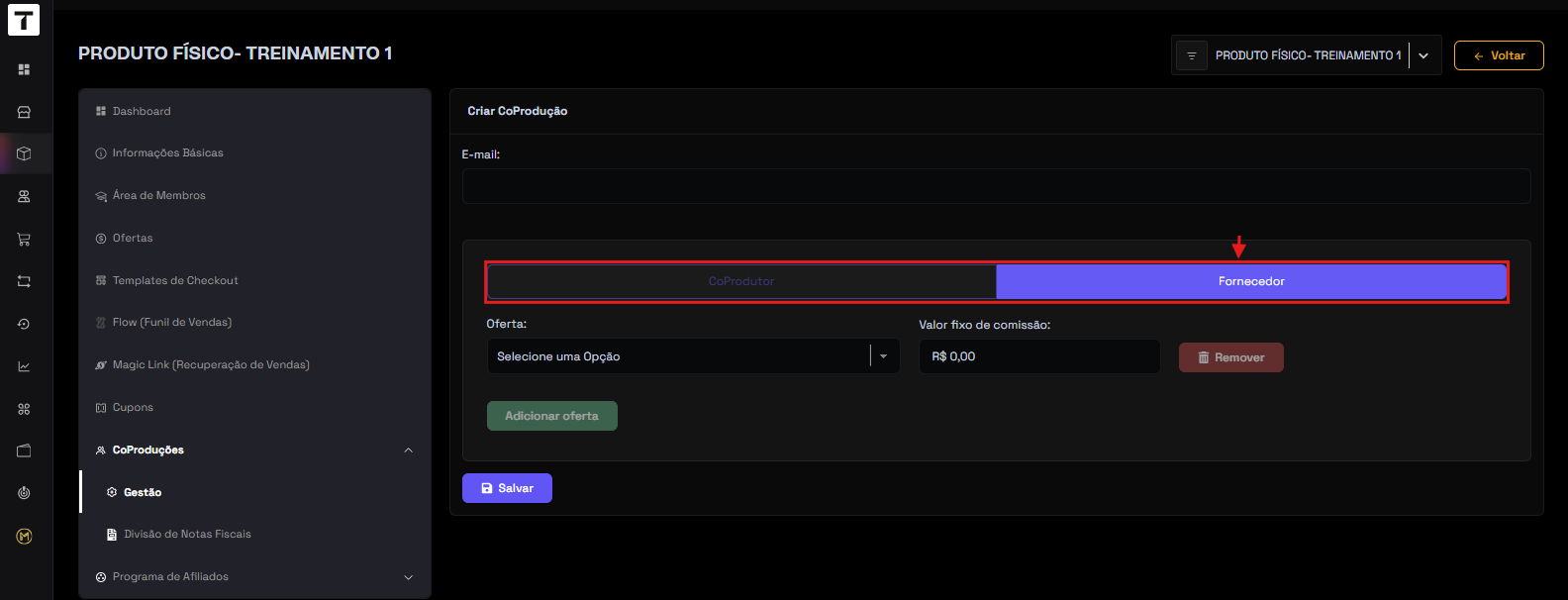
Defina para quem será destinada este comissão no caso **Fornecedor:**
{% endstep %}
{% step %}
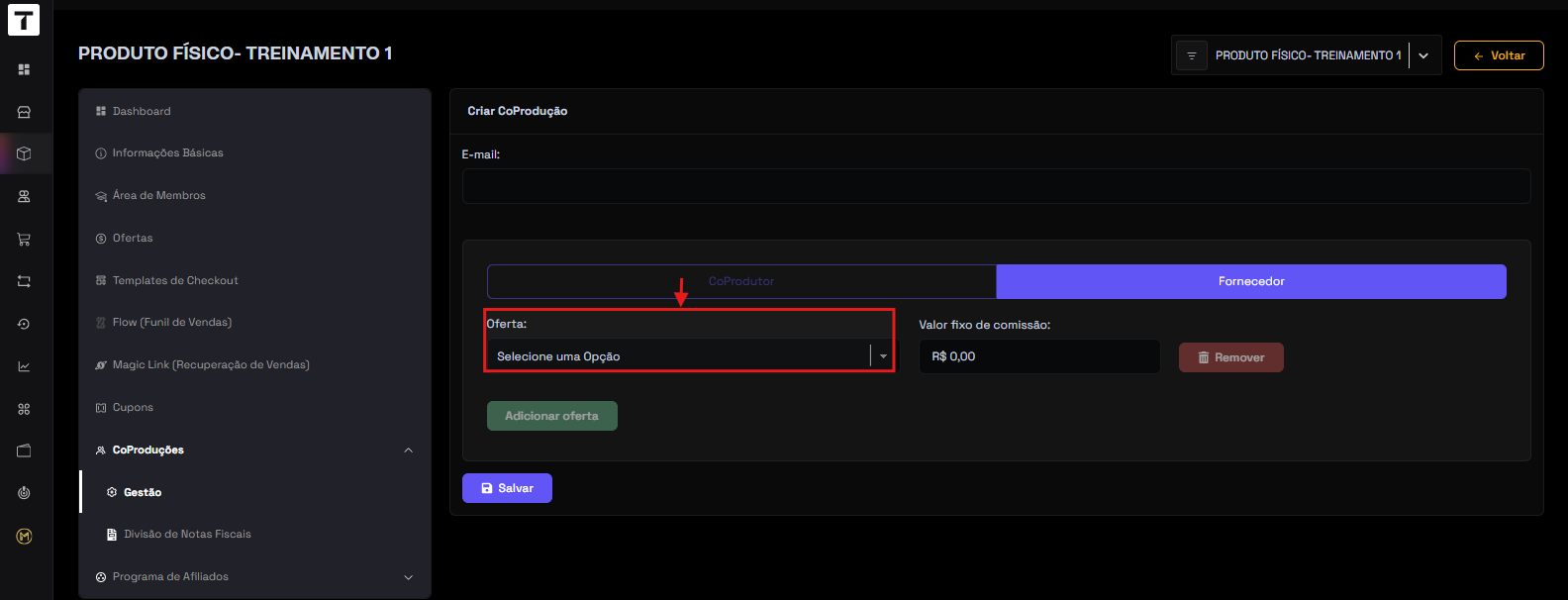
**Selecione a ofertas no qual deseja comissionar o fornecedor.**
{% hint style="info" %}
Clique no botão adicionar para incluir mais ofertas.
{% endhint %}
{% endstep %}
{% step %}
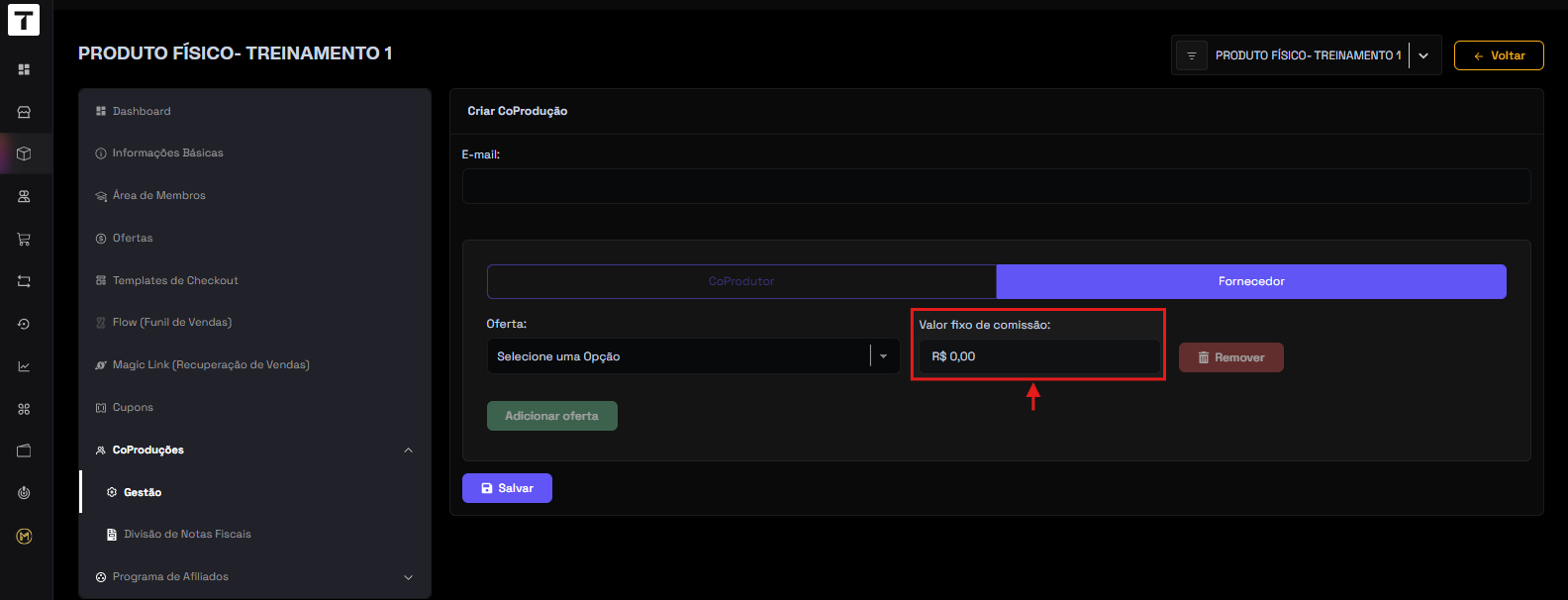
Defina o valor fixo a ser distribuído para o fornecedor
{% endstep %}
{% step %}
Clique em **Salvar** para confirmar o cadastro e enviar o convite ao Coprodutor
{% endstep %}
{% endstepper %}
{% hint style="warning" %}
Caso deseje desvincular alguma oferta do comissionamento do fornecedor, basta clicar no botão **Remover**.
{% endhint %}
### Diferenças entre Coprodutor e Fornecedor
| | Coprodutor | Fornecedor |
| ---------------------- | ------------------------------- | ----------------------------------- |
| **Tipo de comissão** | Percentual sobre vendas | Valor fixo em reais |
| **Aplicável a** | Todos os produtos | Apenas produtos físicos |
| **Nível de cadastro** | Produto | Oferta |
| **Limite** | Soma máx. de 80% | Soma máx. de 50% do valor da oferta |
| **Processo de aceite** | Convite por e-mail ou Dashboard | Convite por e-mail ou Dashboard |