Page cover

arrow-progressFlow- Funil de Vendas

🔀 Flow — Funil de Vendas

Aprenda passo a passo como criar seu funil de vendas na Ticto, mesmo sem experiência técnica. Simples, rápido e objetivo.

📋 Neste guia você vai ver

  • O que é o Flow?

  • Como funciona na prática

  • Criando seu primeiro funil

  • Configurando o Upsell

  • Configurando o Downsell

  • Configurando Descontos estratégicos

  • Usando Condicionais

  • Publicando o funil

  • Dicas importantes

💡 O que é o Flow?

Entenda a ideia antes de começar

circle-info

O Flow é o seu funil de vendas automático. Depois que o cliente compra seu produto, você pode oferecer produtos adicionais (upsell) ou uma versão mais acessível (downsell) — tudo de forma automática, sem precisar fazer nada manualmente.

Imagine que você vende um curso online. Assim que o cliente finaliza a compra, o Flow pode automaticamente:

  • ⬆️ Oferecer algo mais completo — uma mentoria, um pacote premium ou um módulo extra.

  • ⬇️ Oferecer algo mais acessível — se o cliente recusar a oferta maior, apresentar uma opção mais em conta para não perder a venda.

🗺️ Como funciona na prática

Veja o caminho que o seu cliente percorre dentro do funil.

circle-info

Atenção este é apenas um exemplo simples, você pode customizar o funil a cada decisão de sim ou não.

circle-exclamation
circle-exclamation
circle-info

Atenção este é apenas um exemplo simples, você pode customizar o funil a cada decisão de sim ou não.

circle-exclamation

🚀 Criando seu primeiro funil

Siga cada passo com calma — é mais simples do que parece!

1

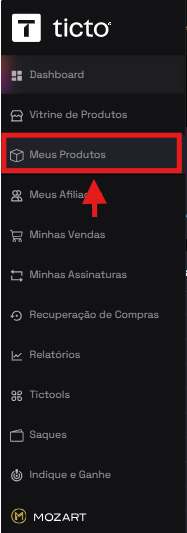
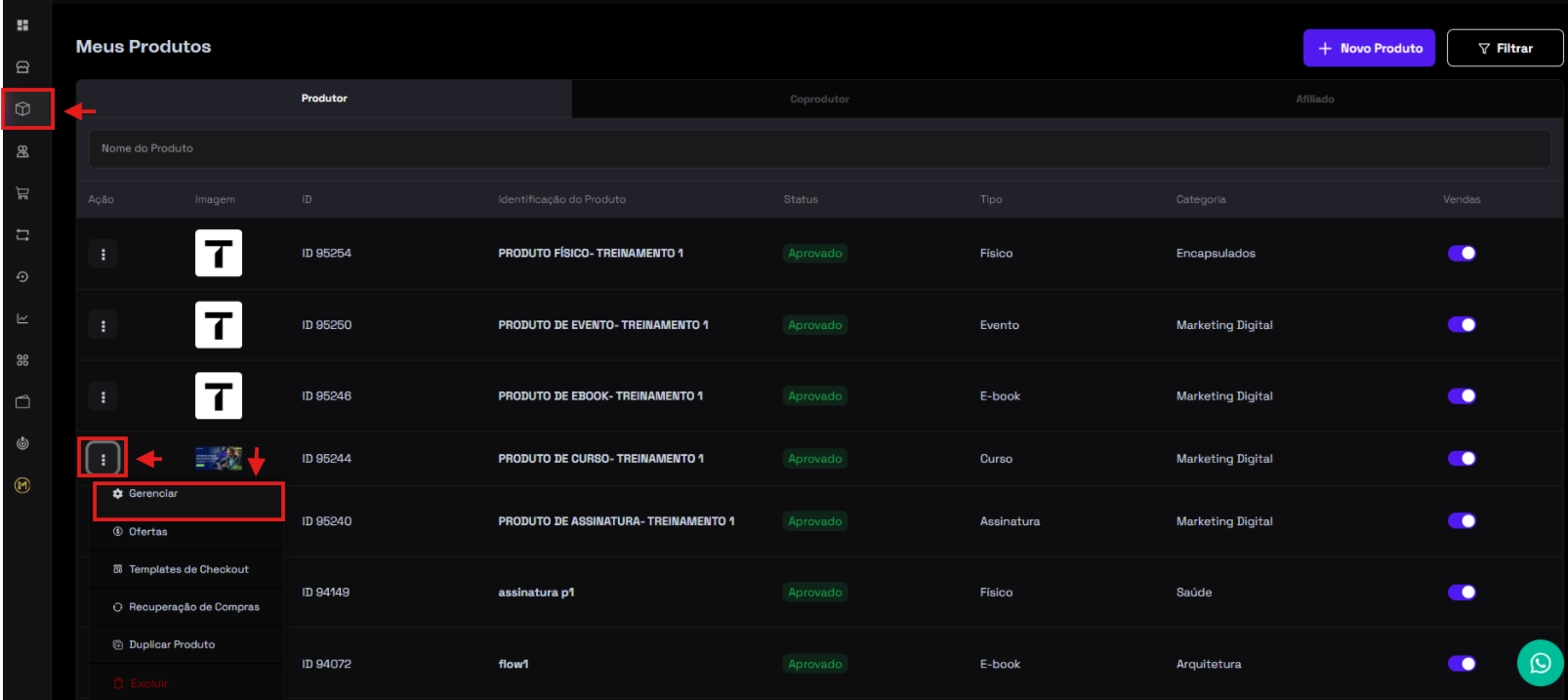
No menu lateral da Ticto, clique em Meus Produtos.

2

Encontre o produto desejado e clique em Ações → Gerenciar

3

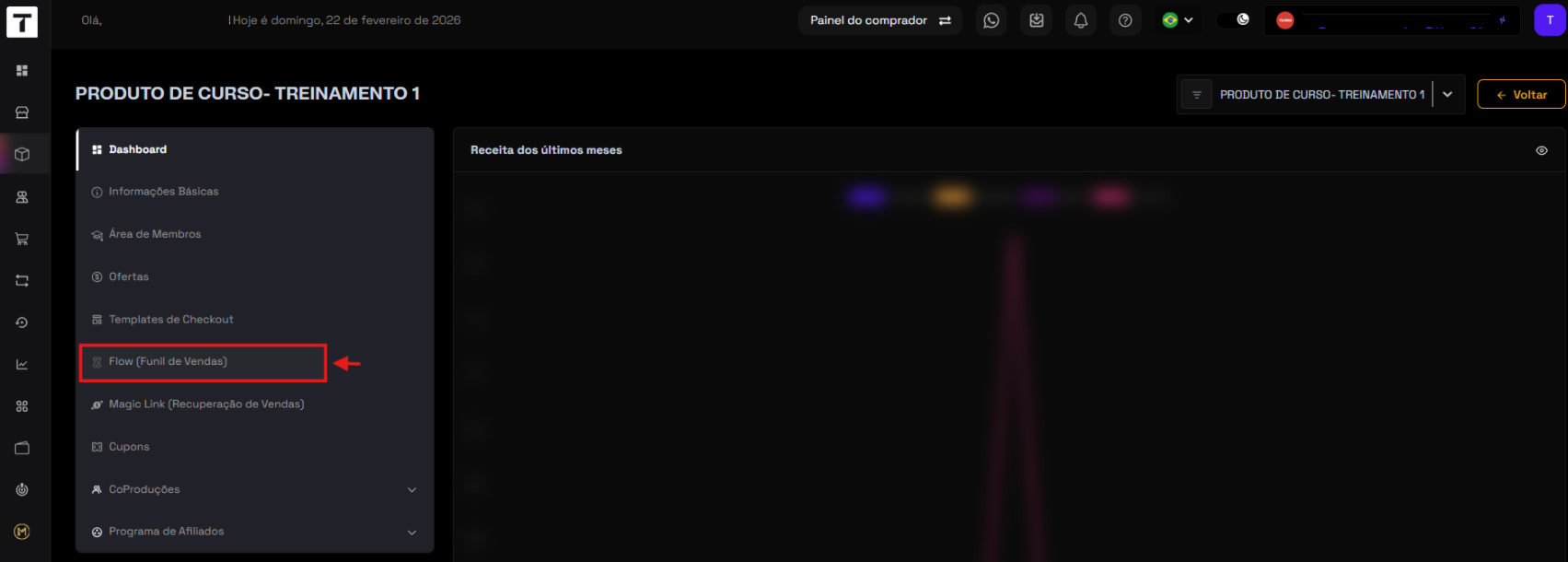
No menu lateral do produto, clique em Flow.

4

Clique no botão "+" para criar um novo funil

Na tela do Flow, clique no ícone "+" no canto da tela. Uma janela será aberta para você configurar o funil.

5

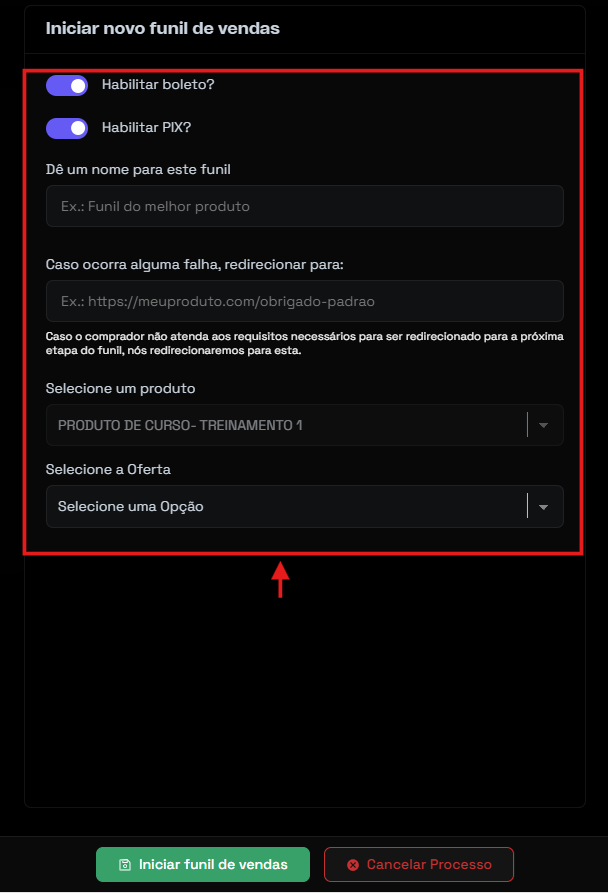
Preencha as informações básicas do funil

Você verá um formulário com alguns campos para preencher:

Campo
O que preencher

Nome do funil obrigatório

Dê um nome que te ajude a identificar. Ex: "Funil Curso de Marketing"

Em caso de falha, redirecionar para

Cole aqui o link de uma página de destino caso algo dê errado. Geralmente é sua página de obrigado ou página de vendas.

Produto obrigatório

Já vem preenchido com seu produto automaticamente. Não é possível alterar nesta etapa.

Oferta obrigatório

Selecione qual oferta deste produto dará início ao funil.

Você também pode ativar Boleto e PIX como formas de pagamento disponíveis no funil.

6

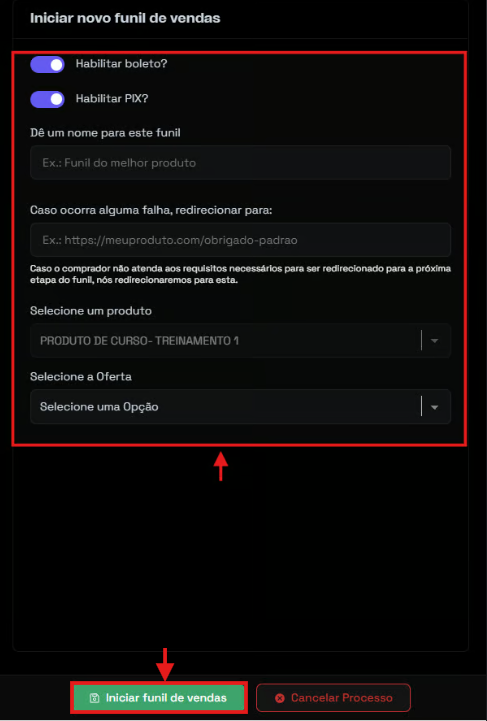
Clique em "Iniciar funil de vendas"

Após preencher tudo, na sequência aparecerá o formulário para preenchimento do upsell, ou seja a oferta que aparecerá após a compra do produto principal. Veja abaixo o próximo passo: ⬆️ Configurando o Upsell


⬆️ Configurando o Upsell

A oferta que aparece logo após a compra do produto principal

circle-info

O que é upsell? É quando você oferece algo mais completo ou de maior valor logo após o cliente comprar. Ex: o cliente comprou um curso, você oferece a mentoria em grupo.

1

Após clicar em iniciar funil de vendas.

2

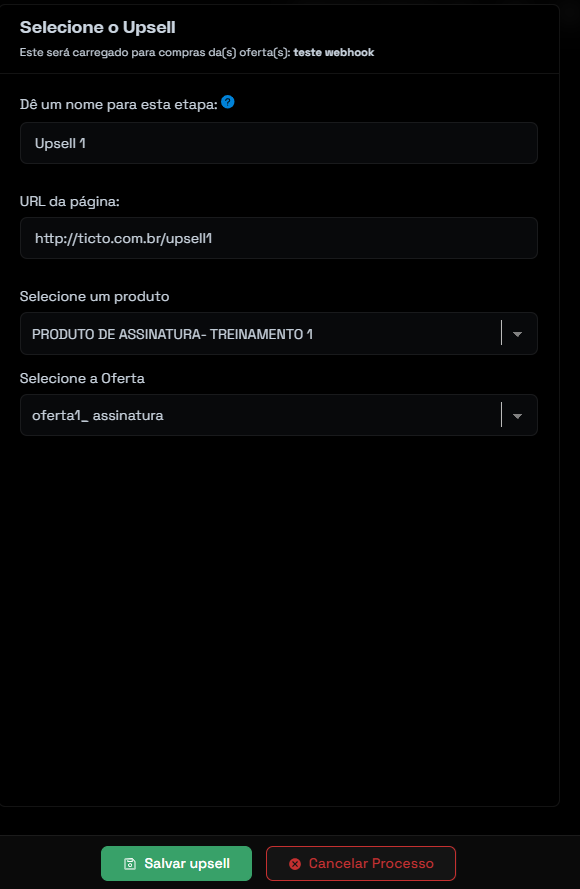
Preencha os dados do upsell, e clique não botão "Salvar Upsell".

Campo
O que preencher

Nome da etapa

Um nome para identificar. Ex: "Upsell — Mentoria Premium"

URL da página obrigatório

O link da página onde a oferta de upsell aparece para o cliente

Produto obrigatório

Selecione o produto que será oferecido como upsell

Oferta obrigatório

Escolha a oferta específica deste produto

3

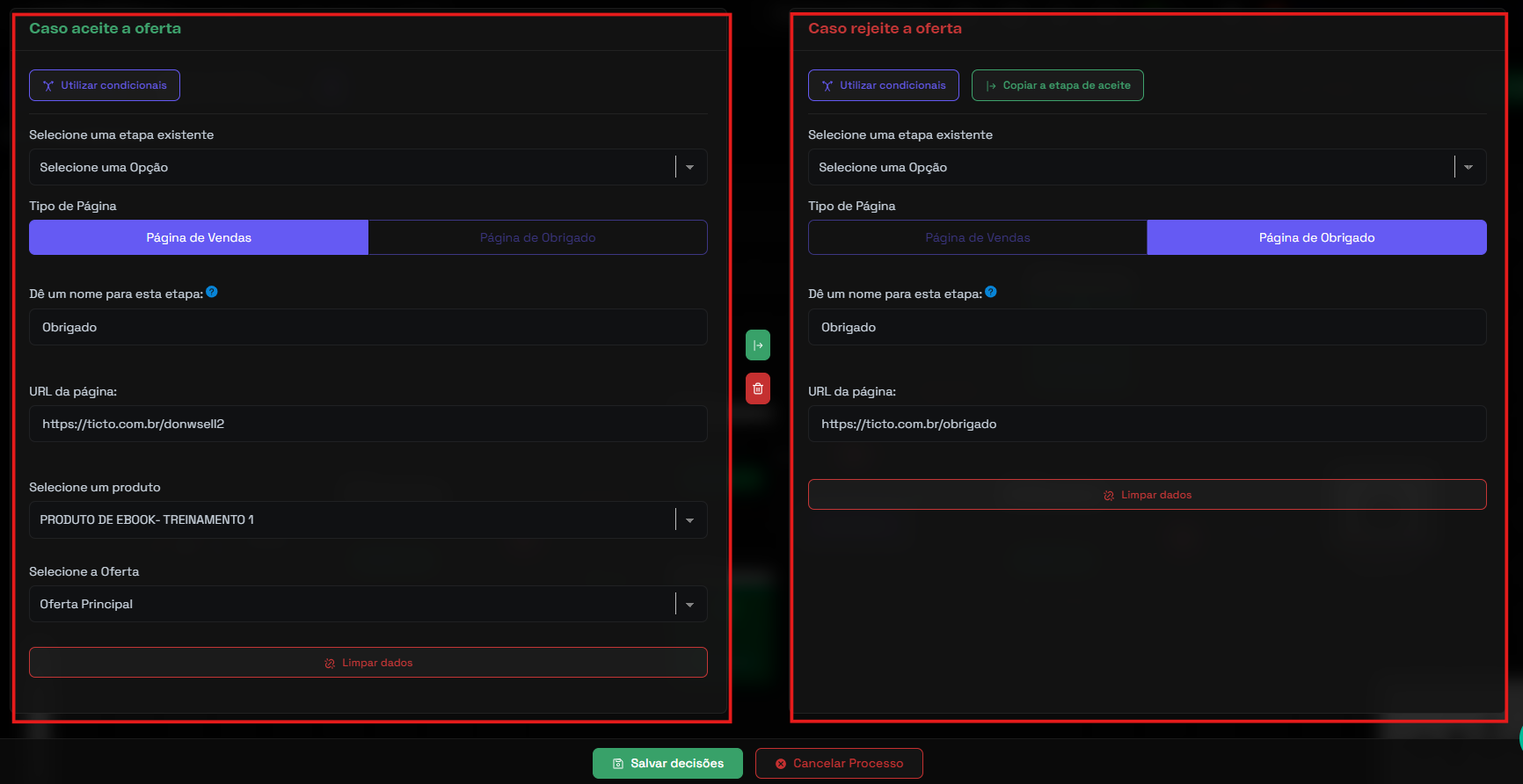
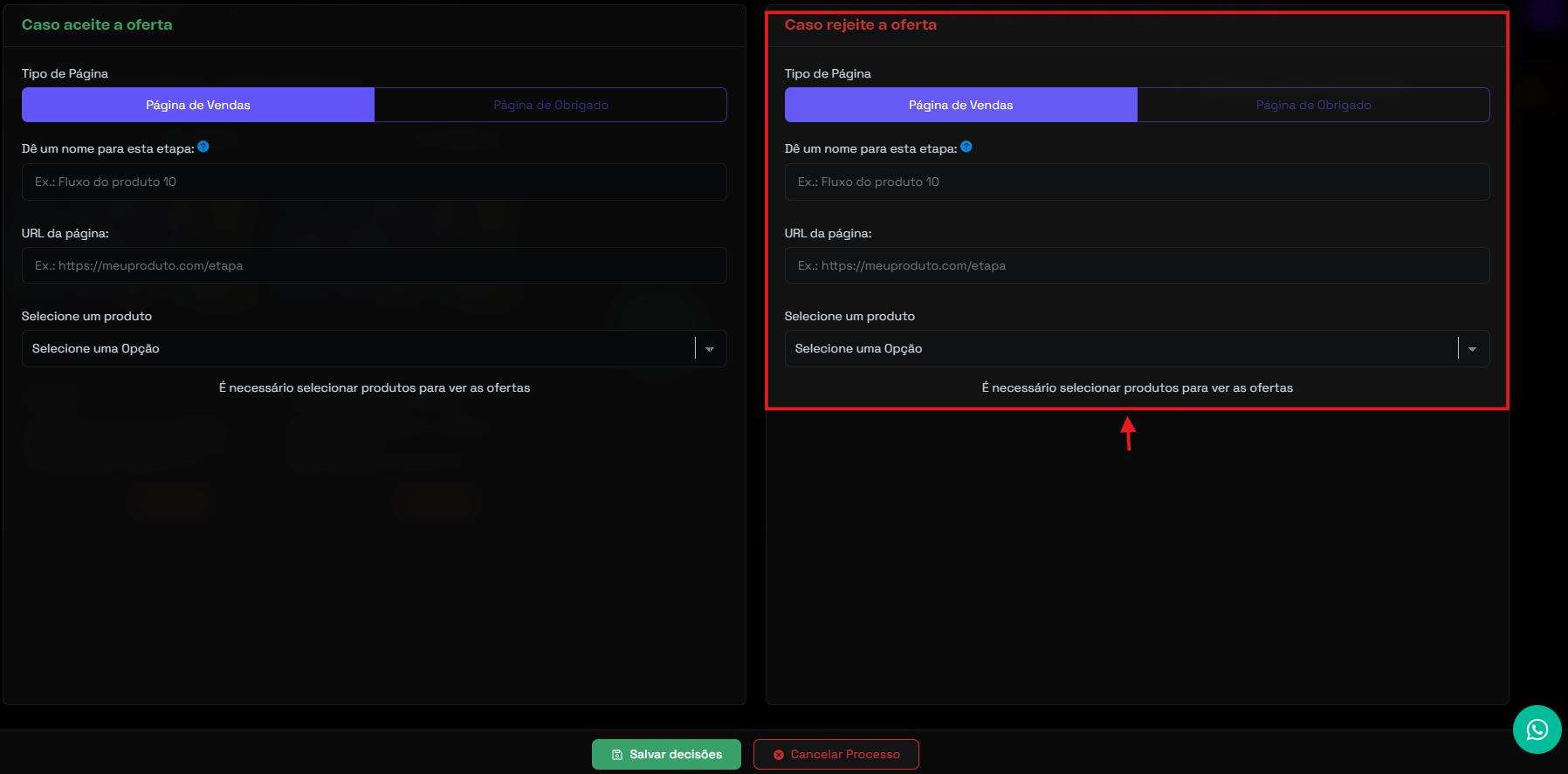
Defina o que acontece se o cliente ACEITAR

Após salvar o upsell, configure a seção "Caso aceite a oferta". Escolha para onde o cliente vai:

  • Página de Vendas — Leva o cliente para uma nova oferta ou próxima etapa do funil.

  • Página de Obrigado — Encerra o funil com uma mensagem de agradecimento pela compra.

4

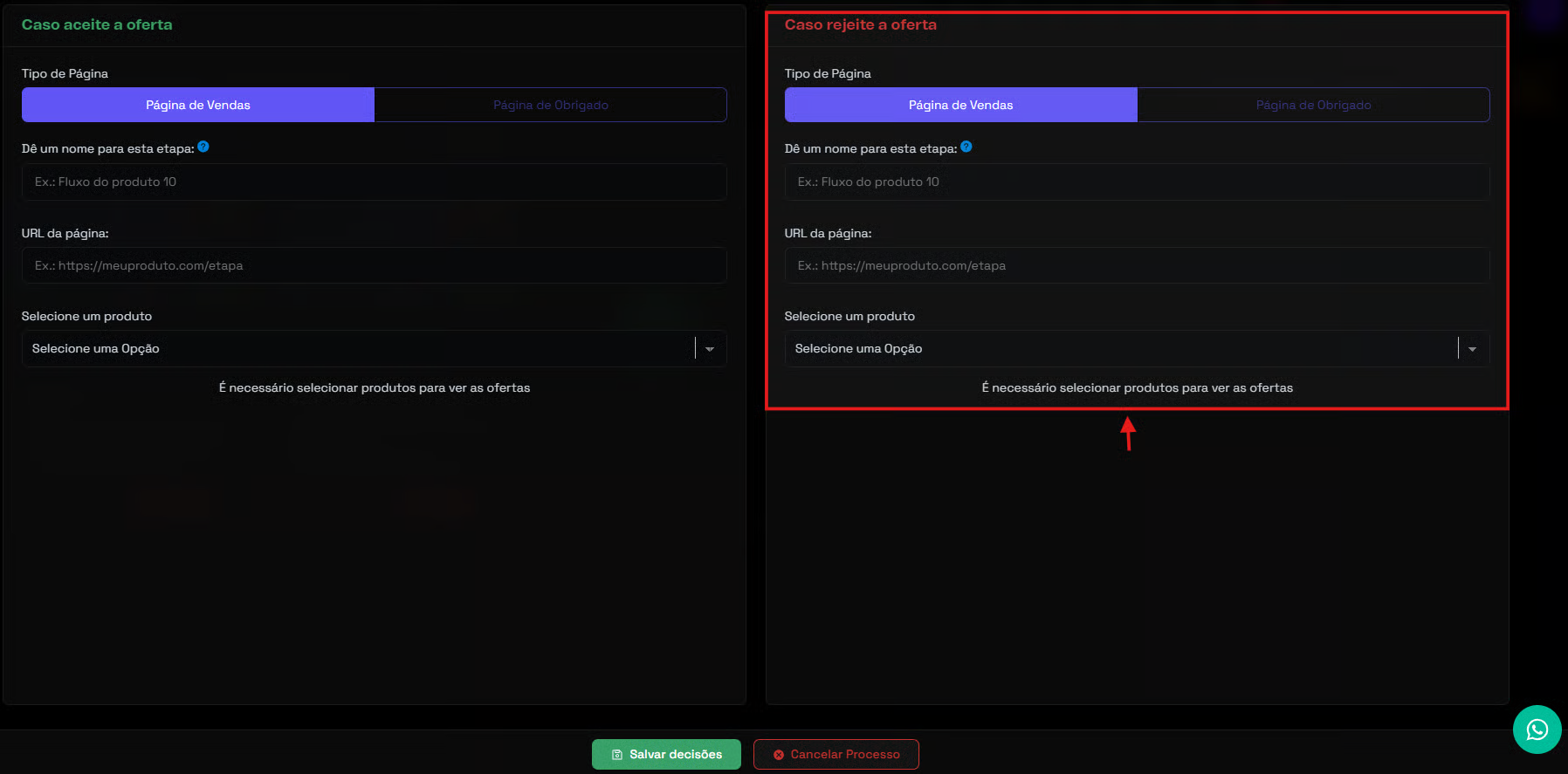
Defina o que acontece se o cliente RECUSAR

Configure a seção "Caso rejeite a oferta". As opções são as mesmas: Página de Vendas (para oferecer o downsell) ou Página de Obrigado (para encerrar).

Geralmente, ao rejeitar o upsell, você redireciona para a página do downsell — uma oferta mais em conta para tentar recuperar a venda.

5

Clique em "Salvar decisões"

Confirme todas as configurações clicando no botão de salvar. ✅

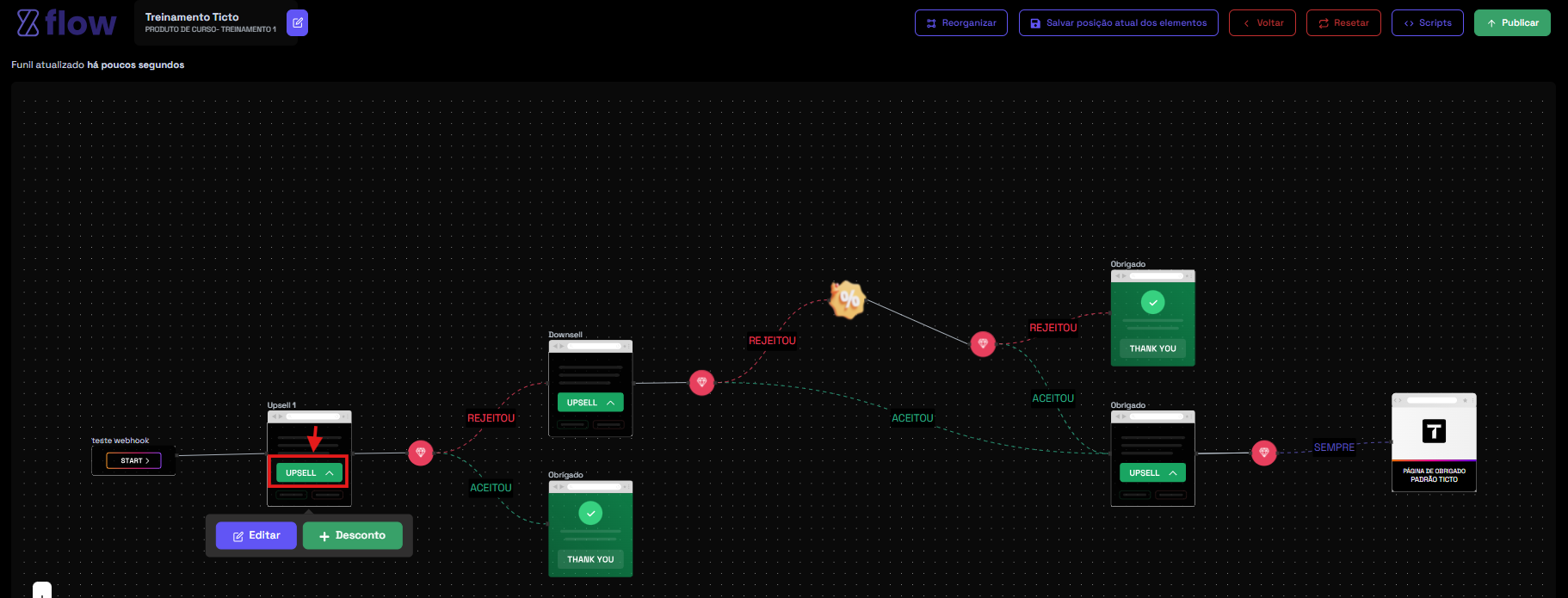
Ao salvar decisões e configurações será aberto o modo canvas do flow onde você deixá-lo ainda mais robusto.


⬇️ Configurando o Downsell

Para clientes que recusaram o upsell — uma segunda chance de venda

circle-info

O que é downsell? É uma oferta de menor valor apresentada quando o cliente recusa o upsell. Ex: em vez de vender a mentoria por R$997, oferece um workshop gravado por R$197. Mais isso varia muito de acordo com a estratégia do produtor.

Como vimos anteriormente o Downsell é uma etapa de recusa após o primeiro upsell. A configuração do Downsell segue o mesmo processo do Upsell. Basta preencher o formulário com os campos para direcionamento para o bloco "Downsell".

Depois configure o aceite e a rejeição do downsell da mesma forma — e clique em "Salvar decisões".

📢Configurando descontos estratégicos

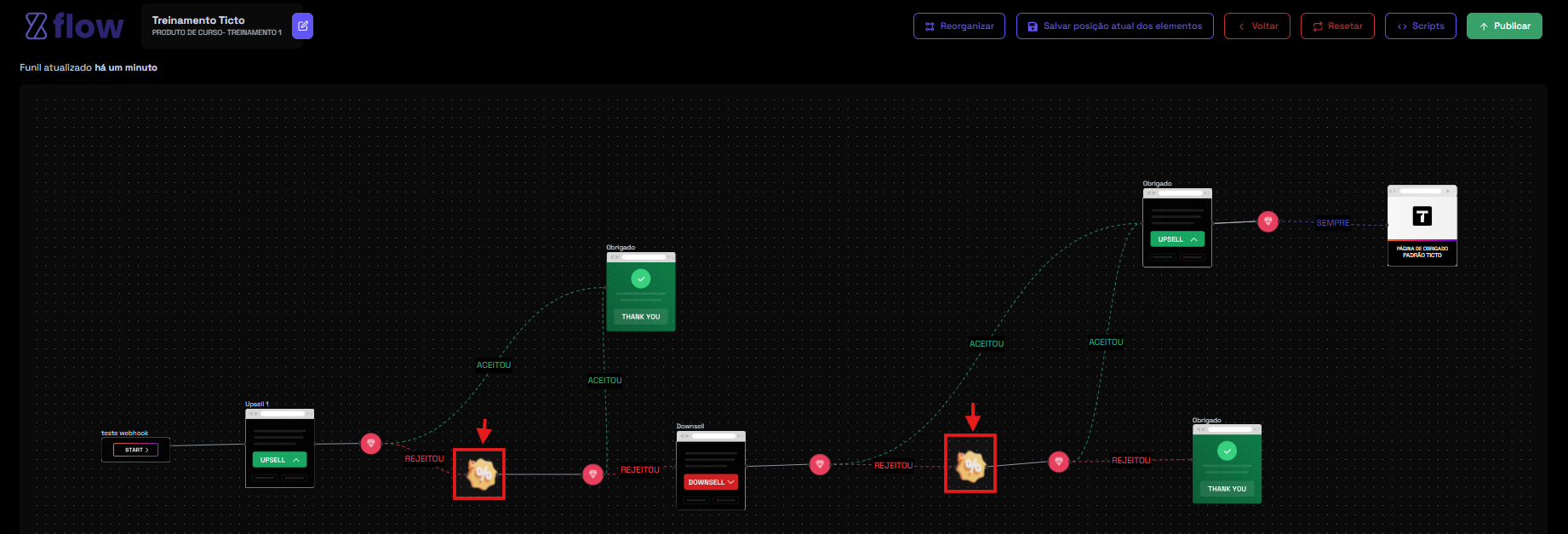
O Flow permite configurar um pop-up automático de desconto em cada ponto de rejeição do funil. Isso significa que, em qualquer etapa onde o cliente clicar em "Não, obrigado" — seja no Upsell, no Downsell ou em qualquer outra oferta — você pode exibir um desconto especial antes de ele seguir para a próxima etapa.


💡 Como funciona na prática?

Imagine um funil com Upsell e Downsell. O cliente rejeita o Upsell. Em vez de ir direto ao Downsell, um pop-up de desconto aparece automaticamente oferecendo um valor menor pela mesma oferta que ele acabou de recusar.

Se ele aceitar → compra processada com desconto. Se ele recusar → segue para o Downsell normalmente.

Chegando no Downsell, se ele rejeitar novamente, um novo pop-up de desconto pode aparecer — desta vez para a oferta do Downsell — antes de ele ser direcionado para a próxima etapa.

circle-info

Por que isso é poderoso? O desconto aparece no momento exato em que o cliente está prestes a sair. É uma segunda chance de converter na mesma oferta, sem precisar mudar de produto ou de página.


🔄 Como fica o fluxo com desconto em cada etapa

circle-info

O desconto é independente em cada etapa. Você pode configurar um desconto diferente para o Upsell e outro para o Downsell — com tipos e valores distintos em cada um.


⚙️ Como configurar o desconto em cada etapa

1

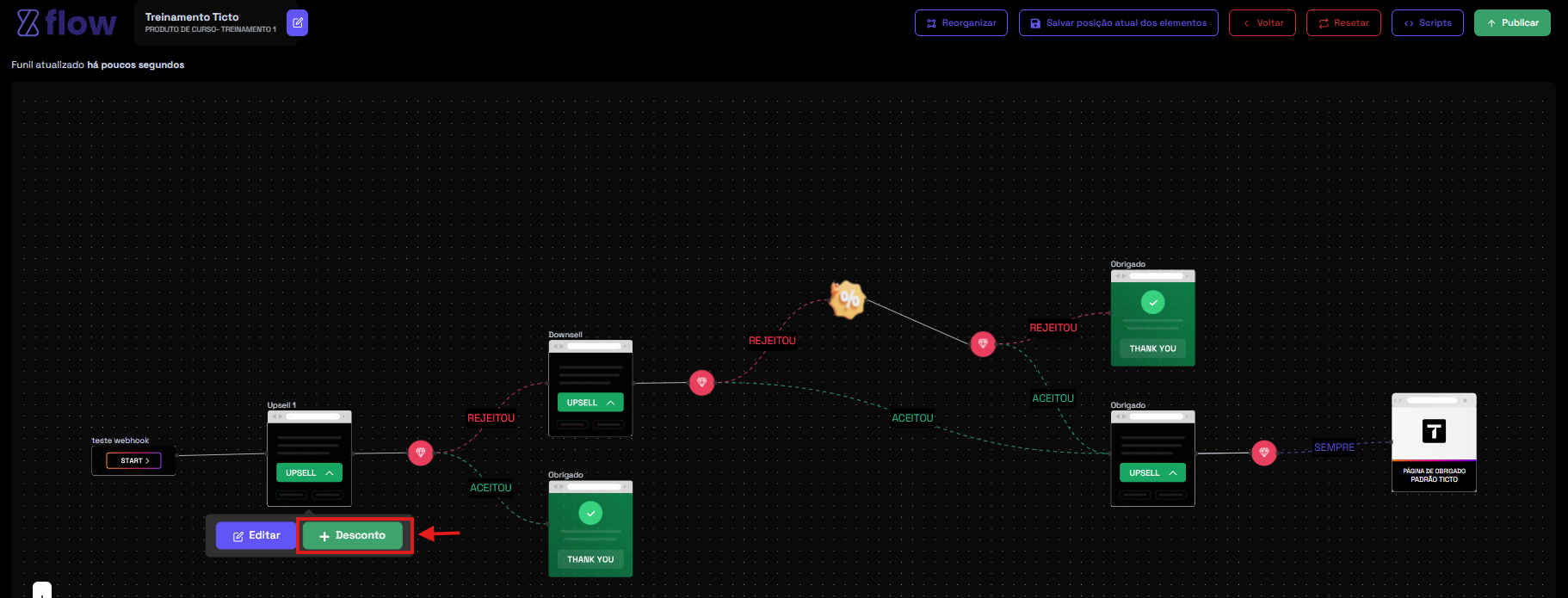
Clique na etapa desejada no canvas, upsell ou donwsell

2

Clique no botão "+ Desconto"

3

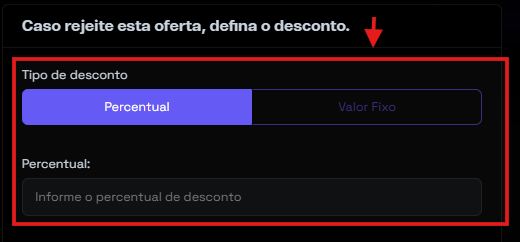
Configure o tipo de desconto a ser aplicado na oferta.

Tipo
Como funciona
Exemplo

Percentual

Aplica uma porcentagem sobre o valor original

20% OFF em uma oferta de R$497 → cliente paga R$397,60

Valor Fixo

Aplica um valor em reais sobre o valor original

R$100 OFF em uma oferta de R$497 → cliente paga R$397

4

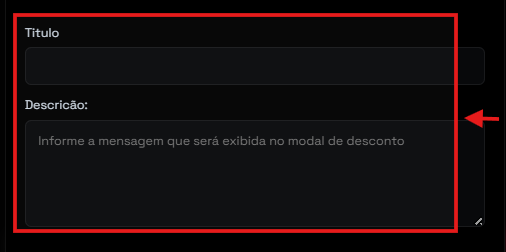
Personalize o pop-up

Campo
O que preencher

Título

Frase de impacto. Ex: "Espera! Temos uma oferta especial para você"

Descrição

Texto com o detalhe do desconto. Ex: "Aproveite 20% de desconto exclusivo por tempo limitado"

5

Clique em " Salvar desconto", você verá o Flow indicando onde aparecerá os descontos.


📋 O que acontece após o pop-up

Ação do cliente
O que acontece

Aceita o desconto

Compra processada com o valor reduzido. Cliente vai para a página de obrigado configurada naquela etapa

Recusa o desconto

Cliente segue normalmente para a próxima etapa do funil — onde pode encontrar um novo pop-up de desconto, se configurado


💡 Boas práticas

  • Configure um desconto diferente em cada etapa — no Upsell um desconto menor (ex: 10%), no Downsell um desconto maior (ex: 25%) para aumentar o apelo progressivamente.

  • Seja direto no título — o cliente está prestes a sair. Use frases de impacto como "Última chance: 15% OFF só agora!"

  • Crie urgência na descrição — deixe claro que aquele desconto é exclusivo para aquele momento e não estará disponível depois.

  • Não exagere no desconto — entre 10% e 30% já é suficiente para converter sem desvalorizar o produto.

  • Teste os dois tipos — em alguns mercados o valor fixo ("R$100 de desconto") converte melhor que o percentual, e vice-versa. Teste para descobrir o que funciona melhor com o seu público.

circle-exclamation

💎 Configurando o Diamantes Decisões

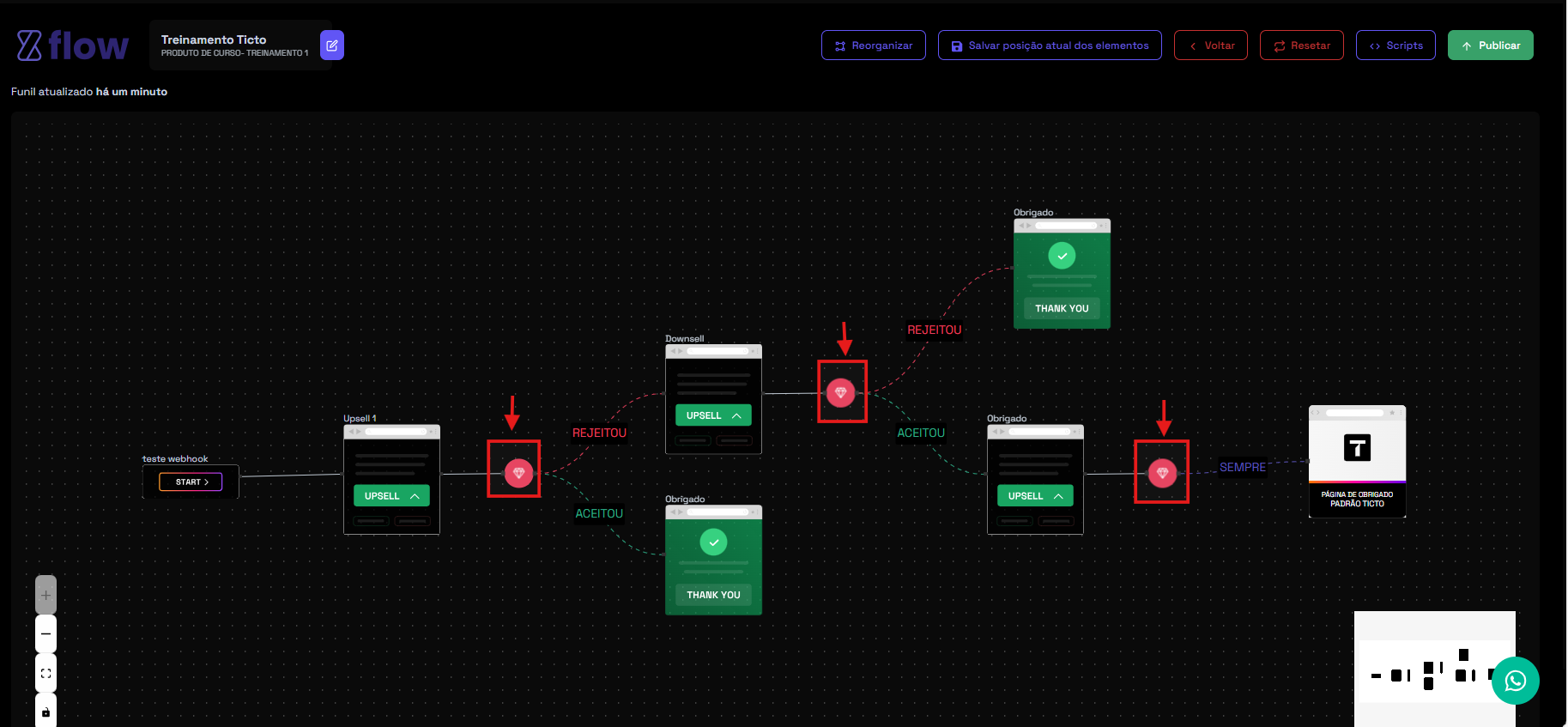
No modo canvas do flow é possível editar as decisões a cada etapa aceita.

1

Para realizar qualquer edição de decisões clique sobre os diamantes.

2

Clique sobre o botão editar:

3

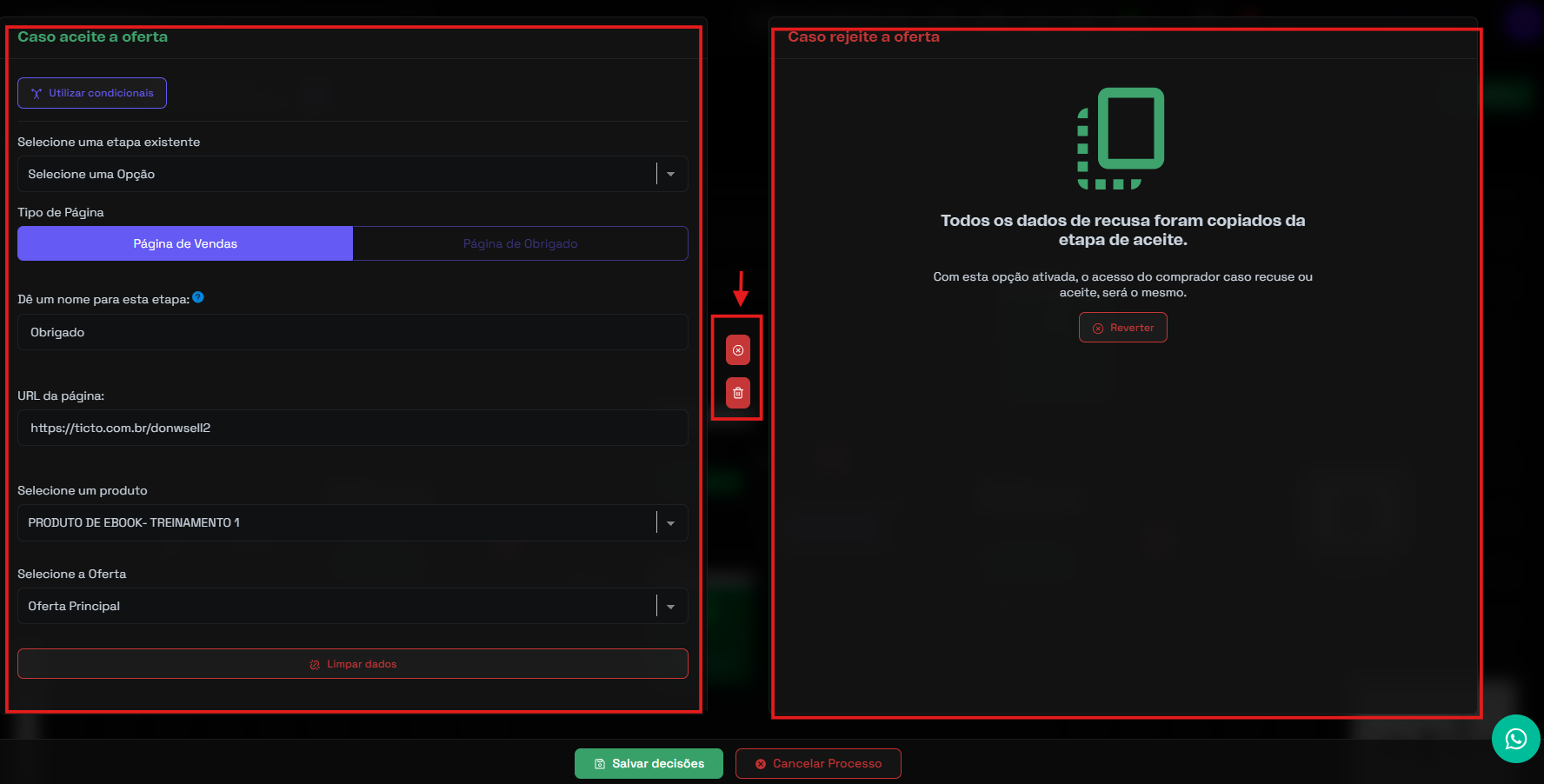
Reconfigure as decisões de acordo com a estratégia, seja oferecer mais um produto da esteira ou interromper o funil.

4

Use os botões de controle, caso deseje remover ou até mesmo copiar a fase de aceite para replicar em recusa.

5

Prontinho, qualquer alteração dever ser salva através do botão "Salvar decisões"


🔀 Usando Condicionais

Recurso avançado: personalize o funil com base no histórico do cliente

circle-exclamation

As condicionais permitem que o funil se comporte de forma diferente dependendo do histórico de compras do cliente. Assim você evita oferecer algo que ele já comprou.

🧠 Como a condicional funciona?

  • ✅ SE já comprou — Se o cliente já comprou o produto X, direcione para uma oferta diferente ou para a página de obrigado.

  • ❌ SE nunca comprou — Se o cliente nunca comprou o produto X, siga o fluxo normal e apresente a oferta de upsell ou downsell.

1

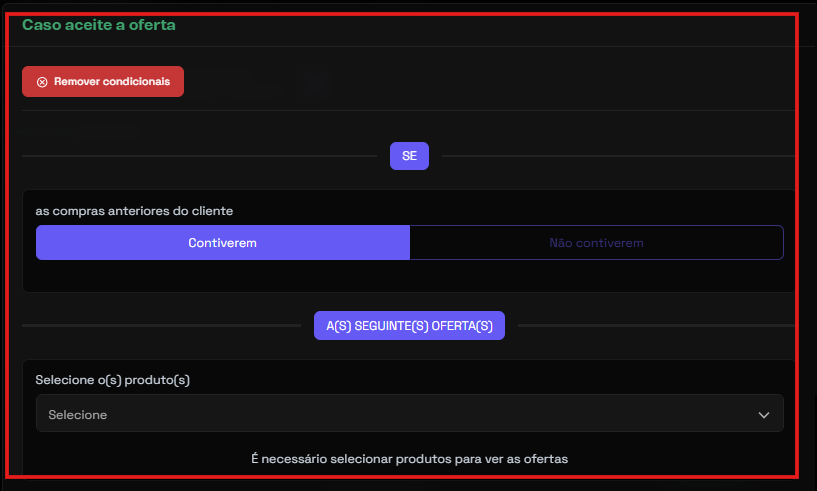
Acesse a seção de aceite ou rejeição do Upsell/Downsell

Dentro das configurações de "Caso aceite" ou "Caso rejeite", localize a seção de Condicionais. Caso tenha dúvida de como chegar nesta etapa, veja o passo anterior sobre editar configurações existentes através dos diamantes: Configurando o Diamantes Decisões

2

Defina a regra: "Se as compras anteriores do cliente..."

Escolha entre Contiverem (já comprou) ou Não contiverem (nunca comprou) e selecione o produto da condição.

3

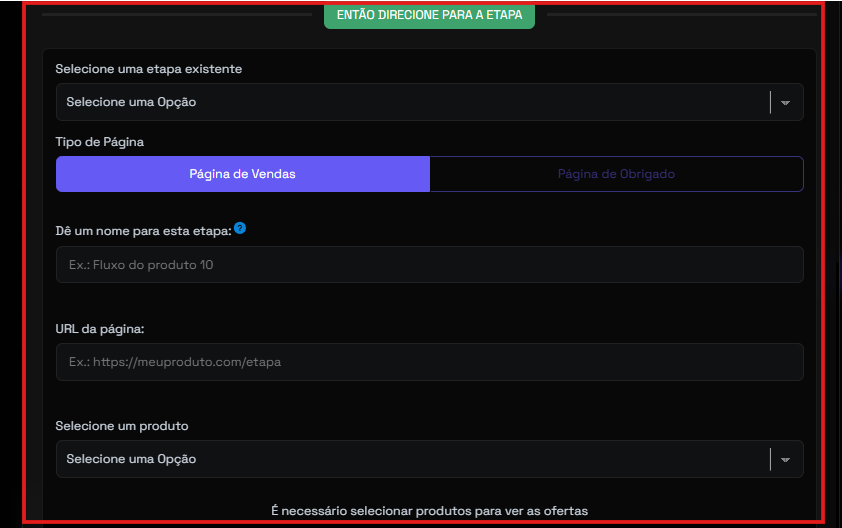
Defina para onde ir "Então direcione para..."

Se a condição for verdadeira, escolha a etapa de destino: uma página de vendas existente no funil ou uma página de obrigado.

4

Defina o fallback "Caso contrário vá para..."

Se a condição não for atendida, defina para onde o cliente vai. A configuração é a mesma da etapa anterior.

5

Clique em "Salvar decisões"

Confirme tudo e o funil já estará configurado com as condicionais ativas.


📢 Publicando o funil

Ative o funil para que ele comece a funcionar nas suas vendas

circle-exclamation
1

Revise todas as etapas do funil no canvas

Certifique-se de que todos os blocos estão configurados corretamente antes de publicar.

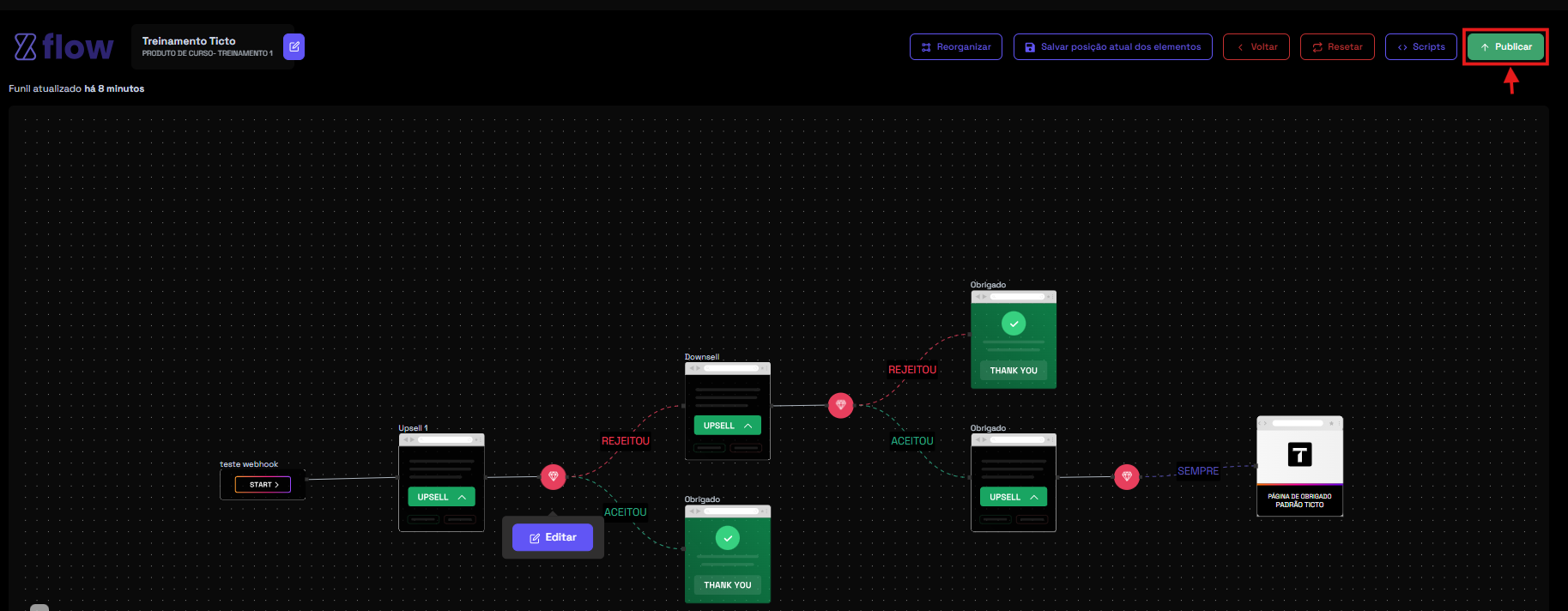
2

Clique em "Publicar"

No topo da tela do Flow, clique no botão Publicar. O status do funil mudará para Publicado.

Para pausar o funil a qualquer momento, clique em "Despublicar". O status mudará para Desativado.

triangle-exclamation

🧩 Scripts e integração externa

circle-exclamation

Veja como acessar os scripts 👍

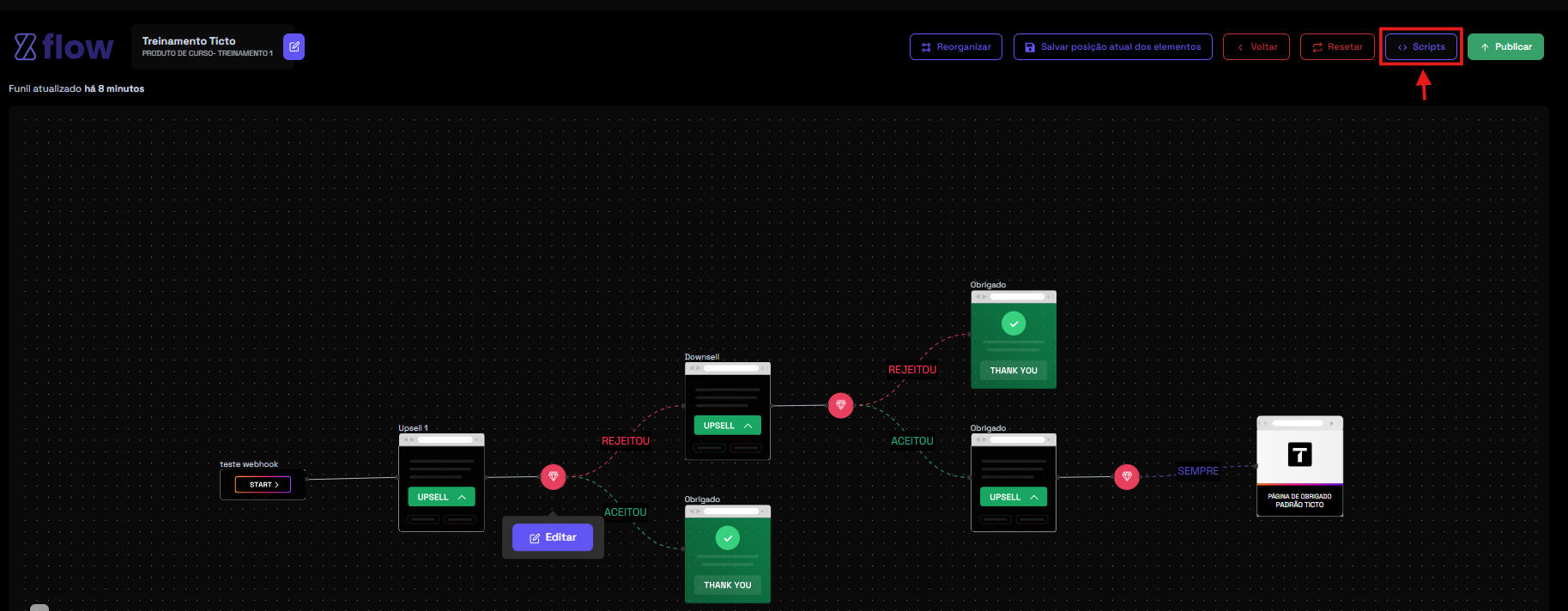
1

Ainda no módulo de criação do flow, clique na opção <> scripts , disponível na barra de botões superior.

2

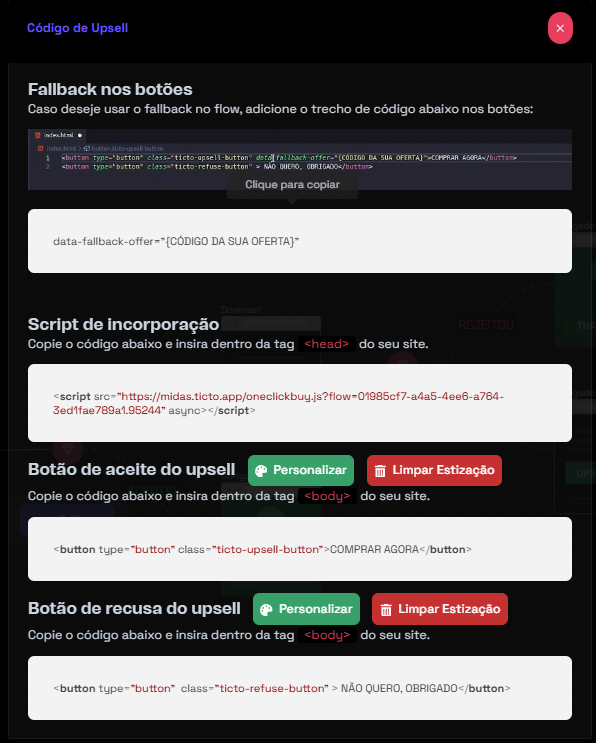
Veja abaixo o detalhe de cada script e como configurar em suas paginas.


🛡️ 1. Fallback nos botões

O que faz: Garante que, mesmo se houver algum problema técnico no Flow, o cliente ainda consiga clicar no botão e seguir com a oferta principal sem travar.

Como usar: Adicione o seguinte atributo no botão da sua página: html

circle-exclamation

⚡ 2. Script de Incorporação

O que faz: Este é o código principal que "liga" a sua página de upsell ao sistema da Ticto. Sem ele, os botões de aceite e recusa não funcionam.

📄 Onde colar: Dentro da tag <head> da sua página html.

💡 O código exato é gerado automaticamente pela Ticto . Basta copiá-lo direto do painel e colar no <head> da sua página.

circle-exclamation


✅ 3. Botão de aceite do upsell

O que faz: Quando o cliente clica neste botão, a Ticto entende que ele aceitou a oferta e processa a compra automaticamente, seguindo o fluxo configurado.

📄 Onde colar: Dentro da tag <body> da sua página

html

🎨 Você pode personalizar o texto e a aparência do botão para combinar com o design da sua página, ou clicar em "Resetar" para voltar ao padrão original.


❌ 4. Botão de recusa do upsell

O que faz: Quando o cliente clica neste botão, a Ticto entende que ele recusou a oferta e redireciona para o próximo passo do funil (downsell ou página de obrigado).

📄 Onde colar: Dentro da tag <body> da sua página

html

🎨 Assim como o botão de aceite, pode ser personalizado no texto e aparência, ou resetado para o padrão.


📋 Ordem correta de instalação na sua página

Siga esta sequência para tudo funcionar corretamente:

1️⃣ Cole o Script de Incorporação no <head> Esse é o primeiro e mais importante passo. Sem ele, nada funciona.

2️⃣ Adicione o Botão de Aceite no <body> Coloque em um local visível na página, onde o cliente consiga ver claramente.

3️⃣ Adicione o Botão de Recusa no <body> Geralmente fica abaixo do botão de aceite, com texto discreto como "Não, obrigado".

4️⃣ (Opcional) Configure o Fallback nos botões Adicione o atributo data-fallback-offer nos botões para garantir segurança em caso de falha técnica.

⚙️ Gerenciando seus funis

O que você pode fazer com os funis já criados

Ação
O que faz

🔍 Gerenciar

Abre o funil para editar etapas, produtos e configurações

🗑️ Excluir

Remove o funil permanentemente. Essa ação não pode ser desfeita

📢 Publicar / Despublicar

Ativa ou desativa o funil sem perder as configurações

🔀 Reorganizar

Organiza automaticamente os blocos no canvas para melhorar a visualização

💾 Salvar posição dos elementos

Salva manualmente o layout atual dos blocos no canvas

↩️ Voltar

Retorna ao menu principal sem aplicar mudanças

Após criar e configurar o funil de vendas aparecerão botões de controle de configurações extras.


💡 Dicas importantes

Boas práticas para o seu funil funcionar bem

  • 🏷️ Dê nomes claros para cada etapa. Ex: "Upsell - Mentoria" em vez de "Etapa 1".

  • 🔗 Sempre preencha a URL de fallback. Ela garante que o cliente não fique perdido caso ocorra algum erro no funil.

  • 🧪 Teste o funil completo antes de publicar. Simule a compra nos dois cenários: aceite e recusa de cada oferta.

  • 💾 Após reorganizar os blocos no canvas, clique em "Salvar posição atual dos elementos" para não perder o layout.

  • 🔀 Use condicionais para clientes recorrentes. Evite oferecer um produto que o cliente já comprou — isso melhora a experiência.

  • 📲 Ative PIX e Boleto se o seu público usa esses métodos. Mais formas de pagamento = mais conversões.

Atualizado

Isto foi útil?