> For the complete documentation index, see [llms.txt](https://help.ticto.com.br/llms.txt). Markdown versions of documentation pages are available by appending `.md` to page URLs; this page is available as [Markdown](https://help.ticto.com.br/sou-produtor/meus-produtos/produtor/gerenciamento-e-acoes-em-produtos/eventos.md).
# Eventos
## 🎟️ Como Criar, Configurar e Gerenciar Eventos na Ticto
Este guia orienta **passo a passo** o cadastro e configuração de eventos na Ticto, incluindo:
* Criação de produto do tipo **Evento**
* Configuração de **lotes**
* Vinculação de **ofertas**
* Uso do módulo de **credenciamento**
* Boas práticas para garantir uma experiência de compra fluida 🚀
***
📚 Índice
* [Criar um Produto do Tipo Evento](#criar-um-produto-do-tipo-evento)
* [Preencher as Informações do Produto](#preencha-as-informacoes-do-produto)
* [Criar Lotes do Evento](#criar-lotes-do-evento)
* [Campos do Formulário de Criação do Lote](#campos-do-formulario-de-criacao-do-lote)
* [Configurar Ofertas para o Evento](#configurar-ofertas-para-o-evento)
* [Habilitar Desconto Progressivo](#habilitar-desconto-progressivo)
* [Gerenciar Credenciamento de Participantes](#gerenciar-credenciamento-de-participantes)
* [Indicadores da Tela](#indicadores-da-tela)
* [Lista de Participantes](#colunas-da-lista-de-participantes)
* [Ações em Massa](#botao-acoes-superior-em-massa)
* [Ações por Participante](#botao-acoes-por-participante)
* [Credenciamento via Aplicativo Ticto](#credenciamento-via-aplicativo-ticto)
* [Publicar e Testar o Evento](#publicar-e-testar-o-evento)
* [Boas Práticas e Observações](#boas-praticas-e-observacoes)
***
## 🎯 Criar um Produto do Tipo Evento
### 🧭 Passo a passo
{% stepper %}
{% step %}
Acesse [ticto.com.br](https://ticto.com.br/)
{% endstep %}
{% step %}
Faça login na sua conta
{% endstep %}
{% step %}
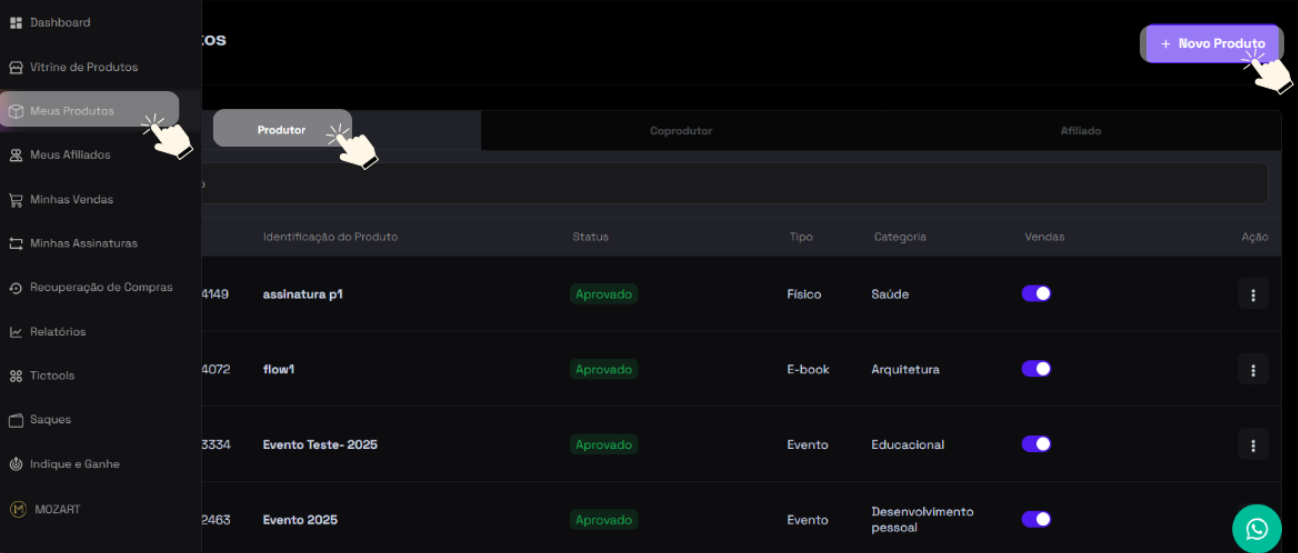
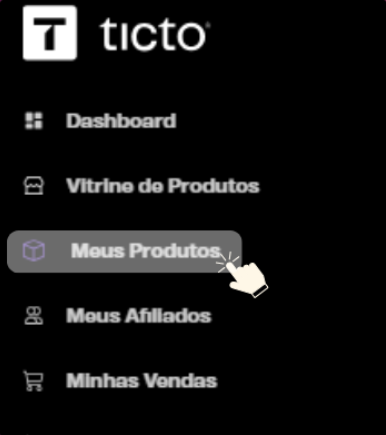
No menu lateral esquerdo, clique em **Meus Produtos**
{% endstep %}
{% step %}
Certifique-se de estar na aba **Produtor**
{% endstep %}
{% step %}
Clique no botão ➕ **Novo Produto**
{% endstep %}
{% step %}
Selecione o tipo **Evento**
{% endstep %}
{% endstepper %}
***
### ✍️ Preencha as Informações do Produto
Preencha os seguintes campos:
* 📌 Nome do evento
* 📝 Descrição
* 🖼️ Imagem de capa
* 📍 Informações relevantes (data, local, formato online ou presencial)
> ⚠️ **Atenção**
>
> A imagem será exibida no checkout e em comunicações automáticas.\
> Utilize proporções otimizadas **1200x675px** para melhor visualização.
***
{% hint style="info" %}
💡 **Dica**
Se você ainda não está familiarizado com o cadastro de produtos, consulte o guia específico de cadastro de produtos na base de conhecimento [Como cadastrar um novo produto](/sou-produtor/meus-produtos/produtor/como-cadastrar-um-novo-produto.md)
{% endhint %}
***
## 📅 Criar Lotes do Evento
Os lotes permitem controlar:
* 📆 Período de vendas
* 🔢 Quantidade disponível
* 💰 Regras de preço por fase
* 🚫 Limite por CPF
***
### 🧭 Acessar a Área de Lotes
{% stepper %}
{% step %}
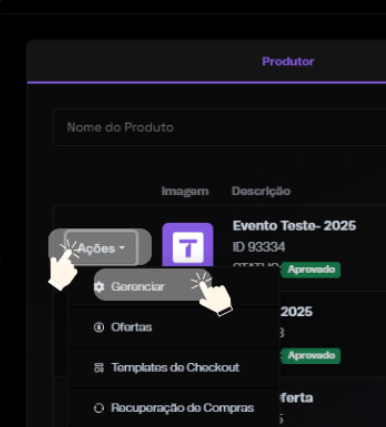
No menu **Meus Produtos**, localize seu evento
{% endstep %}
{% step %}
Clique em **Ações → Gerenciar**
{% endstep %}
{% step %}
No menu lateral interno, selecione **Lotes**
{% endstep %}
{% step %}
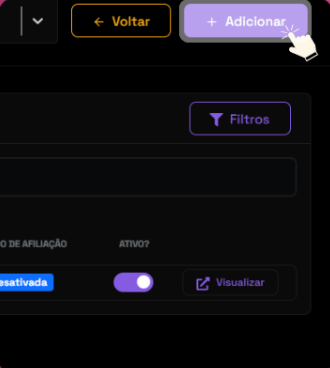
Para cadastrar um novo lote, clique em **+ Adicionar** (canto superior direito)\
ou\
Clique em **+ Cadastrar Novo** (caso ainda não exista lote)
{% hint style="info" %}
É possível criar um lote também através da **oferta** na etapa **Dados do Lote**, clique em **"Novo lote"** para adicionar
{% endhint %}
{% endstep %}
{% step %}
{% endstep %}
{% endstepper %}
***
### ⚙️ Campos do formulario de criação do Lote
#### Campos do formulário de criação do Lote
**Informações Básicas**
| Campo | Descrição |
| ---------------------------------- | -------------------------------------------------------------------------------------------------------------- |
| **Nome do Lote** | Identifica o lote no sistema e para o comprador. Ex: *1º Lote – Early Bird*. |
| **Enviar Checkin?** | Ativa o envio automático do ingresso/QR Code ao comprador após a confirmação do pagamento. |
| **Data/Hora de início das vendas** | Define quando o lote ficará disponível para compra. |
| **Data/Hora do fim das vendas** | Define quando o lote será encerrado automaticamente. |
| **Instruções de datas e horários** | Campo livre para informar horários do evento, programação ou orientações sobre o acesso. |
| **Local do Evento** | Endereço ou nome do local onde o evento acontecerá. |
| **Aviso e outras instruções** | Campo livre para informações adicionais ao participante, como dress code, restrições ou orientações de acesso. |
| **Site do Evento** | Link do site oficial do evento, exibido no ingresso do participante. |
| **E-mail de contato** | E-mail para dúvidas relacionadas ao evento. |
| **Telefone de Contato** | Telefone para suporte ao participante. |
***
**Outras Configurações do Lote**
| Campo | Descrição |
| ---------------------------------- | ---------------------------------------------------------------------------------------------------------------------------------- |
| **Limite de Ingressos** | Quantidade total de ingressos disponíveis neste lote. Ao atingir o limite, o lote é encerrado automaticamente. |
| **Quantidade Mínima por CPF/CNPJ** | Número mínimo de ingressos que o comprador deve adquirir em um único pedido. |
| **Quantidade Máxima por CPF/CNPJ** | Número máximo de ingressos permitidos por CPF/CNPJ, evitando revendas indevidas e garantindo controle de acesso. |
| **Pacote de Ingressos?** | Quando ativado, permite que um único ingresso contemple múltiplos participantes. |
| **Quantidade de Ingressos** | Visível apenas quando **Pacote de Ingressos** está ativo. Define quantos participantes estão incluídos em cada ingresso do pacote. |
{% hint style="info" %}
**Boa prática:** Defina sempre o limite por CPF/CNPJ para evitar revendas indevidas e garantir uma distribuição justa dos ingressos.
{% endhint %}
{% hint style="warning" %}
As datas de início e fim das vendas do lote controlam automaticamente a disponibilidade do ingresso no checkout. Certifique-se de que estão corretas antes de publicar o evento.
{% endhint %}
Após preencher todos os campos, clique em **Salvar** para concluir a criação do lote.
{% hint style="success" %}
Com o lote criado, o próximo passo é configurar as **Ofertas** e vinculá-las a este lote.
{% endhint %}
***
## 💸 Configurar Ofertas para o Evento
As ofertas determinam:
* 💰 Preço do ingresso
* 💳 Formas de pagamento
* 📦 Parcelamento
* 🔗 Vínculo com o lote criado
***
### 🧭 Acessar a Área de Ofertas
{% stepper %}
{% step %}
No menu **Meus Produtos**
{% endstep %}
{% step %}
Clique em **Ações → Ofertas**
{% endstep %}
{% step %}
Clique em **+ Adicionar**
{% endstep %}
{% endstepper %}
***
### 📌 Campos Essenciais da Oferta
Configure:
* 💲 Valor do ingresso
* 💳 Métodos de pagamento (Cartão, Pix, Boleto)
* 🧮 Parcelamento (se aplicável)
* 🔗 Associação ao lote
* 🎟️ Quantidade por compra
{% hint style="info" %}
Para mais informações sobre criação de ofertas, acesso nosso artigo : [Ofertas](/sou-produtor/meus-produtos/produtor/gerenciamento-e-acoes-em-produtos/ofertas.md)
{% endhint %}
***
### 🔥 Habilitar Desconto Progressivo
Ative a opção **Habilitar desconto progressivo** e configure:
* 📊 Percentual de desconto
* 🔢 Quantidade mínima
* 🔒 Limite máximo
> ⚠️ **Importante**
>
> A maior porcentagem configurada será aplicada até o limite definido.\
> Revise cuidadosamente as regras para evitar descontos não planejados.
Para mais informações sobre desconto progressivo utilize nosso artigo para configuração de ofertas : [Ofertas](/sou-produtor/meus-produtos/produtor/gerenciamento-e-acoes-em-produtos/ofertas.md#ofertas-para-eventos)
***
## 🎟️ Gerenciar Credenciamento de Participantes
O módulo de credenciamento da Ticto permite:
* Registrar presença
* Conferir ingressos
* Realizar check-in manual ou via aplicativo
* Exportar listas de participantes
***
### ✅ Como Acessar a área de gestão dos participantes
{% stepper %}
{% step %}
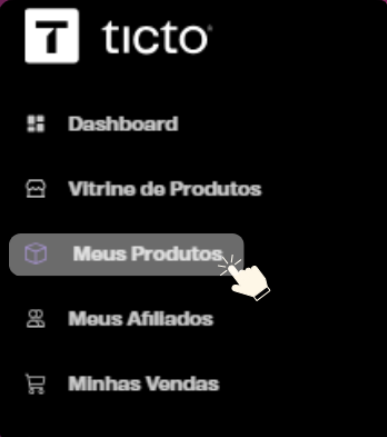
No menu lateral esquerdo, clique em **Meus Produtos**
{% endstep %}
{% step %}
Na coluna Ações, clique em **Gerenciar**
{% endstep %}
{% step %}
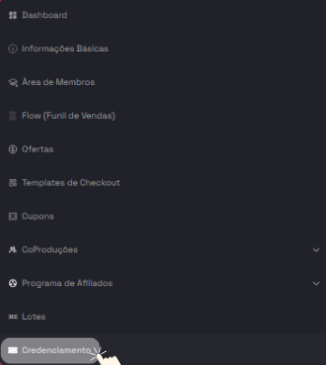
No menu interno, selecione **Credenciamento**
{% endstep %}
{% step %}
Ao acessar o menu de credenciamento, você poderá analisar informações avançadas conforme abaixo.
{% endstep %}
{% endstepper %}
***
### 🧾 Indicadores da Tela
Você poderá visualizar:
* 👥 Total de inscritos
* ✅ Credenciados
* ⏳ Pendentes
* ❌ Cancelados
***
### 📋 Colunas da Lista de Participantes
* Nome
* E-mail
* CPF
* Status do pagamento
* Status do check-in
* Lote vinculado
***
### 🎛️ Botão “Ações” Superior (em Massa)
Permite aplicar ações em vários participantes:
* ✅ Enviar e-mails
* ✏️ Convidar
* 🧾 Credenciar participante
* 📁 Exportar CSV
***
### 🧍♂️ Botão “Ações” por Participante
Ações individuais:
* 🔗 Enviar link de check-in
* 🧾 Credenciar
* 🔁 Reenviar credencial
* ✏️ Alterar dados de check-in
***
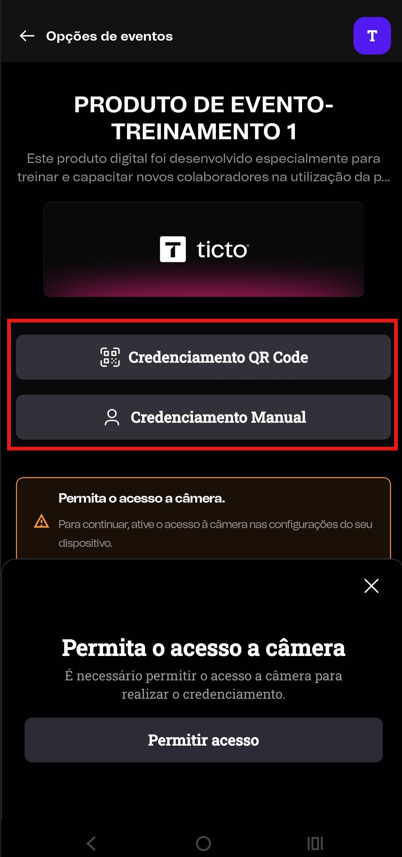
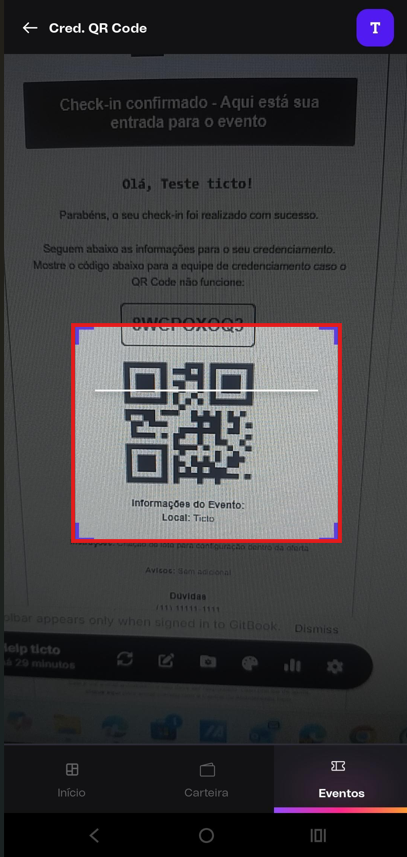
### 📱 Credenciamento via Aplicativo Ticto
No dia do evento:
{% stepper %}
{% step %}
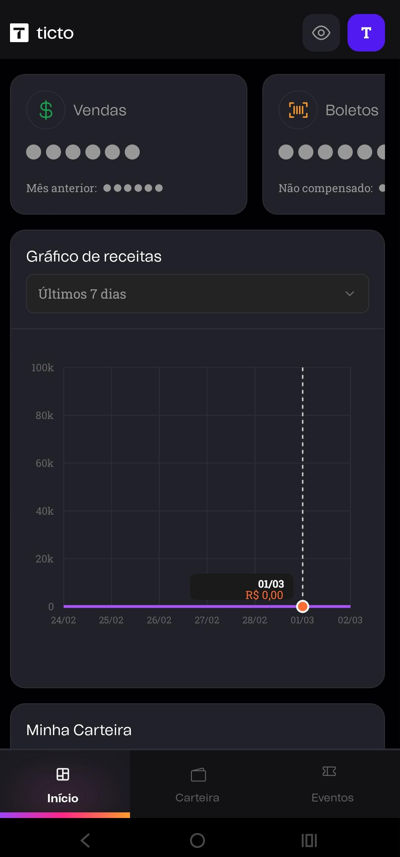
Abra o aplicativo da **Ticto**
{% endstep %}
{% step %}
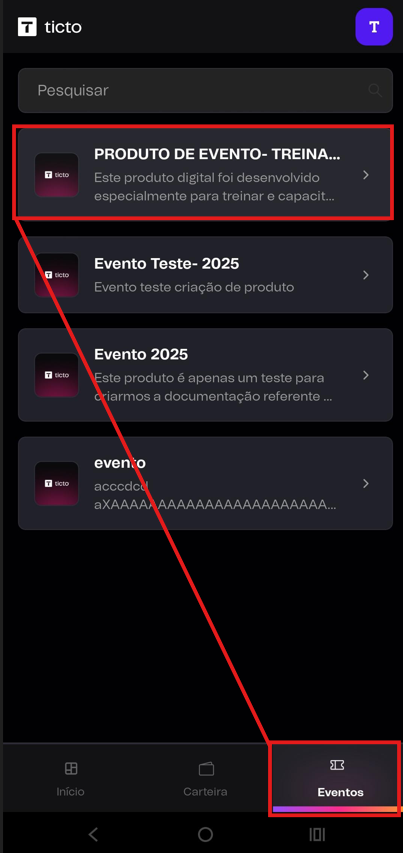
Acesse o menu **Eventos**
{% endstep %}
{% step %}
Escolha o evento
{% endstep %}
{% step %}
Escaneie o QR Code do participante ou Insira o código manualmente.
{% hint style="warning" %}
Atenção, é necessário permitir acesso a câmera para leitura do QRcode.
{% endhint %}
{% endstep %}
{% endstepper %}
{% hint style="info" %}
💡 Também é possível verificar se o convite foi recebido e se o participante já realizou entrada no evento.
{% endhint %}
***
## ✅ Publicar e Testar o Evento
Antes da divulgação oficial:
* 🔗 Gere o link do checkout
* 🕵️♂️ Teste em aba anônima
* 📆 Valide datas dos lotes
* 💰 Confira valores e descontos
* 🧪 Realize compra teste
> ⚠️ **Nunca divulgue sem testar**
>
> Pequenos erros de configuração podem impactar diretamente suas vendas.
***
## 📌 Boas Práticas e Observações
✔️ Configure um template de checkout profissional\
✔️ Valide todas as datas antes da divulgação\
✔️ Faça compras teste em diferentes métodos de pagamento\
✔️ Use envio em massa para lembretes próximos ao evento\
✔️ No dia do evento, tenha o app instalado e testado\
✔️ Defina responsáveis pelo credenciamento