> For the complete documentation index, see [llms.txt](https://help.ticto.com.br/llms.txt). Markdown versions of documentation pages are available by appending `.md` to page URLs; this page is available as [Markdown](https://help.ticto.com.br/sou-produtor/meus-produtos/produtor/gerenciamento-e-acoes-em-produtos/area-de-membros.md).
# Área de Membros
***
### Índice
* [Visão Geral Área de Membros (Mozart ou Externa)](#visao-geral-area-de-membros-mozart-ou-externa)
* [O que é a Área de Membros](#o-que-e-a-area-de-membros)
* [Como acessar a configuração no painel Ticto](#como-acessar-a-configuracao-no-painel-ticto)
* [Mozart – Área de Membros Oficial da Ticto](#mozart-area-de-membros-oficial-da-ticto)
* [Área de Membros via Webhook](#area-de-membros-via-webhook)
* [Área de Membros via API (Memberkit, Circle e Cademí)](#area-de-membros-via-api-memberkit-circle-e-cademi)
***
### 🎓 Visão Geral Área de Membros (Mozart ou Externa)
A **Área de Membros** é o ambiente onde seus alunos terão acesso ao conteúdo digital do seu produto — como aulas, vídeos, PDFs, e-books e materiais complementares.
A Ticto oferece duas formas de disponibilizar esse conteúdo:
🧩 **Mozart**, a área de membros oficial e integrada da Ticto.\
🌐 **Integração externa**, para quem usa plataformas de terceiros (como Memberkit, Circle ou Cademí).
💡 **Dica:** Escolher corretamente o tipo de área de membros garante uma boa experiência ao aluno e evita problemas de acesso.
***
### 🧩 O que é a Área de Membros
A **Área de Membros** é responsável por liberar o acesso automaticamente ao conteúdo após a compra ser aprovada.
💡 **Importante:**\
A escolha da área de membros afeta diretamente a automação do envio de login e senha para o aluno.
***
### ⚙️ Como acessar a configuração no painel Ticto
{% stepper %}
{% step %}
Navegue no menu lateral direito até a opção **"Meus Produtos"**
{% endstep %}
{% step %}
Na aba **“Produtor”,** clique sobre os 3 pontinhos **“Ações”** do produto desejado e em seguida clique em **"Gerenciar".**
{% endstep %}
{% step %}
No menu de gerenciamento do produto, navegue até **"Área de Membros"**
{% endstep %}
{% endstepper %}
***
### 🎬 Mozart – Área de Membros Oficial da Ticto
O **Mozart** é a solução nativa da Ticto para hospedagem de conteúdos digitais.\
Ao usar o Mozart, o acesso do aluno é criado automaticamente após a compra.
#### Passo a passo para vincular um portal Mozart ao produto.
{% stepper %}
{% step %}
Dentro do **Menu do Produto** em **"Área de Membros"**, clique em **"Mozart - Área de membros oficial da Ticto"**
{% endstep %}
{% step %}
Crie seu **Portal**, caso sua conta seja nova na **Ticto** e você ainda não possui um **Portal** cadastrado
{% endstep %}
{% step %}
Na criação do **Portal**, personalize e configure com as regras que desejar
{% endstep %}
{% step %}
Após salvar o **Portal** criado, **busque e selecione o Portal para vincular ao Produto**
{% endstep %}
{% step %}
**Confirme o vínculo do Portal** desejado ao **Produto** clicando na mensagem que aparecerá na tela após clicar em Salvar.
{% endstep %}
{% step %}
Seu portal foi vinculado ao produto desejado e será mostrado informações sobre o mesmo
{% hint style="success" %}
**Agora que você já terminou esta etapa, para entender agora as funcionalidades do Mozart e configurar toda a parte do Portal do Aluno, é necessário seguir o passo a passo encontrado no link abaixo:**
[**https://help.ticto.com.br/sou-produtor/area-de-membros-mozart**](https://help.ticto.com.br/sou-produtor/area-de-membros-mozart)
{% endhint %}
{% endstep %}
{% endstepper %}
***
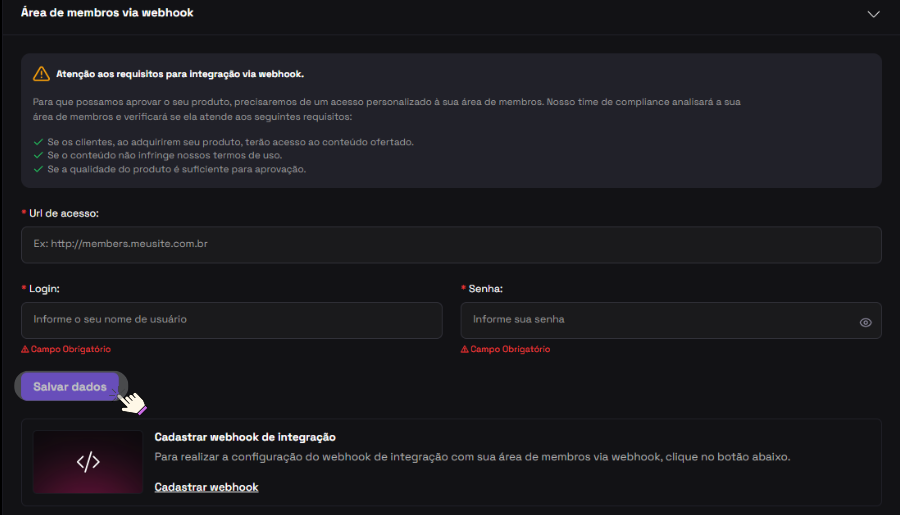
### 🔗 Área de Membros via Webhook
A integração via **Webhook** é usada para conectar plataformas externas que **não possuem API oficial**.
Essa opção permite que o aluno receba o acesso automaticamente logo após a compra, enviando os dados para o seu sistema externo.
{% hint style="warning" %}
O preenchimento das informações abaixo será apenas para o time de compliance validar a entrega oferecida.\
Para cadastro da integração é necessário configurar o webhook a partir do menu **Tictools --> Webhook**
{% endhint %}
#### ⚙️ Passos para informar as credencias de acesso a área de membros para validação
{% stepper %}
{% step %}
Preencha os três campos obrigatórios: **URL**, **Login** e **Senha**
{% endstep %}
{% step %}
Clique em **Salvar Dados**.
{% endstep %}
{% step %}
Para concluir a configuração não esqueça de cadastrar o webhook no menu Tictools --> Webhook, para garantir o envio dos dados.
{% endstep %}
{% endstepper %}
{% hint style="warning" %}
⚠️ **Atenção:**\
Antes da aprovação do produto, o time de **Compliance Ticto** verificará se:
* O conteúdo é acessível após a compra.
* O material segue as políticas da plataforma.
* Não há infrações aos termos de uso.
{% endhint %}
***
### 🔌 Área de Membros via API (Memberkit, Circle e Cademí)
A integração via **API** é recomendada para quem utiliza plataformas compatíveis com a Ticto.\
Ela garante o envio automático das informações de acesso para o aluno.
Na aba “Área de Membros via API”, você verá três opções disponíveis:\
\
➡️ **Memberkit** | 🟣 **Circle** | 🟠 **Cademí**
#### ⚙️ Campos de configuração
| Campo | Tipo | Função | Exemplo |
| ----------------- | ---------------------- | --------------------------------------------------- | -------------------------------- |
| **Nome da Conta** | Campo de texto | Nome da conta configurada na sua plataforma externa | Memberkit – Curso de Copywriting |
| **API Key** | Campo de texto (chave) | Código de autenticação da plataforma | abcd1234efgh5678 |
| **Produto** | Lista de seleção | Seleciona o produto da Ticto a ser vinculado | Curso de Vendas Online |
#### ⚙️ Passos configuração e integração com área de membros via API
{% stepper %}
{% step %}
Clique na plataforma que deseja usar (**Memberkit**, **Circle** ou **Cademí**).
{% endstep %}
{% step %}
Preencha os **campos obrigatórios** conforme os dados fornecidos pela plataforma externa.
{% endstep %}
{% step %}
Clique em **Salvar Dados**.
{% endstep %}
{% step %}
Após realizar o vínculo de sua área de membros externa, é necessário criar as segmentação de acordo com a opção escolhida, veja abaixo.
{% tabs %}
{% tab title="Memberkit" %}
{% endtab %}
{% tab title="Circle" %}
{% endtab %}
{% tab title="Cademí" %}
{% endtab %}
{% endtabs %}
{% endstep %}
{% endstepper %}
💬 **Observação:**
* A **API Key** deve estar **ativa e válida**.
* Se estiver incorreta, a integração não será criada.
***
### 🧾 Boas práticas e aprovação de produtos
Antes de ativar o produto para venda, verifique:
✅ O conteúdo é entregue corretamente após a compra.\
✅ As credenciais (API Key, URL e login) estão atualizadas.\
✅ Os alunos conseguem acessar sem erros.\
✅ O conteúdo segue as políticas e padrões de qualidade da Ticto.\
✅O conteúdo é entregue corretamente após a compra.
{% hint style="danger" %}
**Importante:**\
Caso algum requisito não seja atendido, o produto pode **não ser aprovado** e as vendas podem **ser bloqueadas** até a regularização.
{% endhint %}