

📚Como cadastrar um novo produto
Índice
✅ Pré-requisitos antes da criação
Antes de iniciar a criação do seu produto, certifique-se de:
🔗 Ter em mãos o link da página de vendas (caso possua).
🎓 Para produtos do tipo Assinatura ou Curso Digital, recomenda-se:
Criar o Portal de Cursos e as Turmas antes de criar a oferta; ou
Atrelar a uma área de membros externa via API ou Webhook. 👉 Veja como criar um portal de cursos: Área de Membros Mozart
🔒 Produtos com vendas ativas não poderão ser excluídos posteriormente.
📊 Você pode consultar os status dos produtos após a criação.
💳 Formas de Pagamento
Após a criação do produto, ele poderá aceitar pagamentos via:
💳 Cartão de Crédito (incluindo dois cartões com bandeiras diferentes)
🧾 Boleto Bancário (à vista ou parcelado)
⚡ PIX
🔍 Status de Produtos na Plataforma
Navegue em cada aba para saber mais sobre cada Status e as ações necessárias.
Produto aprovado conforme os termos da Ticto. Após a criação, o produto passará por uma análise de compliance em até 48h. Durante esse período, ele poderá ser vendido normalmente, mas estará sujeito à revisão. Caso esteja em conformidade, a aprovação será concluída e você receberá uma notificação por e-mail.

Produto reprovado por não atender aos termos da plataforma.
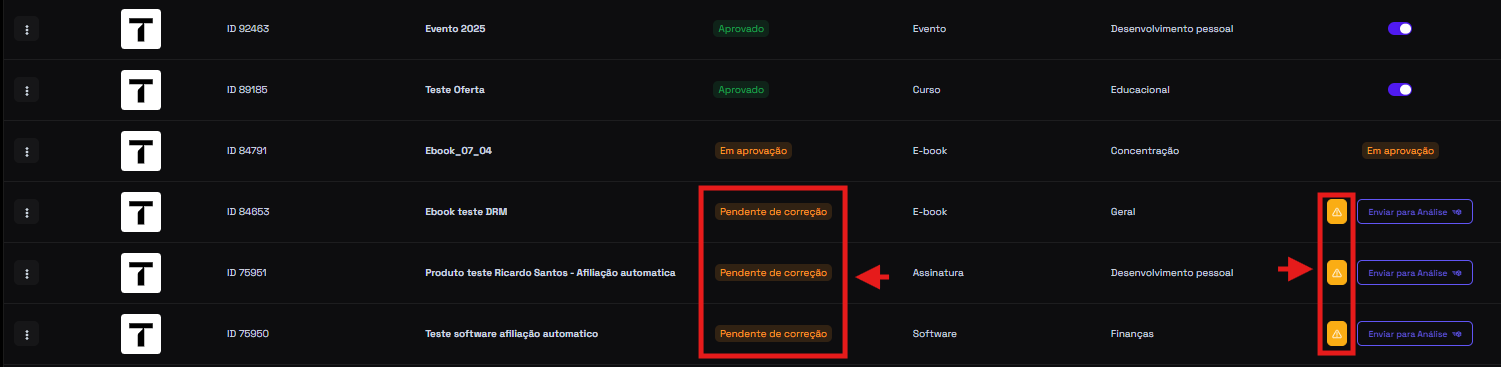
Produtos que requer ajustes; verifique os detalhes no seu e-mail.
É possível que tipo verificar a ação necessária através do botão Ação Necessária ⚠️.

Clique em Ação Necessária para verificar os ajustes solicitados
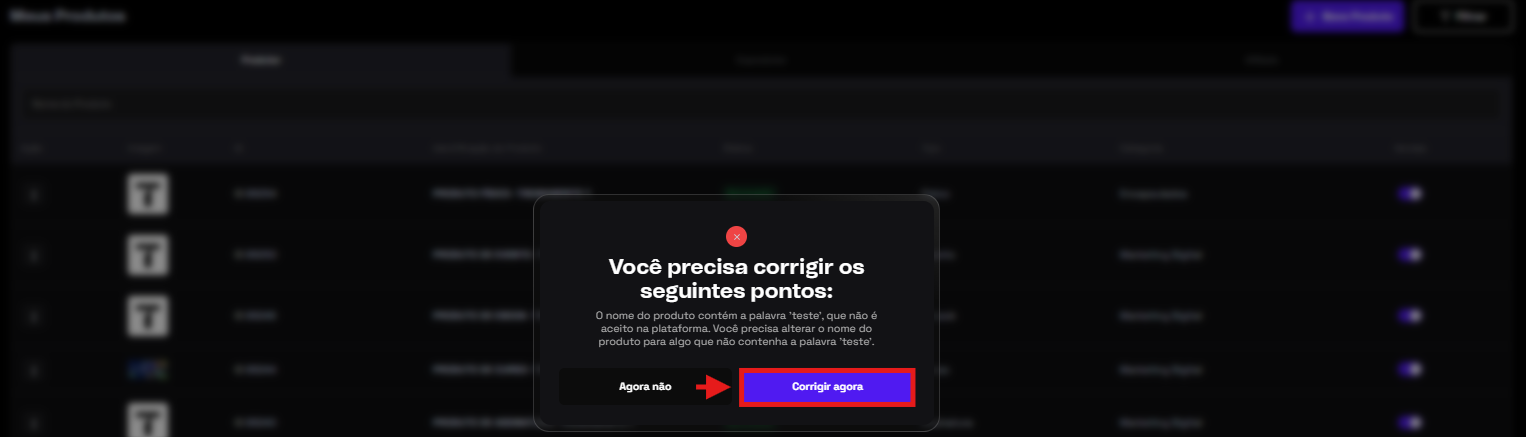
Clique no botão " Corrigir ", para efetuar as correções.

Após efetuar as correções é necessário enviar o produto novamente para análise do nosso time de Compliance.
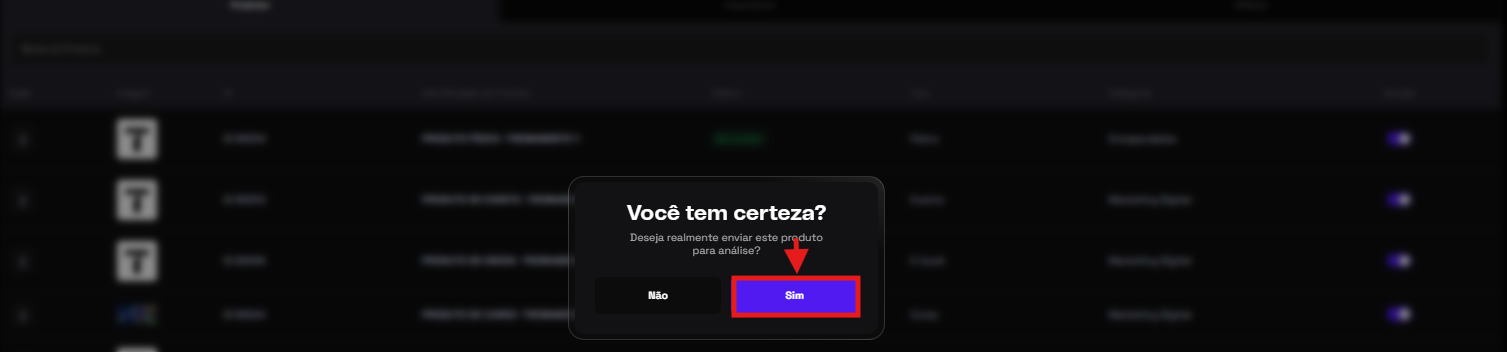
Clique no botão " Enviar para Análise".

Confirme o envio do produto para analise clicando no botão "Sim".

Produto em análise pelo time de compliance (até 2 dias úteis), significa que o produto teve alguma alteração/correção e precisa ser validada.
Este status não requer ação do produtor, é necessário aguardar a aprovação definitiva do produto.

✅Critérios para Aprovação de Produtos na Ticto
🧾 Passo a Passo para Criar um Produto
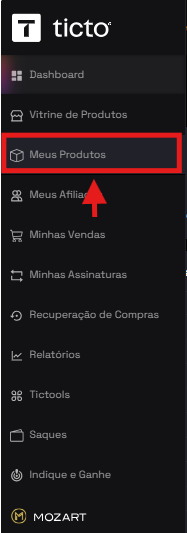
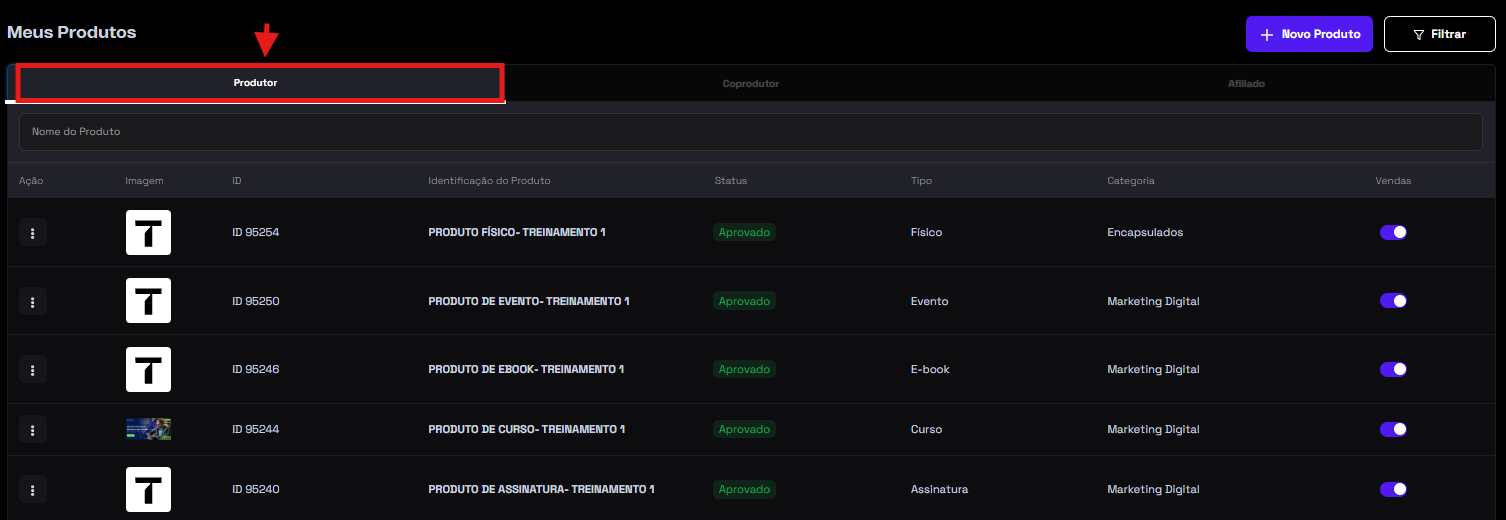
Acesse o menu de criação de produto Meus Produtos

Selecione a aba Produtor

Clique em "+ Cadastrar novo” ou “+ Novo produto”

Preencha os campos obrigatórios:
Campo
Descrição e Tipo de Informação
Produto Ativo?
Botão de alternância que ativa ou desativa a visibilidade do produto para vendas. ⚠️ Para ativar, é necessário ter o cadastro completo e aprovado. Caso contrário, o botão ficará desabilitado. 📍 Complete seu cadastro clicando no perfil no topo da Dashboard e validando sua identidade.
Nome do Produto
Insira o nome do produto. Ex: “Curso de Marketing Digital para Iniciantes”.
URL da Página de Vendas
Link da página de vendas. Ex: https://meuproduto.com.br
Não Possui Página de Vendas?
Marque essa opção se você ainda não possui. Será necessário informar: 👉 Motivo de não ter página de vendas; 👉 Onde será divulgado o produto (ex.: redes sociais, grupos, etc).
Descrição
Descreva seu produto de forma clara, incluindo tipo, entrega e objetivo.
Imagem de Capa do Produto
Arquivo em .jpg, .jpeg, .png ou .gif com até 2MB. 📐 Recomendação: imagem quadrada (600px x 600px).
Tipo de Produto
Selecione: Curso Digital, Produto Físico, Assinatura, Evento, Outro, Software, Consultoria, Mentoria. ⚠️ Atenção: Se o tipo de produto for físico, será necessário comprovar um estoque de +50 itens do produto que está cadastrando, via nota fiscal com o mesmo nome constando no cadastro na plataforma.
Tags
As Tags permitem organizar e categorizar os produtos. Adicione uma ou mais tags aos produtos para criar grupos, separar categorias e facilitar a localização de itens específicos.
Documento de Garantia
Se o tipo de produto for físico, será necessário comprovar um estoque de +50 itens do produto que está cadastrando, via nota fiscal com o mesmo nome constando no cadastro na plataforma.
Categoria
Escolha a categoria mais adequada para o produto.
Identificação na Fatura
Prefixo que aparecerá na fatura do cartão de crédito. Ex: CURSODIGITALJOAO
Prazo de Reembolso
Escolha: 7, 15 ou 30 dias para aceitar solicitações de reembolso.
E-mail de Suporte
E-mail que os clientes poderão utilizar para contato. ⚠️ O produtor receberá um e-mail da Ticto para validação do endereço. Após a confirmação, esse e-mail será vinculado oficialmente ao produto.
Contato de Suporte (WhatsApp)
Insira um número válido com DDD.
Li e concordo com o termo de responsabilidade
Marque esta opção confirmando que está ciente e de acordo com os termos da plataforma (campo obrigatório).

Após o preenchimento de todos os campos, clique no botão Salvar no rodapé da página.
Após clicar em salvar você verá o produto na lista de produtos criados e conseguirá seguir com as demais configurações.
🏷️ Como Criar Tags para Produtos
As Tags permitem organizar e categorizar os produtos cadastrados na Ticto de forma mais prática. Você pode adicionar uma ou mais tags aos produtos para criar grupos, separar categorias e facilitar a localização de itens específicos.
Com as tags, também é possível filtrar os produtos, tornando a gestão e a organização do catálogo mais simples e eficiente.
Faça login na sua conta da Ticto e no menu lateral, clique em Meus Produtos.

Clique em Tags

Aparecerá uma pequena tela para criar as Tags

Clique em "Nova Tag"
Preencha o Nome da Tag, escolha a Cor e clique em "Criar Tag"

Exemplo:

A primeira Tag foi adicionada. Você pode adicionar mais Tags

Depois das Tags criadas, você poderá acessar seus produtos para editá-los e nessa etapa, vincular as Tags de acordo com sua estratégia.
Caso crie um novo Produto, essas tags já estarão disponíveis também para vinculá-las no ato da criação do Produto.

🧹 Como Excluir um Produto?
Você pode excluir um produto acessando: 👉 Meus Produtos → Ações → Excluir
Não será possível excluir produtos nas seguintes situações:
Status “Em aprovação”;
Status “Pendente de correção”;
Produtos do tipo Software ou Assinatura com vendas ativas.
⚠️ Pontos de Atenção
Após a criação, seu produto passará por uma análise de compliance da Ticto em até 48h. Durante esse período, ele poderá ser vendido normalmente, mas estará sujeito à revisão. Caso esteja em conformidade, você receberá um e-mail de aprovação.
Caso tenha escolhido o Tipo de Produto: Ebook, não se esqueça de incluir os arquivos. 👉 Para anexar, vá em Tictools → DRM.
Caso tenha escolhido o Tipo de Produto: Curso, é obrigatório vincular uma área de membros (interna ou externa).
Atualizado
Isto foi útil?
