> For the complete documentation index, see [llms.txt](https://help.ticto.com.br/llms.txt). Markdown versions of documentation pages are available by appending `.md` to page URLs; this page is available as [Markdown](https://help.ticto.com.br/sou-produtor/conta-e-cadastro/minhas-configuracoes-de-perfil-e-api.md).
# Minhas configurações de Perfil e API
***
### Índice
* [Minhas Configurações — Perfil e API (Ticto)](#minhas-configuracoes-perfil-e-api-ticto)
* [Alternância entre Painéis (Comprador e Vendedor)](#alternancia-entre-paineis-comprador-e-vendedor)
* [Painel do Comprador](#painel-do-comprador)
* [Painel do Vendedor](#painel-do-vendedor)
* [Ícones de Funcionalidade (Topo da Plataforma)](#icones-de-funcionalidade-topo-da-plataforma)
* [Perfil do Usuário](#perfil-do-usuario)
* [Configurações da Conta](#configuracoes-da-conta)
* [Autenticação de Dois Fatores (MFA)](#autenticacao-de-dois-fatores-mfa)
* [Como Ativar MFA](#como-ativar-mfa)
* [Fazer login com MFA](#fazer-login-com-mfa)
* [Recuperar acesso](#recuperar-acesso)
* [Desativar MFA](#desativar-mfa)
* [Criar uma Nova Credencial de API](#criar-uma-nova-credencial-de-api)
* [Testando a API no Ticto Developers](#testando-a-api-no-ticto-developers)
* [Área de Credenciais de API](#area-de-credenciais-de-api)
***
### ⚙️ Minhas Configurações — Perfil e API (Ticto)
Esta seção reúne tudo o que você precisa saber sobre **configurações de perfil**, **navegação entre painéis**, **notificações**, **idioma**, **tema** e **credenciais de API** na plataforma Ticto.
🎯 **Objetivo:**\
Dar total controle ao usuário sobre sua conta, preferências e integrações externas de forma simples e segura.
***
### 🔄 Alternância entre Painéis (Comprador e Vendedor)
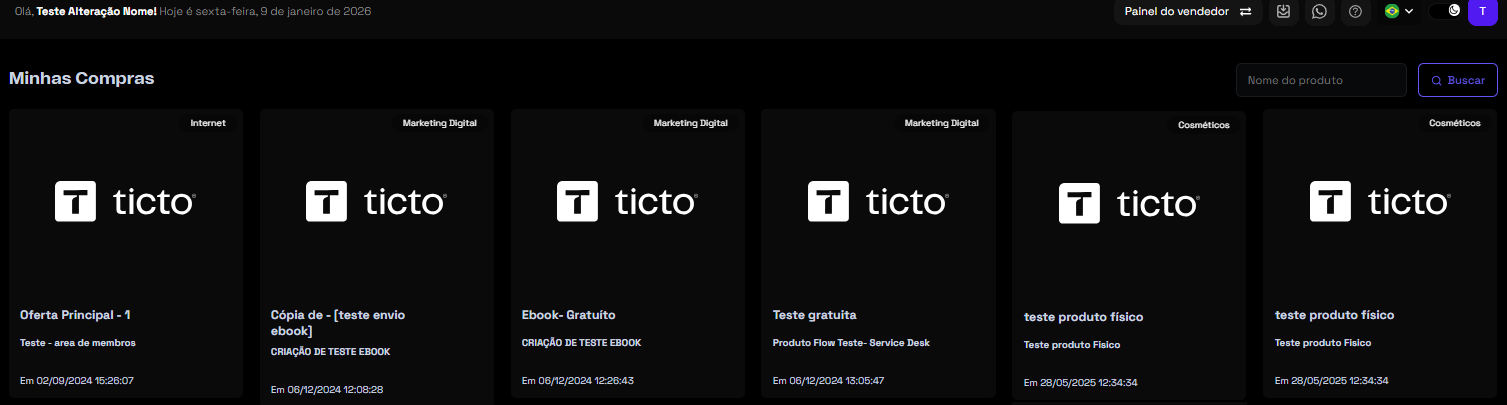
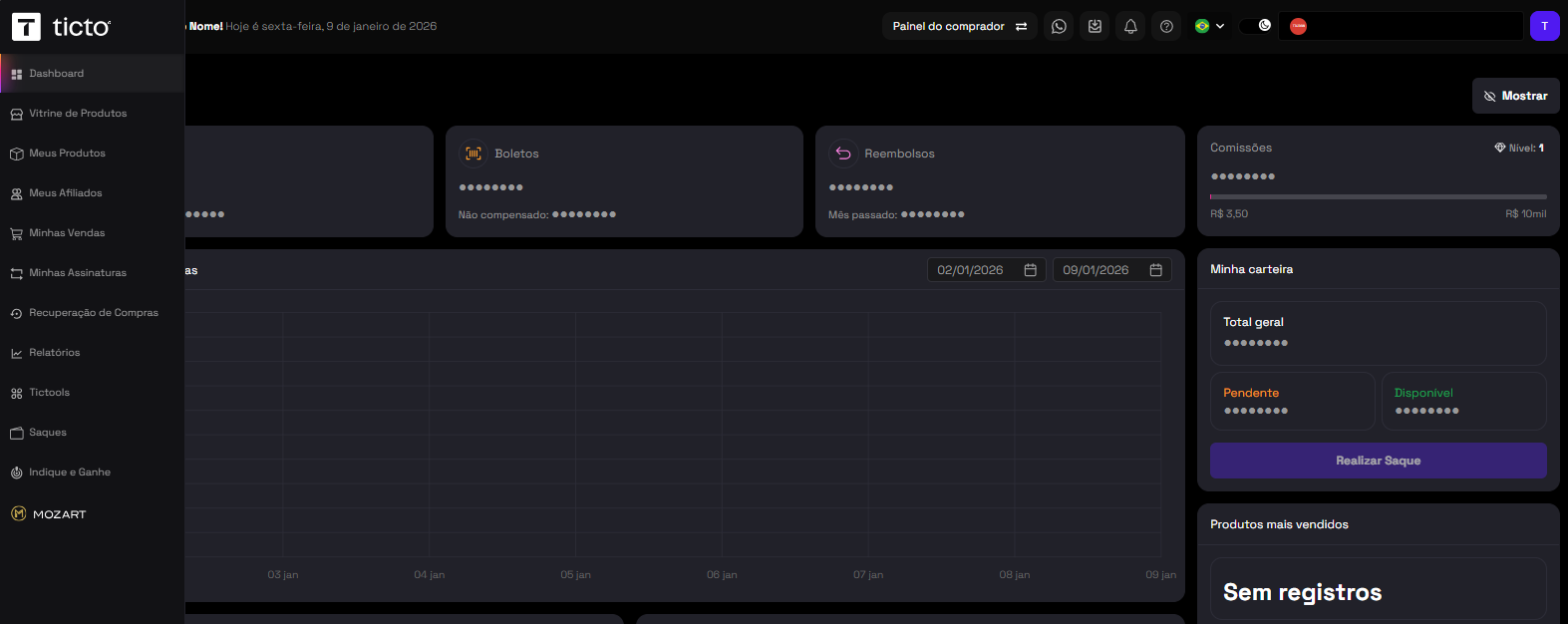
A Ticto permite que o mesmo usuário tenha **duas visões distintas**, acessíveis por um único botão.
#### 🛒 Painel do Comprador
Exibe:
* Compras realizadas
* Dados relacionados à conta de comprador
#### 🧑💼 Painel do Vendedor
Exibe:
* Vendas
* Produtos
* Assinaturas
* Relatórios
* Configurações do negócio
🔁 **Como funciona:**\
Quando você está no **Painel do Comprador**, o botão permite **voltar ao Painel do Vendedor**, e vice-versa.
{% hint style="info" %}
Essa alternância não exige novo login e não altera permissões da conta.
{% endhint %}
***
### 🔔 Ícones de Funcionalidade (Topo da Plataforma)
Os ícones no topo da Dashboard oferecem **atalhos rápidos** para funções essenciais.
| Ícone | Função |
| --------------------------- | ----------------------------------------------------------- |
| 🌍 Idioma (Bandeira) | Define o idioma do perfil (Português, Inglês ou Espanhol) |
| 🔔 Minhas Notificações | Todas as notificações da Ticto (afiliação, avisos, eventos) |
| 🔁 Central de Colaboradores | Alterna entre Contas as quais você tem permissão de acesso |
***
### 👤 Perfil do Usuário
Ao clicar no **ícone de usuário logado**, um menu é exibido com as opções abaixo:
| Ícone | Função |
| ------------------------- | ----------------------------------------------------------------------------------------------------------------------- |
| 🎨 Modo Escuro/Claro | Alterna a Dashboard entre **tema claro (white)** e **tema escuro (black)** |
| 💬 WhatsApp | Acesso rápido ao **suporte da Ticto via WhatsApp** |
| 👥 Convites Recebidos | Convites para **coproduções** ou **permissões como colaborador** |
| 🛟 Suporte | Acesso direto à **Central de Ajuda (Help Ticto)** |
| ✏️ Editar Perfil | Permite atualizar: Nome, Dados pessoais, Informações básicas da conta |
| ⚙️ Configurações da Conta | Personalize quais **notificações** deseja receber por e-mail |
| 🔑 Credenciais de API | As **Credenciais de API** são usadas para: Integrações externas, Desenvolvimento, Automações, Consumo das APIs da Ticto |
| 🚪 Sair da Conta | Permite encerrar a sessão atual, garantindo segurança, especialmente em dispositivos compartilhados |
***
### ⚙️ Configurações da Conta
Nesta opção, o usuário pode:
* Personalizar **quais notificações deseja receber por e-mail**
* Ajustar preferências gerais da conta
{% hint style="warning" %}
As notificações por e-mail **não estão vinculadas** às notificações exibidas no aplicativo/dashboard.
{% endhint %}
***
### :closed\_lock\_with\_key:Autenticação de Dois Fatores (MFA)
Adiciona uma segunda verificação no login: após e-mail e senha, a plataforma solicita um código de 6 dígitos gerado pelo seu aplicativo autenticador, renovado a cada 30 segundos.
#### Como Ativar MFA.
{% stepper %}
{% step %}
No menu superior direito, clique no ícone do perfil ou avatar e selecione **Configurações**.
{% endstep %}
{% step %}
Expanda o bloco **Autenticação em Duas Etapas** e clique em **Ativar 2FA**.
{% endstep %}
{% step %}
Vincule seu aplicativo autenticador
A Ticto exibirá um QR Code exclusivo para sua conta. Abra o aplicativo autenticador, toque em **+** → **Escanear QR Code** e aponte a câmera para o código na tela. Prefere inserir manualmente? Copie a **chave secreta** exibida abaixo do QR Code e insira-a no app utilizando a opção de entrada manual.
{% endstep %}
{% step %}
Confirme com o primeiro código
{% endstep %}
{% step %}
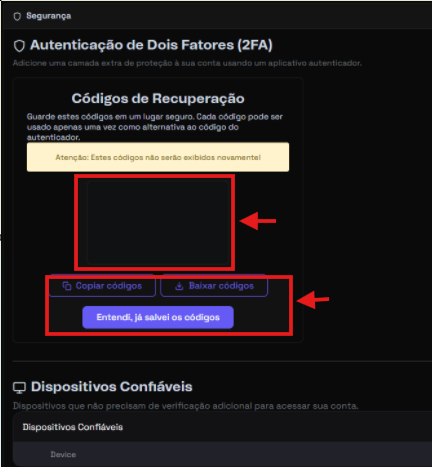
Salve os códigos de recuperação
Após a confirmação, a Ticto exibirá **oito códigos de recuperação**. Use **Copiar** ou **Baixar arquivo** para salvá-los em local seguro. Esses códigos são essenciais caso você perca acesso ao aplicativo
{% hint style="warning" %}
Cada código de recuperação funciona uma única vez. Guarde-os em local seguro — sem eles o acesso só é restaurado via suporte.
{% endhint %}
{% endstep %}
{% endstepper %}
#### Fazer login com MFA
{% stepper %}
{% step %}
Acesse a Ticto e entre com suas credenciais normalmente.
{% endstep %}
{% step %}
**Escolha o Aplicativo Autenticador**
Na etapa de verificação, selecione **Aplicativo Autenticador** como método de confirmação.
{% endstep %}
{% step %}
Insira o código atual exibido no app e confirme.
{% endstep %}
{% endstepper %}
{% hint style="success" %}
**Login realizado com sucesso!**
Você será redirecionado ao painel da sua conta Ticto.
{% endhint %}
#### Recuperar acesso
Na tela de verificação, siga o passo a passo:
{% stepper %}
{% step %}
Clique em "Usar código de recuperação"
{% endstep %}
{% step %}
Digite um dos seus códigos no formato `XXXX-XXXX` e confirme. Cada código funciona uma única vez.
{% endstep %}
{% step %}
Após acessar a conta, vá em **Configurações → Autenticação em Duas Etapas** e reconfigure o MFA com seu novo dispositivo ou aplicativo.
{% endstep %}
{% endstepper %}
Sem o app e sem os códigos: entre em contato com o suporte em [Canais de atendimento e suporte Ticto](/canais-de-atendimento-e-suporte-ticto/help-ticto.md)
#### Desativar MFA
Configurações → Autenticação em Duas Etapas → **Desativar** → confirme com um código do app.
{% hint style="warning" %}
**Atenção ao desativar**
Desativar o MFA reduz a segurança da sua conta. Recomendamos mantê-lo ativo sempre que possível.
{% endhint %}
#### Apps recomendados
| Aplicativo | Plataformas |
| ----------------------- | ----------------------- |
| Google Authenticator | iOS · Android |
| Microsoft Authenticator | iOS · Android |
| Authy | iOS · Android · Desktop |
***
### ➕ Criar uma Nova Credencial de API
{% hint style="info" %}
Caso prefira integrar via **webook** utilize nossa documentação especifica [Webhook](/sou-produtor/tictools-integracoes/webhook.md)
{% endhint %}
{% stepper %}
{% step %}
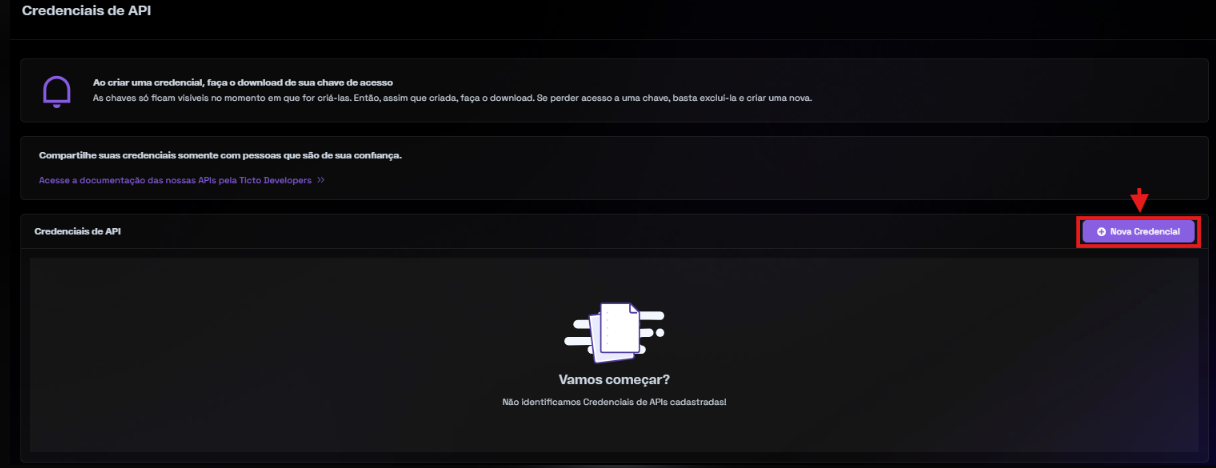
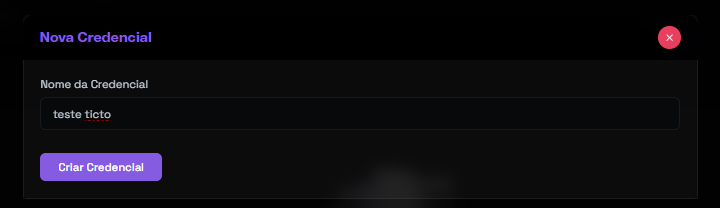
Clique no botão roxo **“Nova Credencial”** e siga os passos:
{% endstep %}
{% step %}
Defina um **nome para a credencial**
{% endstep %}
{% step %}
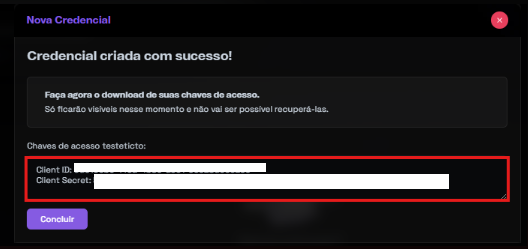
A plataforma exibirá:
* **Client ID**
* **Client Secret**
{% hint style="warning" %}
**A chave de acesso só é exibida uma única vez. Copie imediatamente.**\
**Caso perca a chave, será necessário excluir a credencial e criar outra.**
{% endhint %}
{% hint style="danger" %}
Compartilhe suas credenciais **somente com pessoas de confiança**.\
O uso indevido pode comprometer dados e integrações.
{% endhint %}
{% endstep %}
{% endstepper %}
***
### 🧪 Testando a API no Ticto Developers
A Ticto disponibiliza uma documentação completa para testes e integrações.
#### 🧭 Passo a passo para testar a API
{% stepper %}
{% step %}
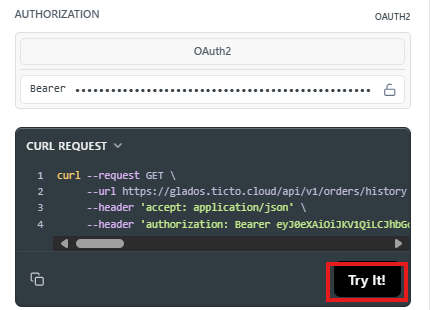
Acesse a documentação **Getting Started** [Getting Started](https://tictoapi.readme.io/reference/getting-started-with-your-api)
{% endstep %}
{% step %}
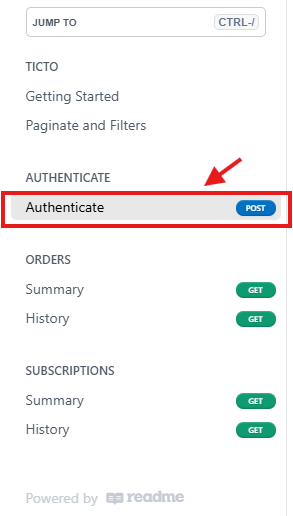
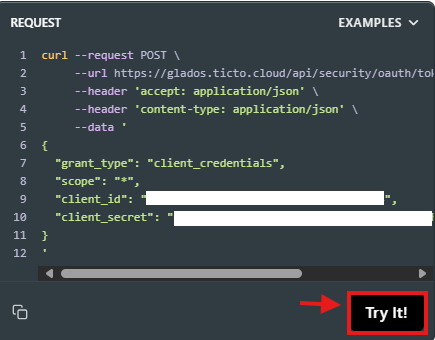
Vá até a seção **Authenticate**
{% endstep %}
{% step %}
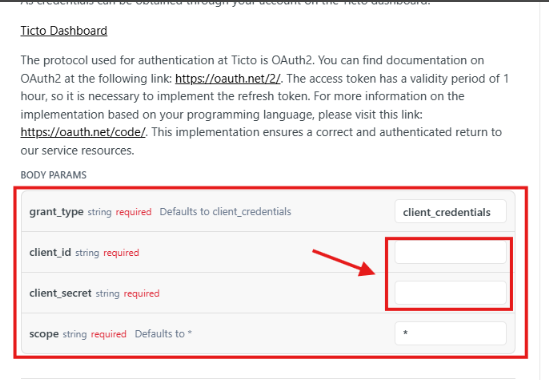
Insira:
* Client ID
* Client Secret
{% endstep %}
{% step %}
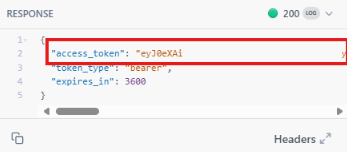
Clique em **“Try it!”** para gerar o **token de acesso**
{% endstep %}
{% step %}
Copie o token gerado (**sem aspas**)
{% endstep %}
{% step %}
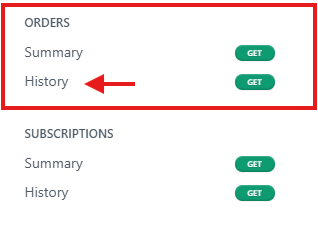
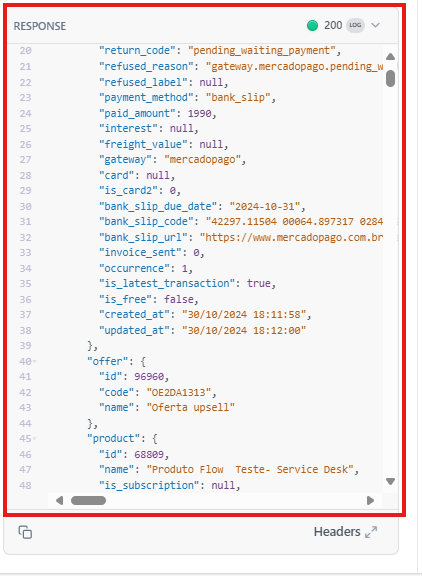
Navegue até **ORDERS → History**
{% endstep %}
{% step %}
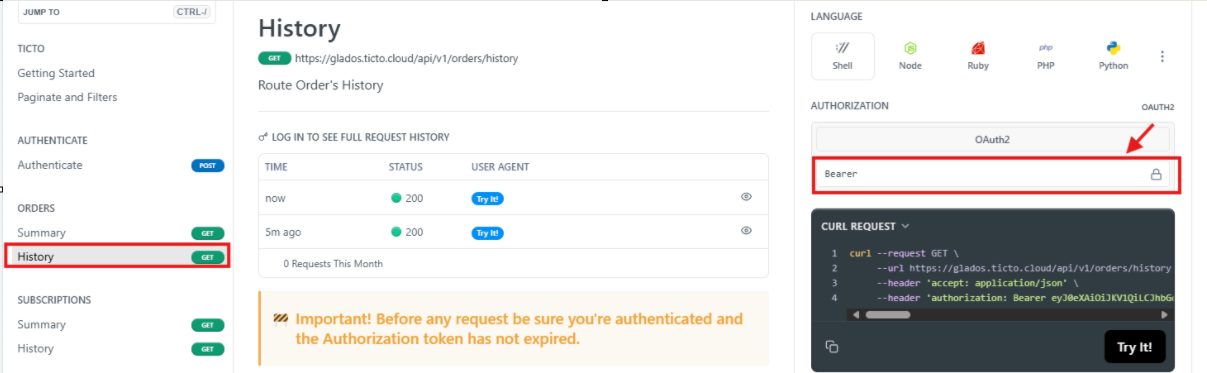
Cole o token no campo **OAuth2**
{% endstep %}
{% step %}
Clique novamente em **“Try it!”**
{% endstep %}
{% step %}
O sistema retornará o **histórico de requisições de pedidos (orders)**.
{% endstep %}
{% endstepper %}
***
### 📋 Área de Credenciais de API
Abaixo das orientações, a plataforma exibe uma lista com todas as credenciais criadas.
Para cada credencial, é possível:
* Visualizar o nome
* Gerenciar ações
#### 🗑️ Excluir uma credencial
1. Clique no botão **Ações**
2. Selecione **Excluir**
{% hint style="warning" %}
Ao excluir uma credencial, **todas as integrações que a utilizam deixarão de funcionar**.
{% endhint %}
***