> For the complete documentation index, see [llms.txt](https://help.ticto.com.br/llms.txt). Markdown versions of documentation pages are available by appending `.md` to page URLs; this page is available as [Markdown](https://help.ticto.com.br/sou-produtor/area-de-membros-mozart/vincular-portal-com-produto-curso.md).
# Vincular Portal com Produto Curso
## Índice
* [Por que vincular o Portal ao Produto](#portal--produto)
* [Como vincular o Portal ao Produto](#acessando-o-menu-de-vinculo)
* [Próximos passos](#em-seguida-e-necessario-criar-definir-quantas-turmas-existirao-dentro-do-portal)
***
## 🎓 Portal + Produto
Devemos vincular o **Portal** criado no **Mozart** com o **Produto** na **Dashboard**, pois é através dessa forma que ao **vender** o produto na Ticto, os **e-mails de compra** são disparados com os **acessos dos portais.**
Vamos vincular o **Portal do Aluno** **(Área de Membros)** criado, ao **Produto Curso** na Dashboard da Ticto.
***
### 🧾 Acessando o Menu de Vínculo
{% stepper %}
{% step %}
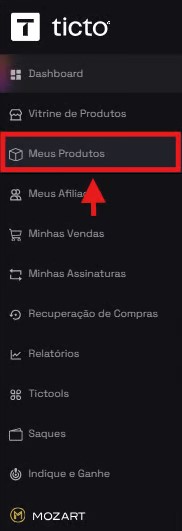
Acesse o menu de criação de produto **Meus Produtos**
{% endstep %}
{% step %}
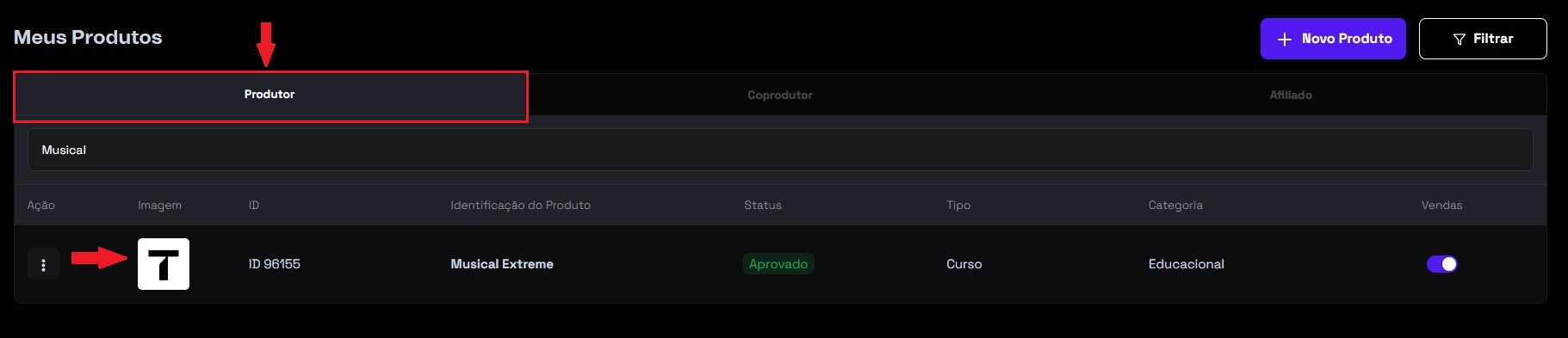
Na aba **"Produtor"** localize seu **Produto**
{% endstep %}
{% step %}
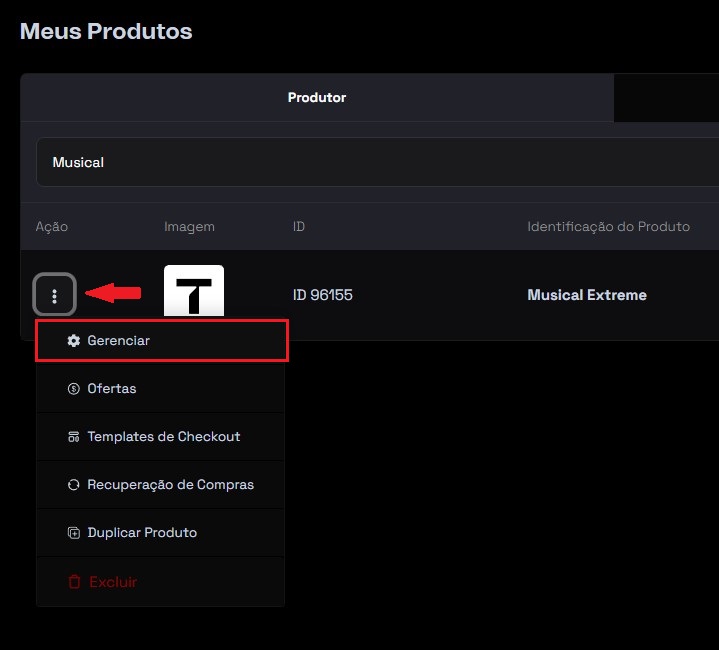
Clique no botão de **Ações "3 pontinhos"** e clique em **Gerenciar**
{% endstep %}
{% step %}
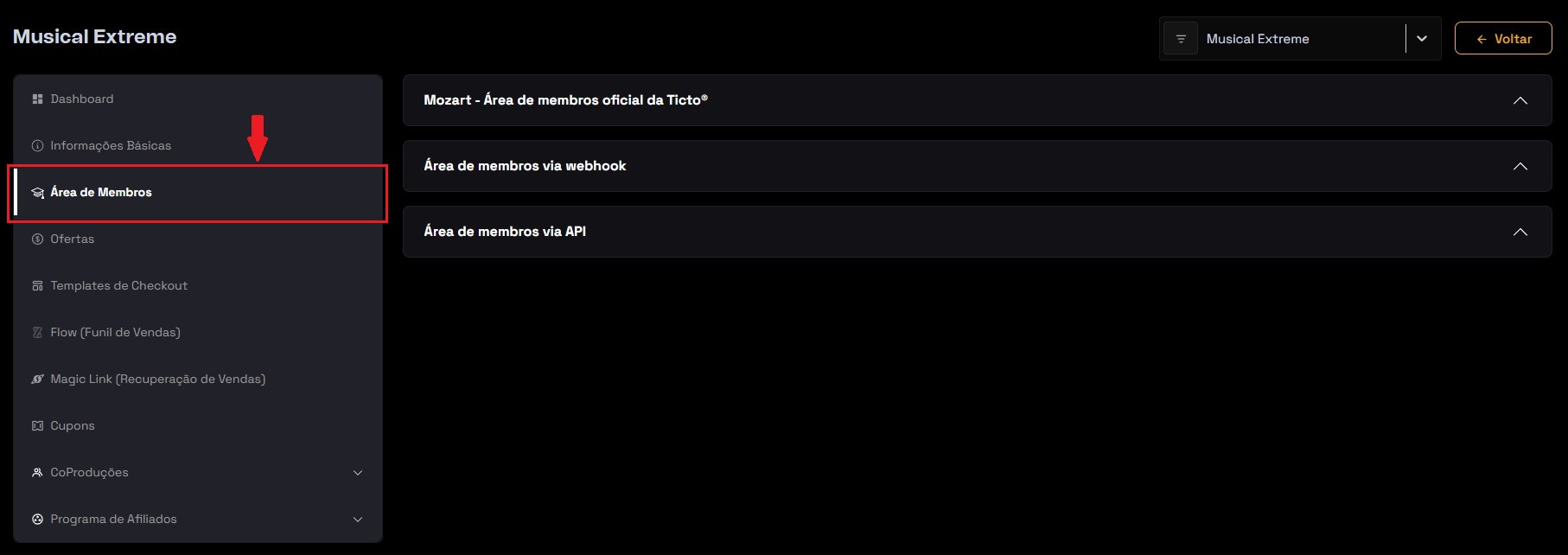
Dentro dos Menus do Produto, clique em **"Área de Membros"**
{% endstep %}
{% step %}
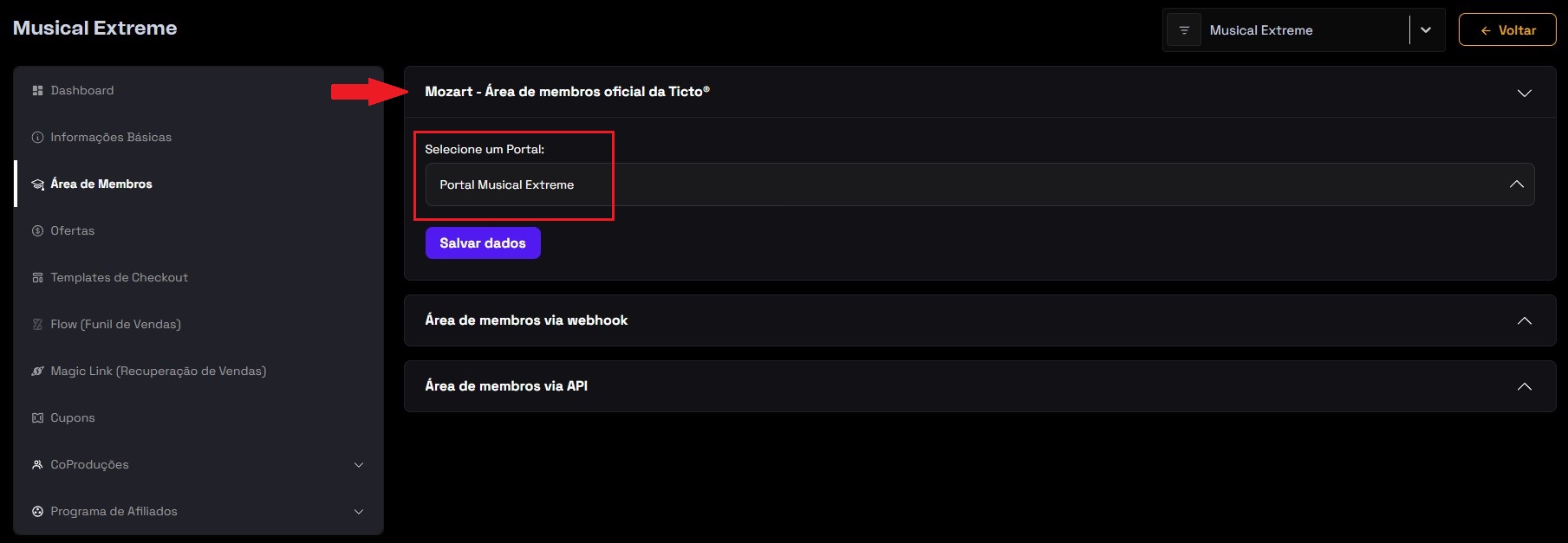
Neste caso estamos vinculando ao **Mozart**, então clique na **primeira opção,** selecione o **portal já cadastrado** anteriormente e **salve** os dados
{% endstep %}
{% step %}
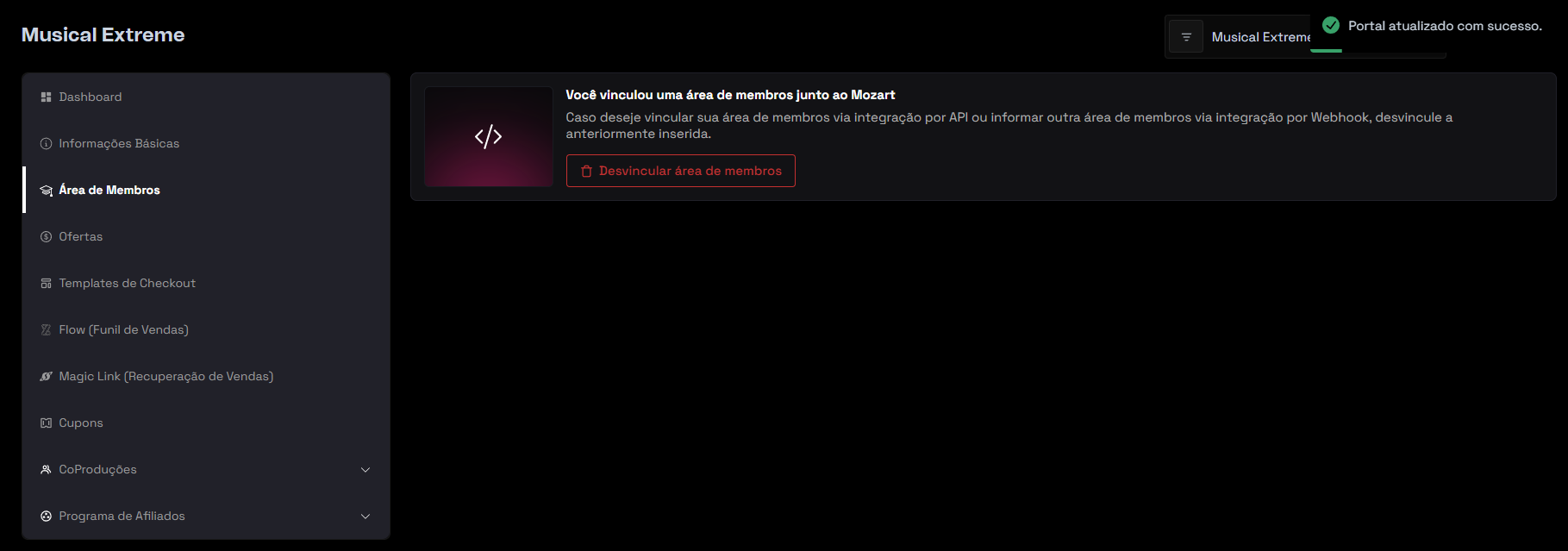
Logo após **confirmar**, aparecerá desta forma dizendo que **já está vinculado com sucesso**
***
{% endstep %}
{% endstepper %}
{% hint style="success" %}
Agora que já **vinculamos o Portal com o Produto na Dashboard**, podemos seguir para o próximo passo **voltando ao Mozart** e **criando as Turmas dentro do Portal** para só depois configurarmos as Ofertas.
{% endhint %}
***
### ➡️ Em seguida, é necessário Criar/definir quantas **Turmas** existirão dentro do **Portal**.
O que veremos nas próximas etapas?
* Criar/definir quantas **Turmas** existirão dentro do **Portal**
* Criar e atribuir as **Ofertas** para as **Turmas** do **Portal**
* Criar/Hospedar os **Conteúdos**
* Vincular os **Conteúdos** às **Turmas** do **Portal**
***