> For the complete documentation index, see [llms.txt](https://help.ticto.com.br/llms.txt). Markdown versions of documentation pages are available by appending `.md` to page URLs; this page is available as [Markdown](https://help.ticto.com.br/sou-produtor/area-de-membros-mozart/meus-portais/menus-do-portal.md).
# Menus do Portal
## Índice
* [Visão geral dos Menus](#menus-de-configuracoes-do-portal)
* [Acessando os menus do Portal](#acessando-menus-do-portal)
* [Dados Básicos](#dados-basicos)
* [Turmas e Conteúdos](#turmas-e-conteudos)
* [Liberação de Acesso Grátis](#liberacao-de-acesso-gratis)
* [Seções](#secoes)
* [Próximos Lançamentos](#proximos-lancamentos)
* [Avisos](#avisos)
* [Comentários](#comentarios)
* [Relatórios](#relatorios)
***
### 📋 Menus de configurações do Portal
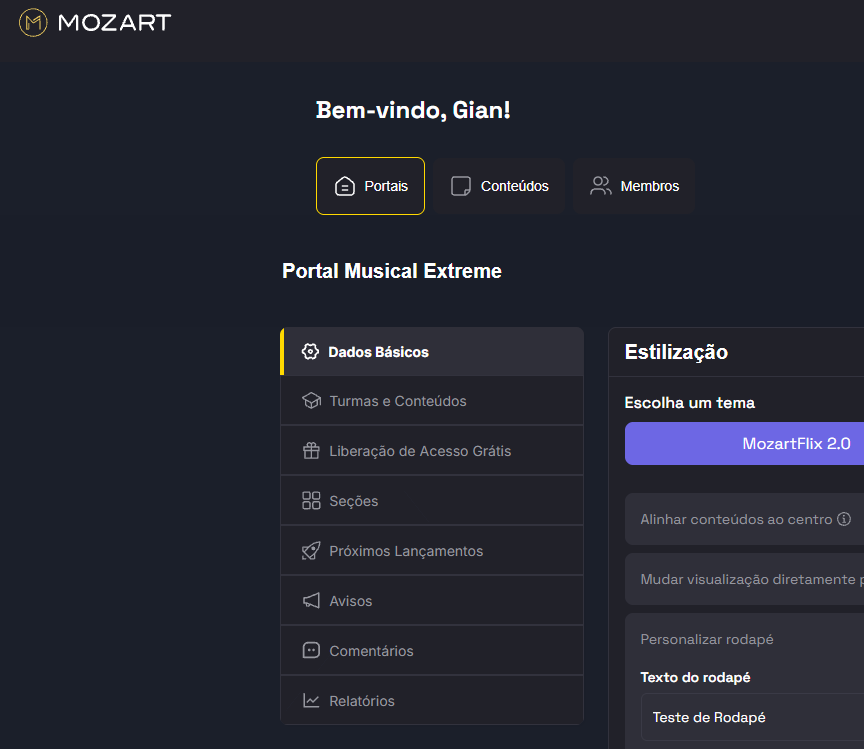
Para facilitar a gestão e a experiência do usuário, o portal é dividido em **menus**, cada um com uma função específica.
Cada menu do Portal no Mozart possui um papel fundamental na **organização, gerenciamento, comunicação e consultas em relatórios para o Produtor,** como também existem funções que impactam diretamente na **visão do aluno**.
Ao utilizar corretamente essas funcionalidades, você cria um ambiente mais profissional, intuitivo e eficiente.
***
### 🧭 Acessando "Menus do Portal"
{% stepper %}
{% step %}
Acesse o menu do **Mozart** no **menu** lateral da Dashboard da Ticto
{% endstep %}
{% step %}
Abrirá uma aba em seu navegador com a tela **gerencial do Mozart. Localize e clique** no **Portal desejado** dentre os que você já cadastrou.
{% endstep %}
{% step %}
Agora poderá navegar entre os **Menus do Portal** no qual você **selecionou** para configurar ou editar
{% endstep %}
{% endstepper %}
***
### 🧾 Dados Básicos
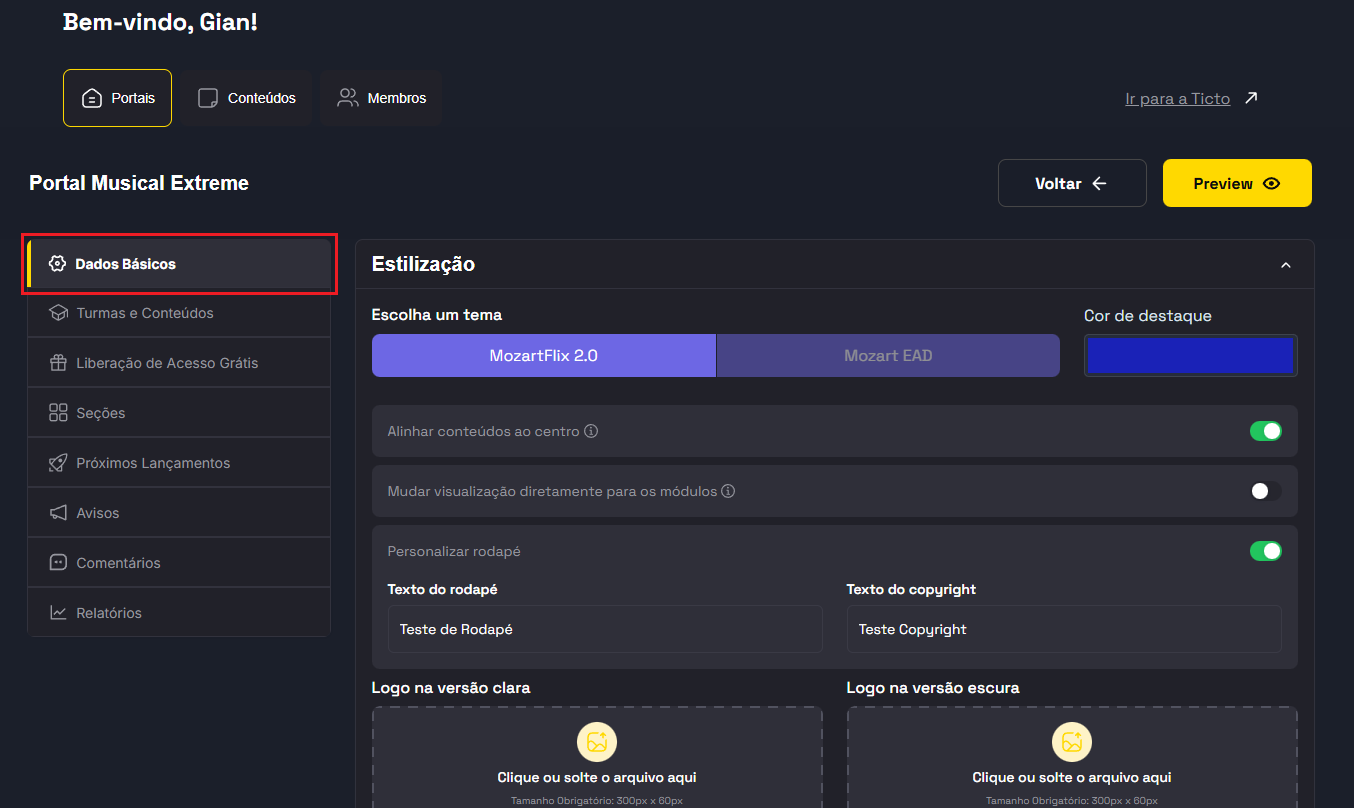
O menu **Dados Básicos** é responsável pelas **configurações gerais do Portal** já criado.
Aqui você pode:
* Editar informações principais do portal
* Ajustar nome, descrição e identidade visual
* Definir configurações globais que afetam todo o ambiente
{% hint style="warning" %}
**Atenção:** alterações neste menu impactam todo o **Portal**. Revise as informações antes de salvar.
{% endhint %}
***
### 🎓 Turmas e Conteúdos
Neste menu você define a **estrutura educacional do Portal**.
Com ele, é possível:
* Criar e gerenciar **Turmas**
* Vincular conteúdos (aulas, módulos, materiais)
* Preparar as turmas que serão futuramente **atreladas às Ofertas**
***
### 🔓 Liberação de Acesso Grátis
O menu **Liberação de Acesso Grátis** permite configurar **acessos temporários** a determinadas turmas.
Você pode:
* Definir quais turmas terão acesso gratuito
* Estabelecer um **período de tempo limitado**
* Usar essa função como estratégia de **degustação ou pré-venda**
***
### 🧱 Seções
As **Seções** servem para **organizar e classificar os conteúdos** dentro do Portal.
Com elas, você consegue:
* Separar conteúdos por **tema ou categoria educacional**
* Criar uma navegação mais clara para o aluno
* Melhorar a experiência de estudo e consumo do material
***
### 🚀 Próximos Lançamentos
O menu **Próximos Lançamentos** é usado para gerar **expectativa** nos alunos.
Aqui você pode:
* Criar banners criativos
* Divulgar cursos ou turmas que ainda não estão disponíveis
* Informar que novos conteúdos estão chegando
* Excelente recurso para estratégias de lançamento e retenção.
***
### 📢 Avisos
O menu **Avisos** permite enviar **comunicações diretas** para o Portal do Aluno.
Você pode:
* Disparar mensagens de texto
* Informar atualizações importantes
* Comunicar mudanças, eventos ou orientações
***
### 💬 Comentários
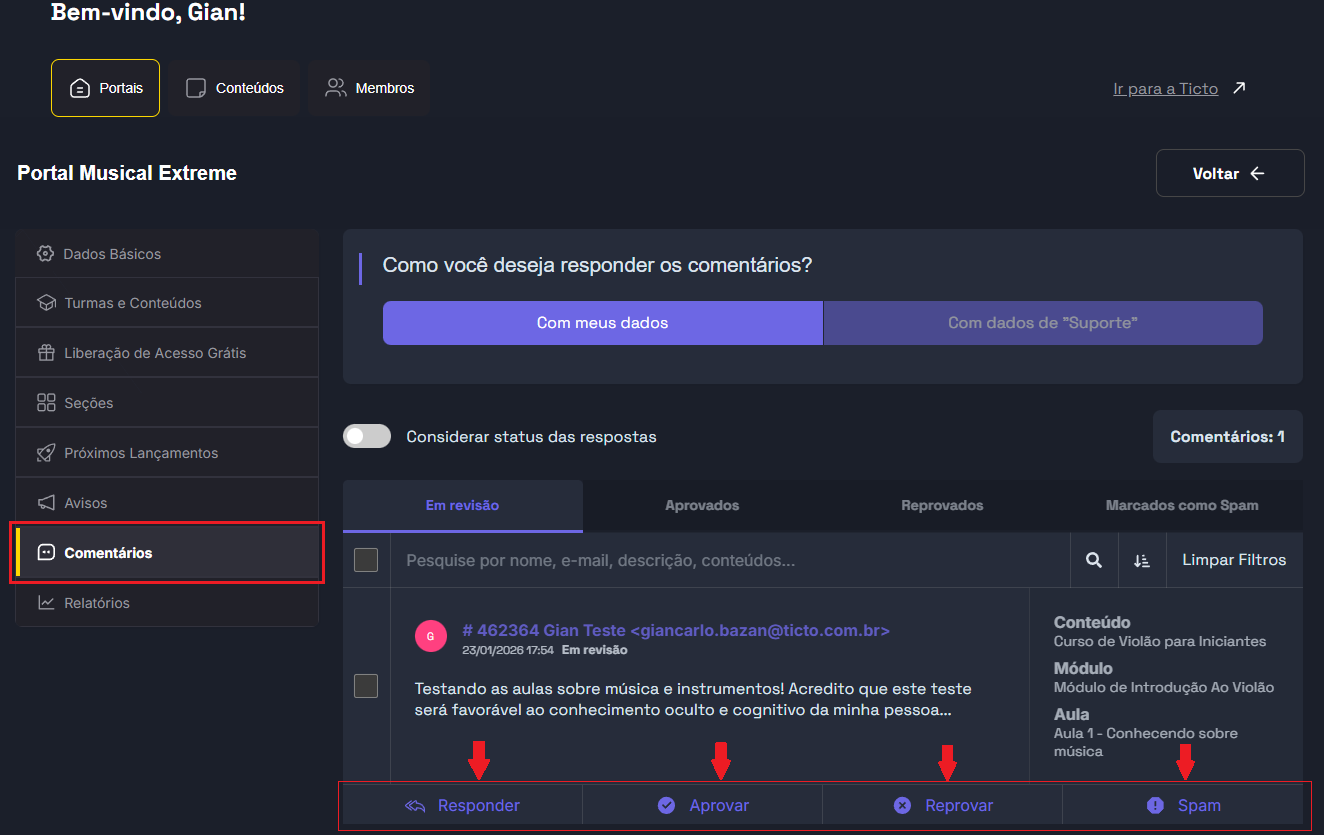
Neste menu você gerencia a **interação dos alunos com os conteúdos**. Uma boa gestão de comentários fortalece a comunidade e melhora a experiência do aluno.
É possível:
* Aprovar ou reprovar comentários
* Responder dúvidas dos alunos
* Moderar interações dentro do Portal
Quando o instrutor responder uma dúvida ou comentário, o aluno pode clicar na notificação dentro da área de membros e ir direto para a aula onde fez a pergunta.
O sino de notificações mostra a quantidade de respostas que o aluno ainda não visualizou.
***
### 📊 Relatórios
O menu **Relatórios** oferece uma visão analítica do Portal.
Por meio dele, você pode:
* Consultar informações gerais sobre o uso do Portal
* Acompanhar dados relevantes para tomada de decisão
* Avaliar o desempenho do ambiente educacional
* Acompanhar acessos
que estão próximos da data de expiração no Mozart
{% hint style="info" %}
Observação: Existe o envio automático de notificações para avisar sobre os acessos que irão expirar nos próximos 10 dias. Essas notificações são enviadas semanalmente, sempre às segundas-feiras, às 8h da manhã.
{% endhint %}
***