> For the complete documentation index, see [llms.txt](https://help.ticto.com.br/llms.txt). Markdown versions of documentation pages are available by appending `.md` to page URLs; this page is available as [Markdown](https://help.ticto.com.br/sou-produtor/area-de-membros-mozart/meus-portais.md).
# Meus Portais
## Índice
* [O que é um Portal (Área de Membros)](#portais)
* [Criando um Portal](#criar-um-portal)
* [Configurando o Portal](#acesso-rapido-vincular-portal-ao-produto-curso)
* [Próximos passos](#em-seguida-e-necessario-vincular-o-portal-do-aluno-area-de-membros-criado-ao-produto-curso-na-dashbo)
***
### 🎓 Portais
Na criação do **Portal** **(Área de Membros)**, é onde definimos todo leiaute onde o aluno irá acessar os cursos que ele comprou.
Nesta etapa, configuramos o template do portal, nomeamos e descrevemos sobre, estilizamos a tela de login, podendo separar os conteúdos por seções/categorias, definimos o domínio/URL de acesso, configuramos as regras de limite de comentários e as regras de segurança para acessar essa Área de Membros.
***
### 🧾 Criar um Portal
{% stepper %}
{% step %}
Acesse o menu do **Mozart** no **menu** **lateral** da **Dashboard** da **Ticto**
{% endstep %}
{% step %}
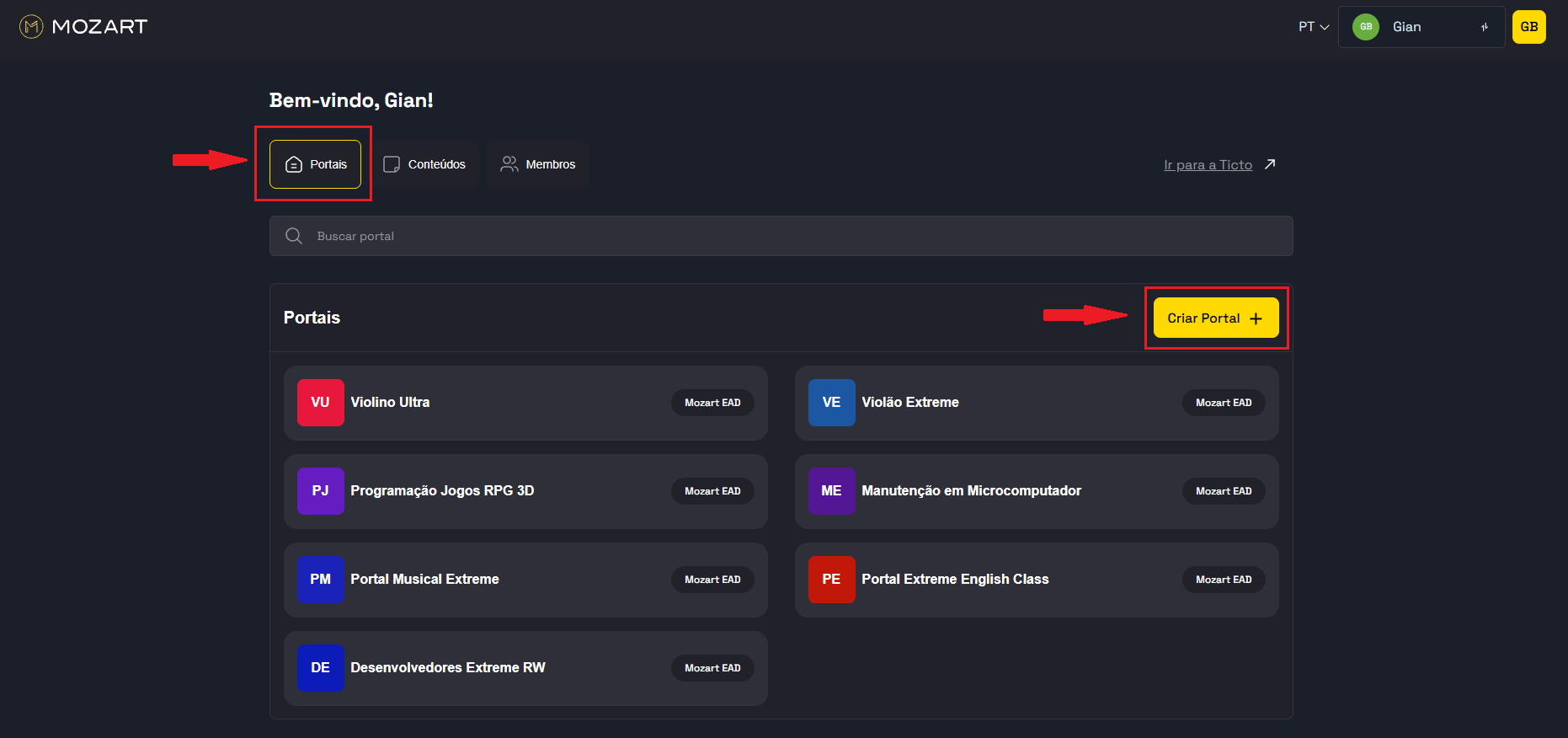
Abrirá uma aba em seu navegador com a tela **gerencial do Mozart.** Em **Portais,** clique em **"Criar Portal +"**
{% endstep %}
{% step %}
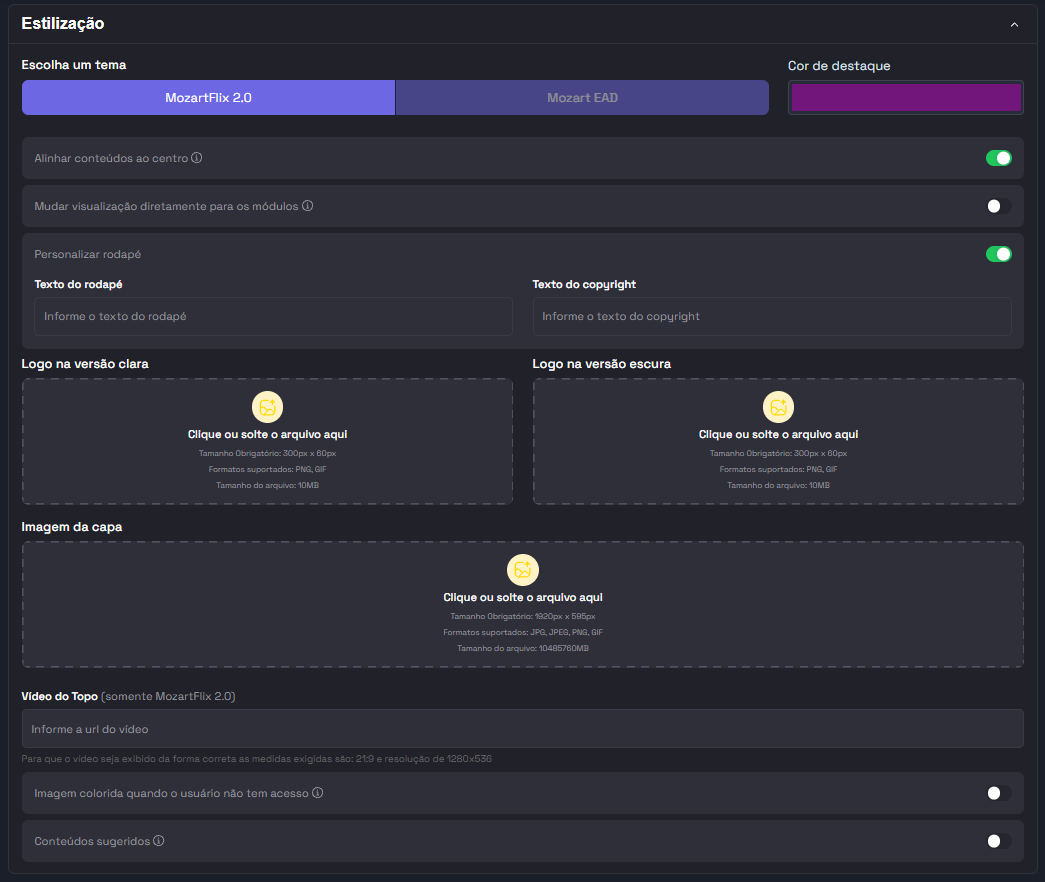
Na criação do Portal, configure primeiro a **Estilização**: Tema, cor, logotipo, vídeo, entre outros:
{% endstep %}
{% step %}
Em **Dados Básicos**, defina o **Nome do Portal, Descrição e E-mail de Suporte** como campos **obrigatórios.** O Campo URL externa é opcional e caso você tenha um número de suporte via WhatsApp, insira no campo.
{% hint style="info" %}
Caso preencha o campo **WhatsApp de Suporte**, o botão ficará visível em todas as páginas no portal do aluno, no canto inferior direito da tela, facilitando o acesso ao suporte.
\
Ele só é exibido quando o produtor cadastra um número de WhatsApp para atendimento.
{% endhint %}
{% endstep %}
{% step %}
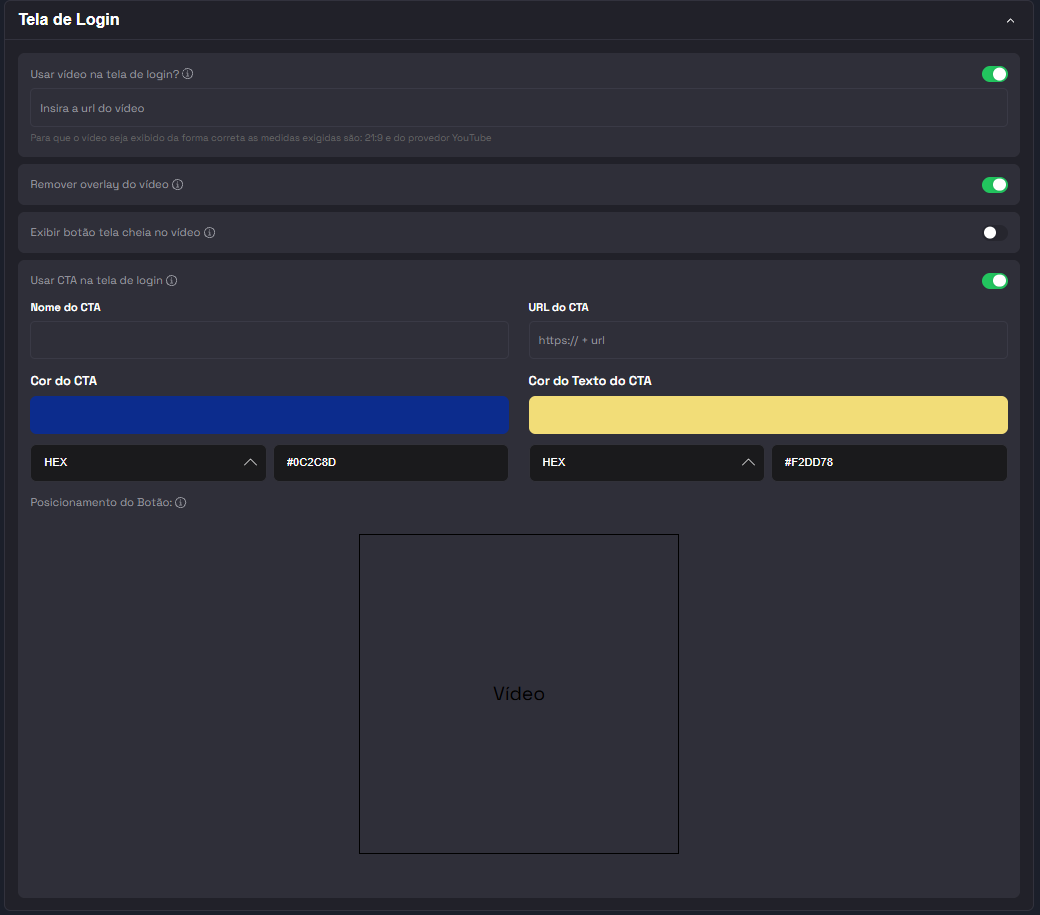
Em **Tela de Login**, caso opte por **utilizar vídeo**, preencha os campos conforme imagem:
{% endstep %}
{% step %}
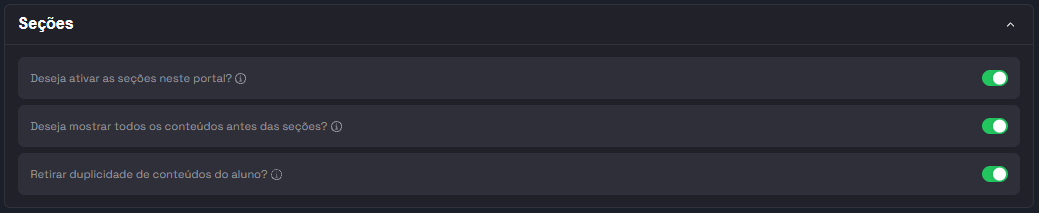
Caso tenha vários conteúdos didáticos, separe por **categoria/tema** do curso de forma opcional:
{% endstep %}
{% step %}
Defina a **URL de acesso** ao seu **Portal** ou utilize seu **Próprio Domínio:**
{% endstep %}
{% step %}
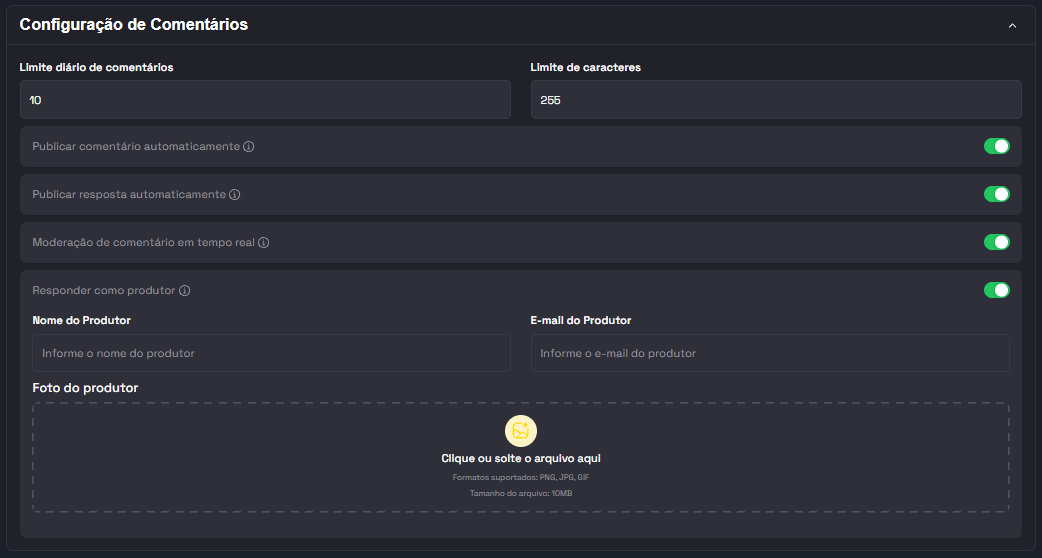
Faça a **configuração** das regras de **comentários**:
{% endstep %}
{% step %}
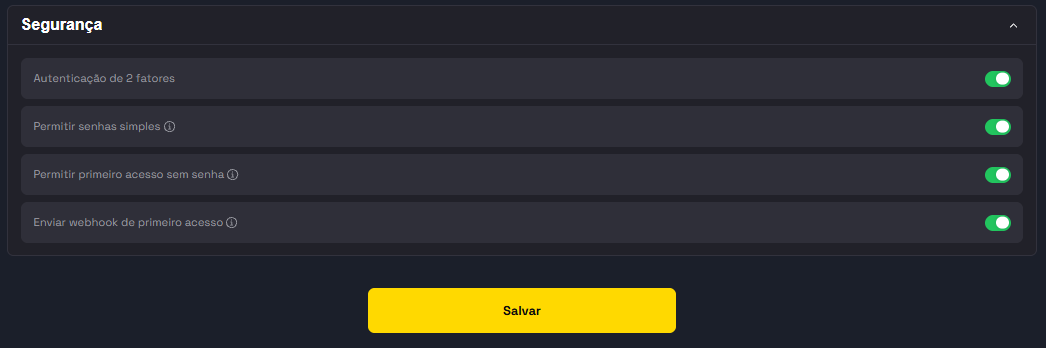
Defina as regras de **Segurança** e em seguida clique em **Salvar**:
{% endstep %}
{% step %}
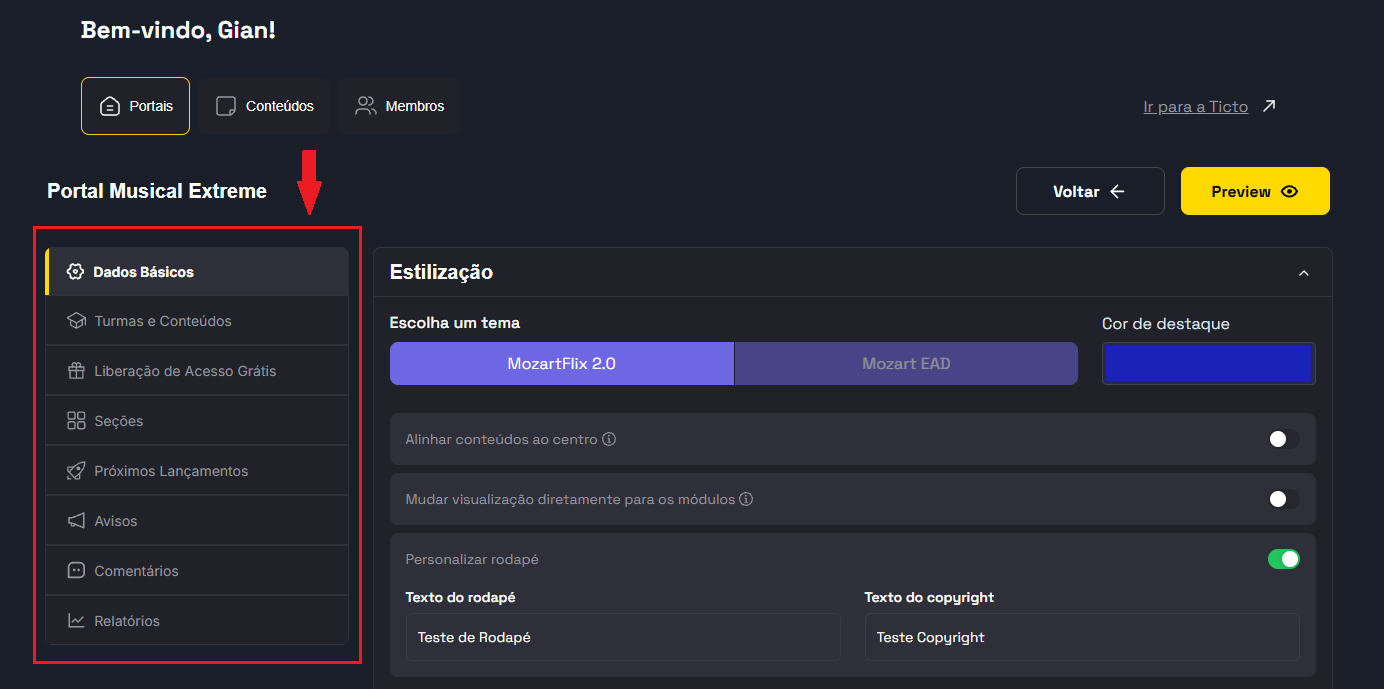
Seu **Portal** foi criado com **sucesso** e agora possui novos **Menus**:
***
{% endstep %}
{% endstepper %}
{% hint style="success" %}
Com o **Portal** criado, agora você já pode **vinculá-lo ao Produto Curso** no qual foi **cadastrado na Dashboard da Ticto** anteriormente.
{% endhint %}
***
### 👉 Acesso rápido - Vincular Portal ao Produto Curso
Para o próximo passo, acesse o link abaixo:
[Vincular Portal com Produto Curso](/sou-produtor/area-de-membros-mozart/vincular-portal-com-produto-curso.md)
{% hint style="warning" %}
Não esqueça que após **vincular o portal no produto curso**, você deve **voltar ao Mozart** e ir para o passo de **criação e configuração de Turmas** dentro do **Portal** criado nos **Menus** que surgiram.
{% endhint %}
***
### ➡️ Em seguida, é necessário vincular o **Portal do Aluno** **(Área de Membros)** criado ao **Produto Curso** na Dashboard da Ticto.
O que veremos nas próximas etapas?
* Vincular o **Portal** ao produto criado como **Curso**
* Criar e definir quantas **Turmas** existirão dentro do **Portal**
* Criar e atribuir as **Ofertas** para as **Turmas** do **Portal**
* Criar/Hospedar os **Conteúdos**
* Vincular os **Conteúdos** às **Turmas** do **Portal**
***