> For the complete documentation index, see [llms.txt](https://help.ticto.com.br/llms.txt). Markdown versions of documentation pages are available by appending `.md` to page URLs; this page is available as [Markdown](https://help.ticto.com.br/sou-produtor/area-de-membros-mozart/meus-conteudos/criar-modulos-e-submodulos.md).
# Criar Módulos e Submódulos
## Índice
* [Módulos](#modulos)
* [Acessando o Mozart para criar Módulos](#acessando-o-mozart-e-criando-modulos)
* [Regras Adicionais para Módulos](#regras-adicionais-para-modulos)
* [Criando Submódulos](#criando-submodulos)
* [Upload de Imagens "Módulos" (tamanho e formato)](#upload-de-imagens-modulos-tamanho-e-formato)
***
### 📚 Módulos
Os **Módulos** funcionam como **“pastas organizadoras”** dentro da sua área de membros.
As **configurações de módulos de curso** na Ticto (via Mozart – Área de Membros) servem para **organizar, estruturar e controlar a entrega do conteúdo** para seus alunos de forma estratégica e profissional.
As configurações de módulos servem para:
* 📚 Organizar todo material didático
* ⏳ Controlar liberação por acerto de quiz ou data específica
* 🎯 Criar jornada de aprendizado do aluno
* 🎁 Separar conteúdos bônus
* 📈 Melhorar retenção de alunos
***
### 🧾 Acessando o Mozart e Criando Módulos
{% stepper %}
{% step %}
Acesse o menu do **Mozart** no **menu lateral** da **Dashboard** da **Ticto**
{% endstep %}
{% step %}
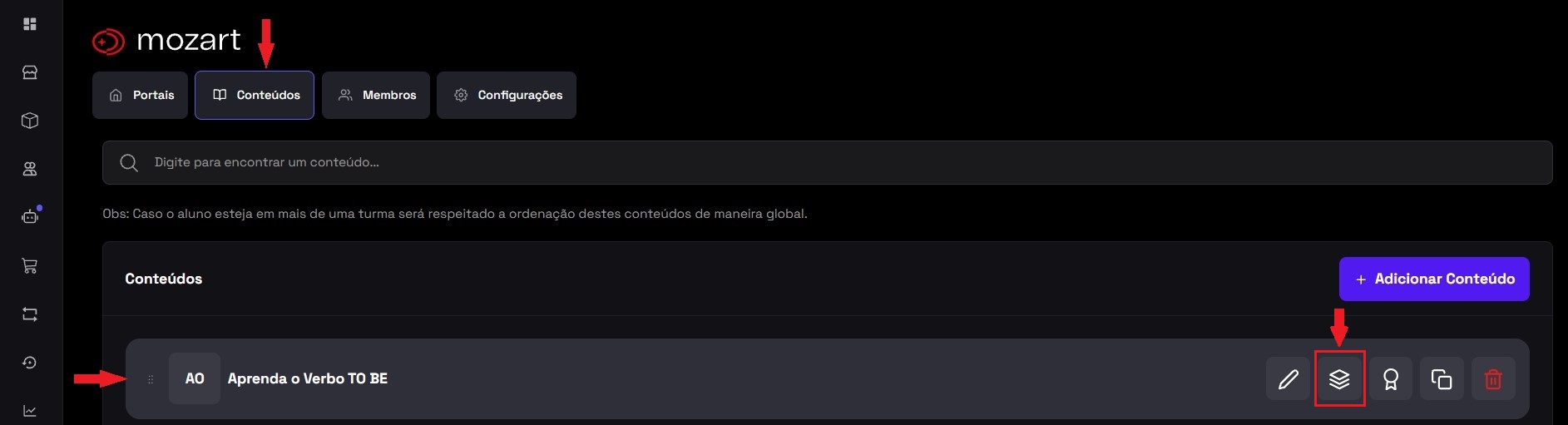
Ao acessar a tela **gerencial do Mozart,** clique no botão do topo **Conteúdos.**
**Localize** o **Conteúdo** específico no qual irá criar a estrutura de **Módulos.** Trabalhe um **Conteúdo** de cada vez para não se perder.
Clique no ícone indicado na lateral direita do **Conteúdo** para acessar **Módulos**.
{% endstep %}
{% step %}
Na tela **gerencial de Módulos** dentro do **Conteúdo** específico, clique em **"Novo Módulo"** no canto direito da tela
{% endstep %}
{% step %}
Preencha os **campos indicados**, suba **imagem de capa** (opcional) do **Módulo**, escolha entre as opções de **tipo de liberação** e clique em **"Criar novo módulo"**
{% hint style="info" %}
As **"Regras Adicionais"**, só poderão ser utilizadas **quando existir mais de um Módulo criado dentro do Conteúdo**, pois é através dessa regra que fazemos a **liberação de um Módulo seguinte exigindo uma porcentagem de acertos em Quiz do Módulo anterior**.
{% endhint %}
{% endstep %}
{% step %}
Ao criar seu **primeiro Módulo do Conteúdo**, será exibido da seguinte forma, habilitando **novas funções** dentro deste mesmo **Módulo** para **organizar a estrutura do curso**.
{% endstep %}
{% step %}
Assim que criar seus **Módulos** dentro do **Conteúdo**, será exibido desta forma
***
{% endstep %}
{% endstepper %}
{% hint style="success" %}
Agora que você criou os **Módulos** para organizar sua estrutura didática, o próximo passo é hospedar todas as aulas e quizzes em cada **Módulo** específico de sua estratégia.
{% endhint %}
***
### 📋 Regras Adicionais para Módulos
As **Regras Adicionais** dentro da configuração/edição de **Módulos** servem para **travar ou liberar** um **Módulo seguinte** para o aluno.
Essa trava é realizada pela **porcentagem de acertos de Quiz** de um **Módulo** anterior em que o próprio Produtor deverá configurar no **Módulo seguinte,** levando em consideração que esta regra só pode ser utilizada a partir do **segundo Módulo** cadastrado dentro de um mesmo **Conteúdo.**
{% stepper %}
{% step %}
Na criação do **Módulo 2**, já é possível ativar as **"Regras Adicionais"**
Ao preencher os campos conforme a imagem abaixo, o sistema fará a checagem de acordo com os acertos de Quiz em que o aluno conseguiu para liberar ou continuar travado o acesso do Módulo 2
{% hint style="info" %}
Neste caso, a **"Regra Adicional"** aplicará uma **verificação no Módulo 1 (anterior)** e **caso exista um Quiz** e o aluno **acertar pelo menos 80% do Quiz** conforme o exemplo da imagem acima, então o **Módulo 2 liberará o acesso** para o aluno assistir as **aulas.**
{% endhint %}
{% endstep %}
{% step %}
Ao **Salvar o Módulo 2**, o mesmo também aparecerá listado dentro do **Conteúdo**
{% endstep %}
{% endstepper %}
***
### 📚 Criando Submódulos
Os **Submódulos do Mozart** são uma forma de **organizar o conteúdo dentro de um módulo** da Área de Membros da Ticto. Eles funcionam como uma segunda camada de estrutura, permitindo dividir um módulo em seções menores e mais organizadas.
{% stepper %}
{% step %}
Dentro da tela **gerencial do Mozart**, clique em **Conteúdos**
Localize o **Conteúdo** no qual irá acessar a estrutura de **Módulos.**
Clique no **ícone indicado** na imagem para acessar os **Módulos** dentro do **Conteúdo**
{% endstep %}
{% step %}
Na tela **gerencial de Módulos,** clique no **ícone** indicado com setas, para acessar **Submódulos**
{% endstep %}
{% step %}
Ao clicar no **ícone de Submódulo**, aparecerá uma tela para **configurá-lo** de acordo com sua estratégia
{% endstep %}
{% step %}
Ao criar o **Submódulo**, o mesmo será listado **dentro da estrutura do Módulo** em que você acessou.
{% endstep %}
{% step %}
Agora na nova **estrutura com Submódulo**, é possível também adicionar **Aula e Quiz,** conforme indicado na imagem
Para criar Aulas, acesse o tutorial abaixo:
[Adicionar Aulas](/sou-produtor/area-de-membros-mozart/meus-conteudos/adicionar-aulas.md)
Para criar Quiz, acesse o tutorial abaixo:
[Adicionar Quiz](/sou-produtor/area-de-membros-mozart/meus-conteudos/adicionar-quiz.md)
***
{% endstep %}
{% endstepper %}
{% hint style="success" %}
Em resumo, os **Submódulos do Mozart** são apenas uma camada intermediária de organização entre o Módulo e as aulas, tornando a Área de Membros mais organizada e a experiência do aluno mais intuitiva.
{% endhint %}
***
### 🖼️ Upload de Imagens "Módulos" (tamanho e formato)
Para preparar as imagens de forma correta para seus Módulos, sempre siga as orientações de tamanho, formato/extensão do arquivo especificadas dentro do próprio Mozart.
Imagem de Capa (Vertical)
* Tamanho Obrigatório: 474px x 1000px
* Formatos Suportados: JPG, JPEG, PNG, GIF
***