> For the complete documentation index, see [llms.txt](https://help.ticto.com.br/llms.txt). Markdown versions of documentation pages are available by appending `.md` to page URLs; this page is available as [Markdown](https://help.ticto.com.br/sou-produtor/area-de-membros-mozart/meus-conteudos/adicionar-quiz.md).
# Adicionar Quiz
## Índice
* [Quiz no Mozart](#o-que-sao-os-quizzes-no-mozart)
* [Acessando o Mozart para criar Quiz](#acessando-o-mozart-e-criando-quiz)
***
### 📊 O que são os *quizzes* no Mozart?
Os *quizzes* são testes de conhecimento que você pode adicionar dentro dos seus cursos (em módulos ou submódulos) para:
* reforçar o aprendizado dos alunos,
* verificar se eles realmente absorveram o conteúdo,
* e até usar como critério para liberar certificados.
***
### 🧾 Acessando o Mozart e Criando Quiz
{% stepper %}
{% step %}
Acesse o menu do **Mozart** no **menu lateral** da **Dashboard** da **Ticto**
{% endstep %}
{% step %}
Abrirá uma aba em seu navegador com a tela **gerencial do Mozart**. Clique no botão do topo **Conteúdos**
{% endstep %}
{% step %}
Localize o **Conteúdo** específico para acessar os **Módulos.**
{% endstep %}
{% step %}
Clique no **ícone indicado** na imagem para acessar os **Módulos**.
{% endstep %}
{% step %}
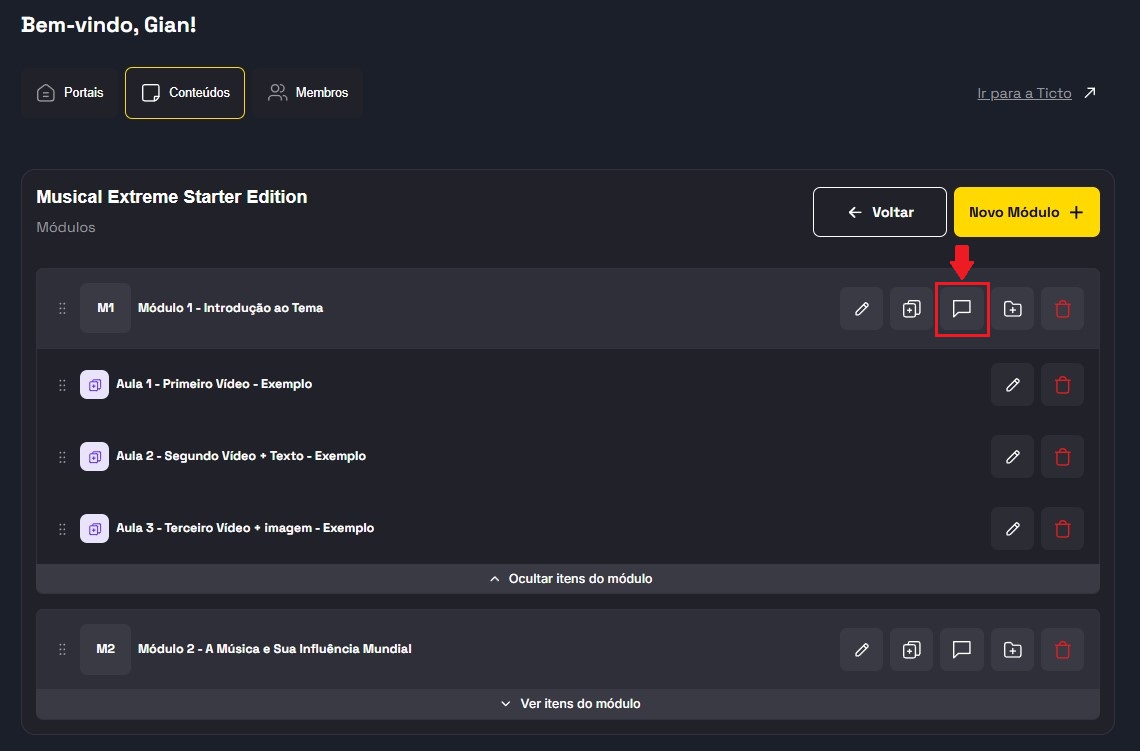
Na tela **gerencial de Módulos** dentro do **Conteúdo** específico, terá o ícone de "**Adicionar Quiz"**
{% endstep %}
{% step %}
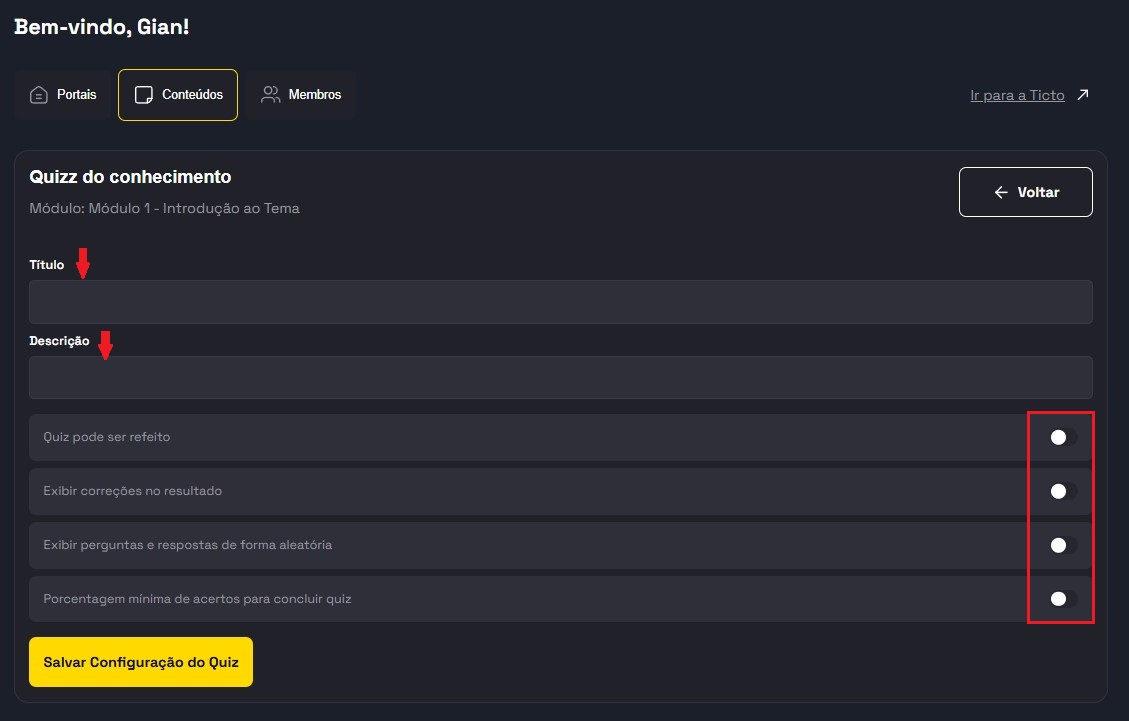
Na criação do **Quiz**, preencha o **Título e Descrição** e em seguida, revise as **configurações** antes de **salvar**
{% endstep %}
{% step %}
Ao **salvar**, a **configuração já está pronta**, mas ainda precisamos **criar as Perguntas e Respostas** que ficam logo **abaixo na mesma tela.** Clique em **"+ Nova Questão"**
Aparecerá uma **caixa para cadastrar** a primeira **questão do Quiz** e também um botão **"Adicionar resposta"** para cadastrar as alternativas.
Preencha o campo da **Pergunta** e em seguida já adicione as **Respostas/Alternativas** que desejar e selecione qual a **Resposta Correta.**
Clique em "Criar questão" para salvar.
{% endstep %}
{% step %}
Ficará da seguinte forma e caso precise adicionar **mais questões**, basta clicar no botão **"+ Nova Questão"**
Exemplo com mais **questões adicionadas** (imagem apenas do bloco de **Perguntas**)
{% endstep %}
{% step %}
Depois de cadastrar **todas as Perguntas e Respostas**, clique em **"Voltar"** na tela de configuração do **Quiz**
{% endstep %}
{% step %}
A tela de **Módulos** atualizará a **estrutura didática** já com o **ícone do Quiz**, basta **expandir** em **"Ver itens do módulo"** e olhar para a estrutura nova
***
{% endstep %}
{% endstepper %}
{% hint style="success" %}
O **Quiz** está pronto para o **Módulo 1**, conforme exemplo dado neste tutorial. Caso seja necessário criar **Quiz em outros Módulos**, basta seguir o mesmo passo a passo clicando em seu **respectivo Módulo**.
{% endhint %}
***