> For the complete documentation index, see [llms.txt](https://help.ticto.com.br/llms.txt). Markdown versions of documentation pages are available by appending `.md` to page URLs; this page is available as [Markdown](https://help.ticto.com.br/sou-produtor/area-de-membros-mozart/meus-conteudos/adicionar-certificado.md).
# Adicionar Certificado
## Índice
* [Certificado no Mozart](#certificado-no-mozart)
* [Acessando o Mozart para criar Certificado](#acessando-o-mozart-e-certificados)
***
### 📜 Certificado no Mozart
É uma forma poderosa de reconhecer o esforço e a dedicação dos seus alunos.
Dentro da **Área de Membros Mozart**, integrada à Plataforma **Ticto**, você pode criar e configurar certificados **personalizados** para entregar uma experiência ainda mais profissional ao final do seu curso.
Ao disponibilizar certificados, você:
* ✅ Aumenta a percepção de valor do seu produto
* 🏆 Fortalece a autoridade da sua marca
* 📈 Estimula a conclusão das aulas
* 🤝 Gera mais engajamento e satisfação dos alunos
***
### 🧾 Acessando o Mozart e Certificados
{% stepper %}
{% step %}
Acesse o menu do **Mozart** no **menu lateral** da **Dashboard** da **Ticto**
{% endstep %}
{% step %}
Abrirá uma aba em seu navegador com a tela **gerencial do Mozart**. Clique no botão do topo **Conteúdos**
{% endstep %}
{% step %}
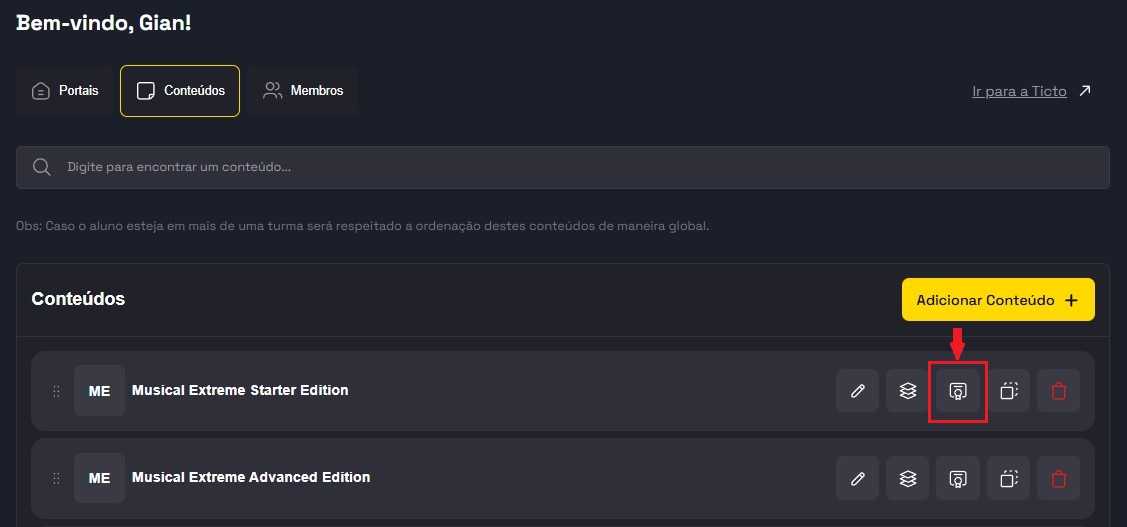
Localize o **Conteúdo** no qual irá criar o **Certificado.**
{% endstep %}
{% step %}
Clique no **ícone indicado** na imagem para acessar a **criação de Certificados** do **Conteúdo**
{% endstep %}
{% step %}
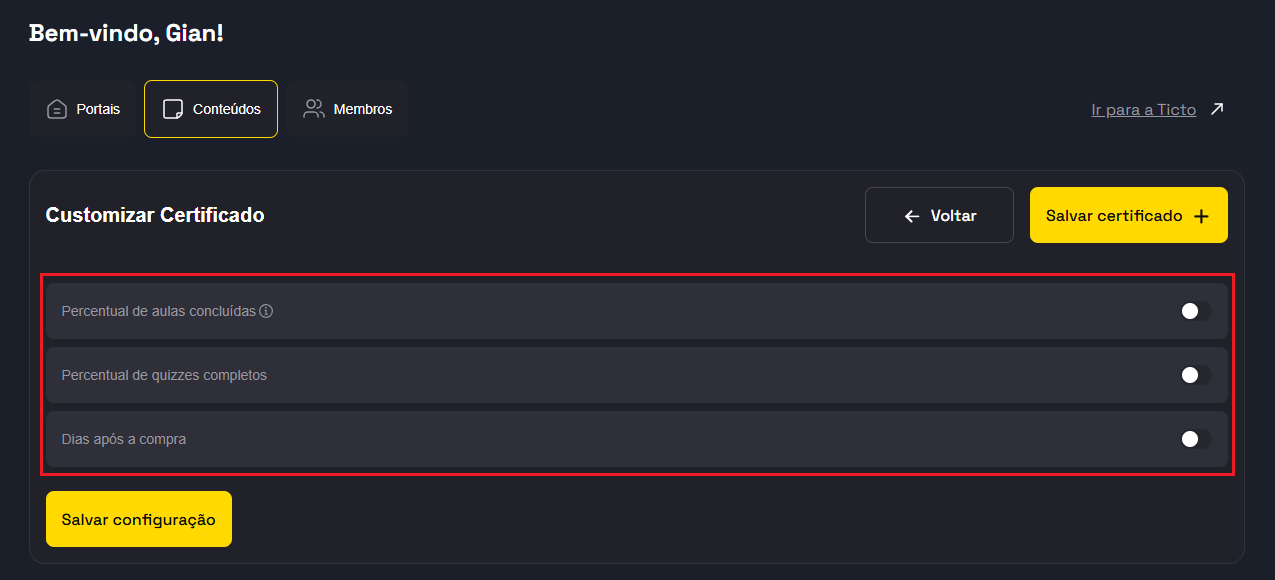
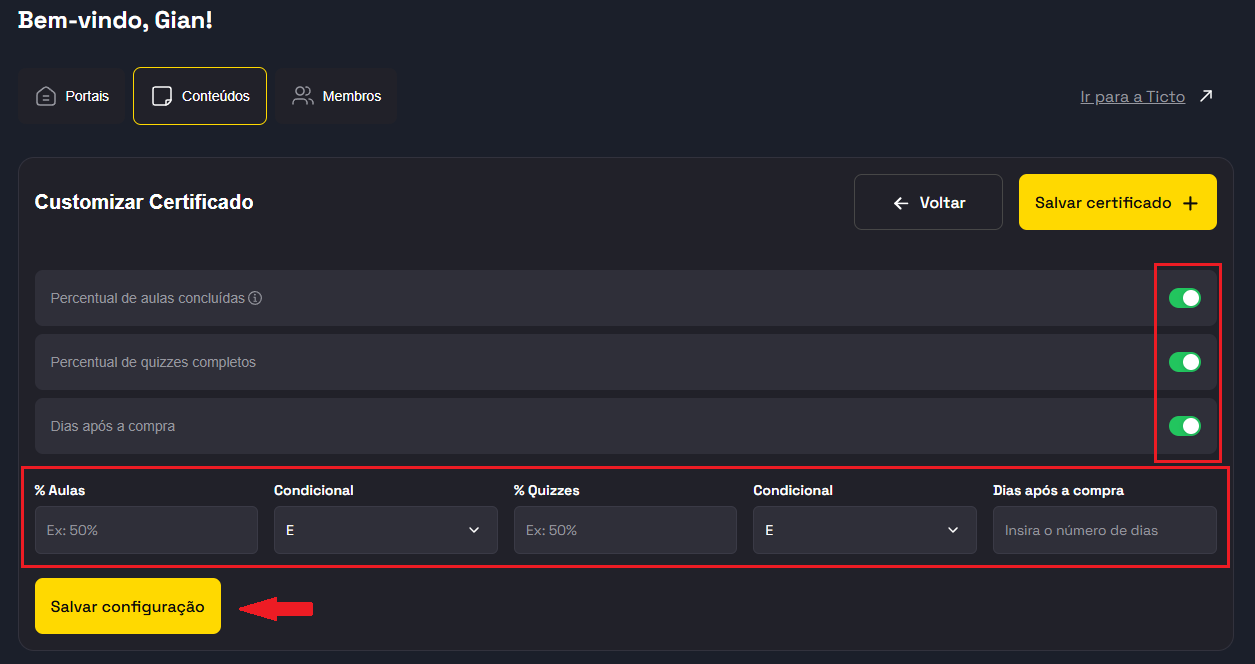
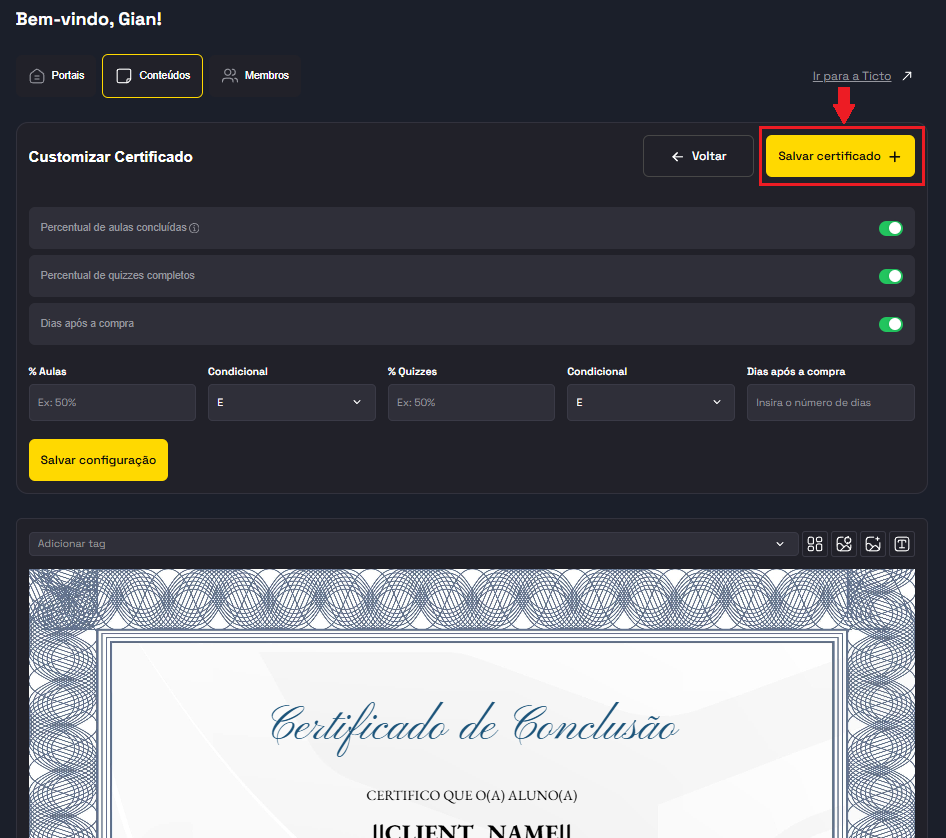
Na tela de **Certificados**, aparecerá algumas **configurações**
Configure as **regras de Certificação** conforme desejar e clique em **"Salvar configuração"**
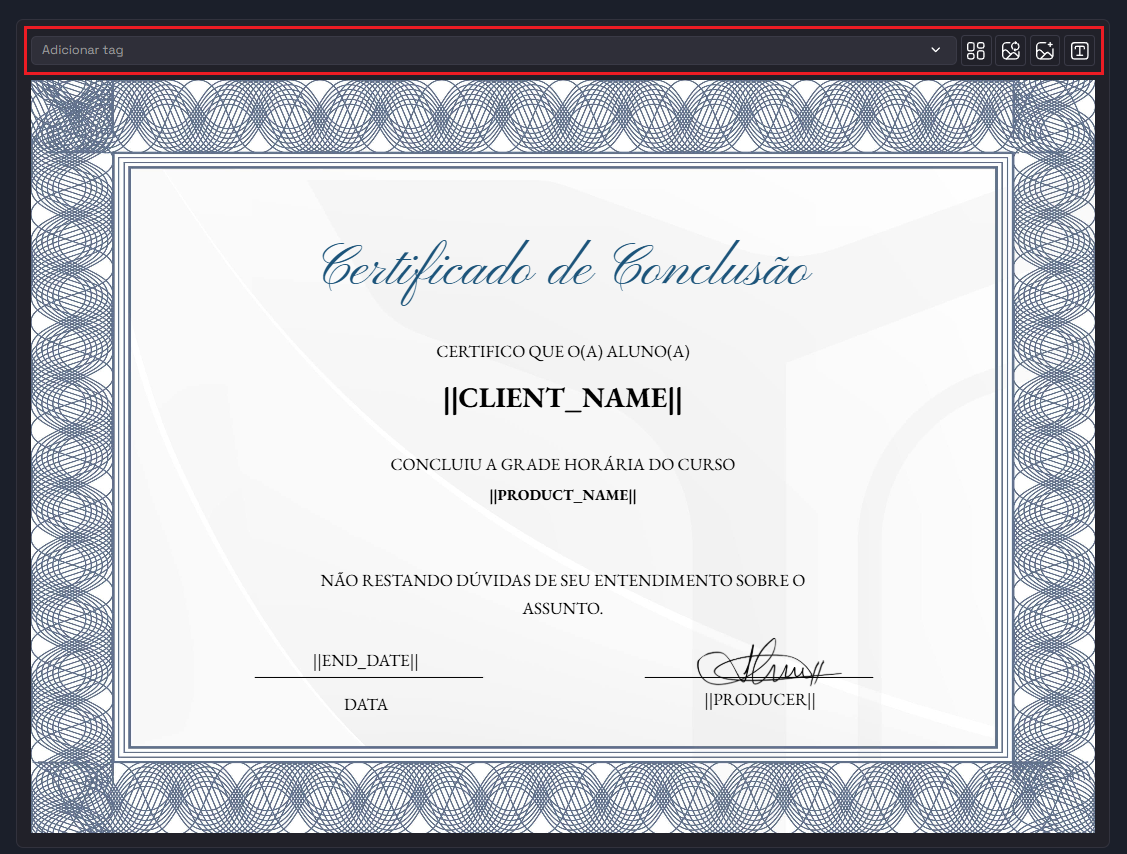
Nessa mesma tela, ao descer a página, você encontrará as **ferramentas de edição do Certificado**
Após editar as preferências do modelo de **Certificado**, clique em **"Salvar certificado +"** no topo da página na lateral direita
***
{% endstep %}
{% endstepper %}
{% hint style="success" %}
Seu **Certificado e as regras de certificação** foram salvas com sucesso. Lembrando que o **Certificado é vinculado ao Conteúdo.**
Caso você tenha um **Conteúdo com vários Módulos**, o **Certificado** só ficará **disponível para o aluno**, quando ele completar as regras passando por **todos os Módulos do Conteúdo**.
{% endhint %}
***