> For the complete documentation index, see [llms.txt](https://help.ticto.com.br/llms.txt). Markdown versions of documentation pages are available by appending `.md` to page URLs; this page is available as [Markdown](https://help.ticto.com.br/sou-produtor/area-de-membros-mozart/meus-conteudos/adicionar-aulas.md).
# Adicionar Aulas
## Índice
* [Aulas no Mozart](#aulas-no-mozart-da-ticto)
* [Acessando o Mozart para criar Aulas](#acessando-o-mozart-e-criando-aulas)
* [Hospedagem de Vídeos aceitas](#hospedagem-de-videos-aceitas)
* [Marca d'água em PDF e outros formatos no Mozart](#marca-dagua-em-pdf-e-outros-formatos-dentro-do-mozart)
***
### 🎓 Aulas no Mozart da Ticto
No **Mozart (Área de Membros da Ticto)**, as **aulas** são os conteúdos individuais que ficam dentro dos módulos do seu curso.
As configurações de aula servem para você **controlar conteúdo, acesso, experiência do aluno e estratégia de entrega**
Ela pode conter:
* 🎥 Vídeo (principal formato)
* 📝 Texto complementar
* 📎 Arquivos para download
* 🔗 Links externos
* 📄 PDFs e materiais de apoio
***
### 🧾 Acessando o Mozart e Criando Aulas
{% stepper %}
{% step %}
Acesse o menu do **Mozart** no **menu lateral** da **Dashboard** da **Ticto**
{% endstep %}
{% step %}
Abrirá uma aba em seu navegador com a tela **gerencial do Mozart**. Clique no botão do topo **Conteúdos**
{% endstep %}
{% step %}
Localize o **Conteúdo** específico para acessar os **Módulos.**
{% endstep %}
{% step %}
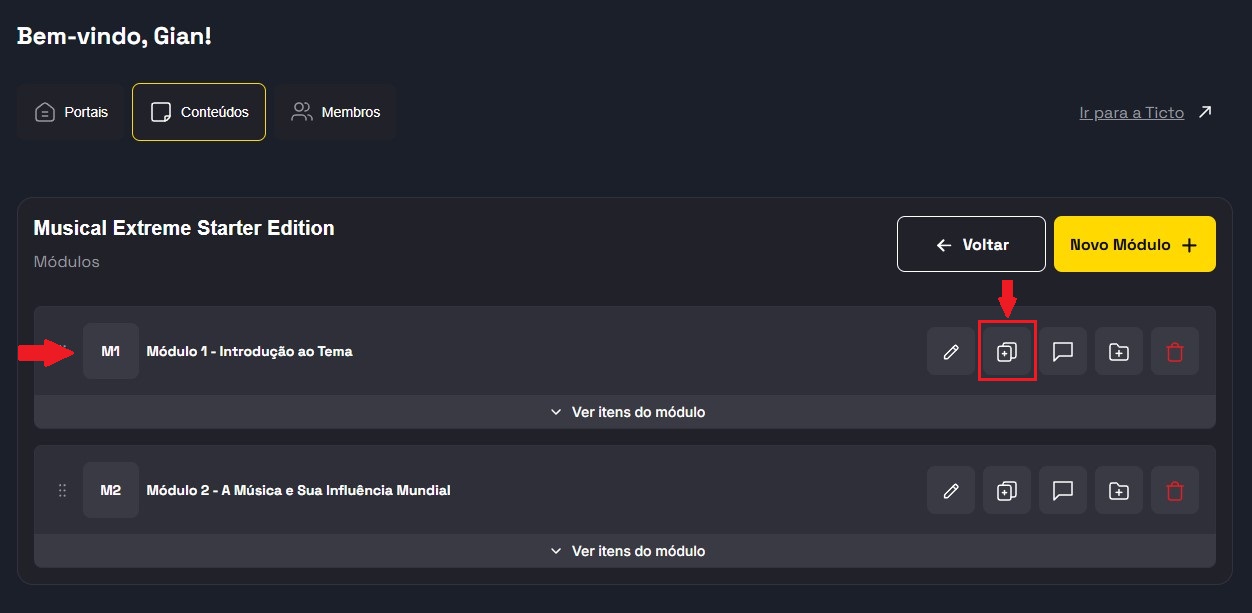
Clique no **ícone indicado** na imagem para acessar os **Módulos**.
{% endstep %}
{% step %}
Na tela **gerencial de Módulos** dentro do **Conteúdo** específico, trabalhe um **Módulo** de cada vez para inserir as **Aulas**, clicando no **ícone indicado** na imagem
{% endstep %}
{% step %}
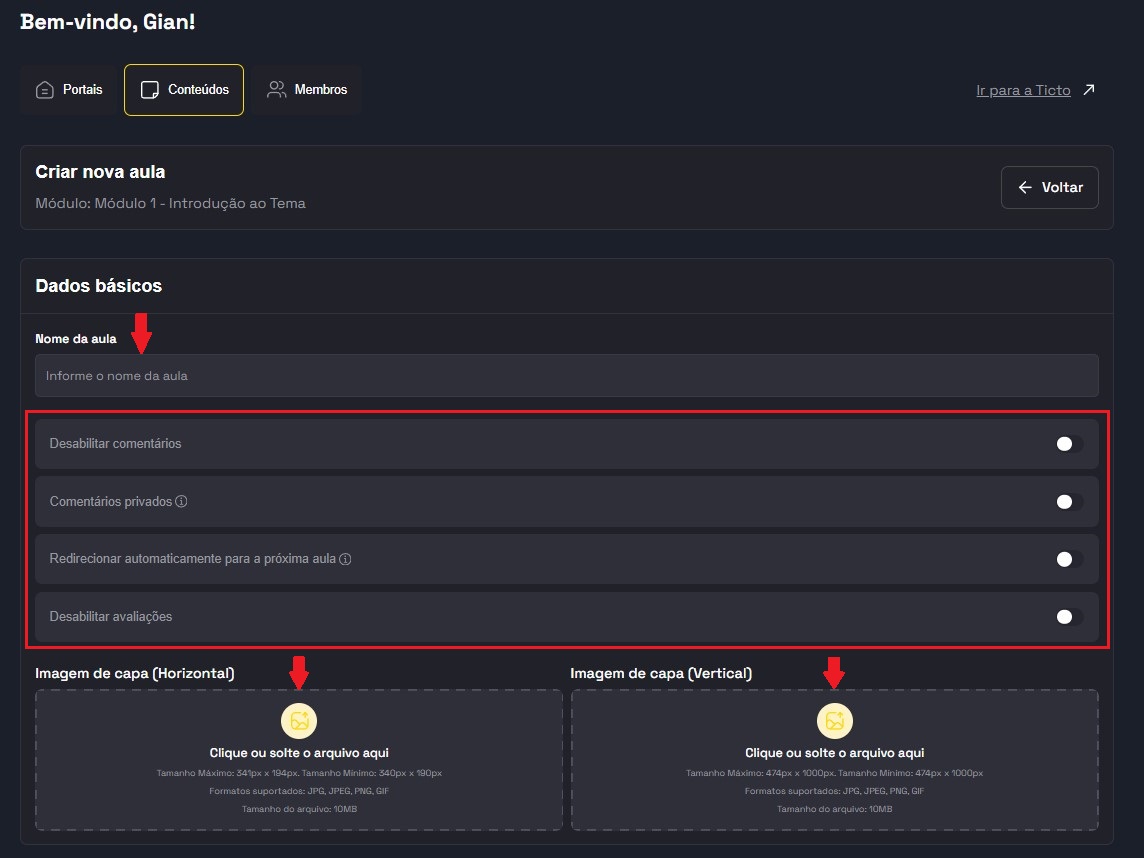
Na **Criação da Aula**, preencha o campo "**Nome da Aula"**, verifique as **configurações** da aula destacadas na imagem e suba (opcional) imagens de capa
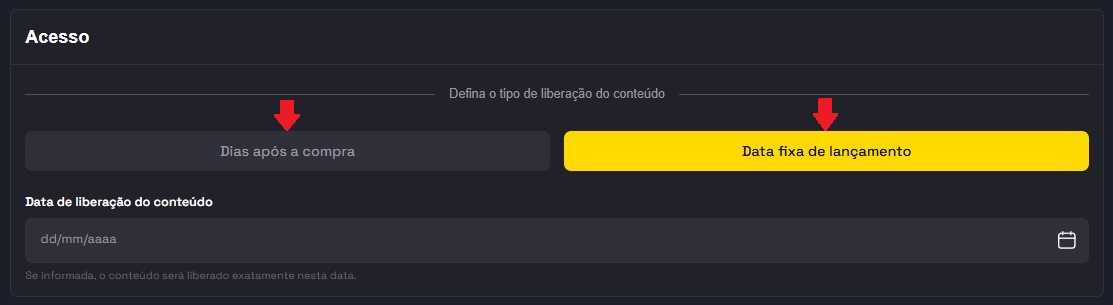
Em seguida, defina se existirá **Regras de Liberação da Aula**
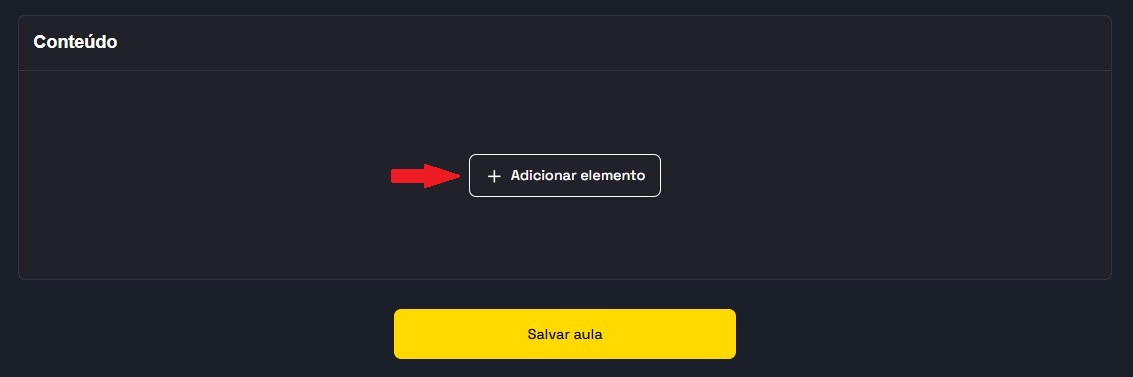
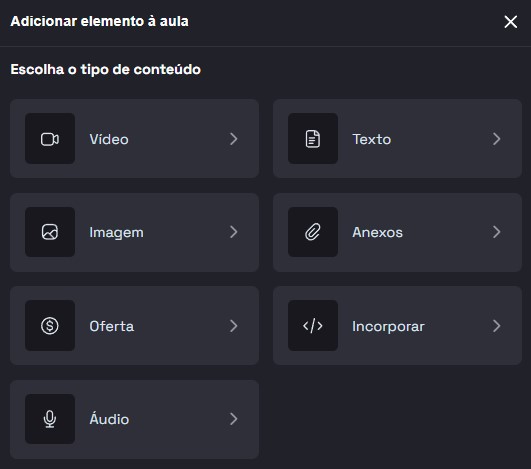
Antes de salvar, clique em **"+ Adicionar elemento"** para selecionar os tipos de elementos que sua **Aula** possui.
Abrirá uma **pequena tela** para **selecionar o elemento**, caso tenha mais de um, faça um de cada vez
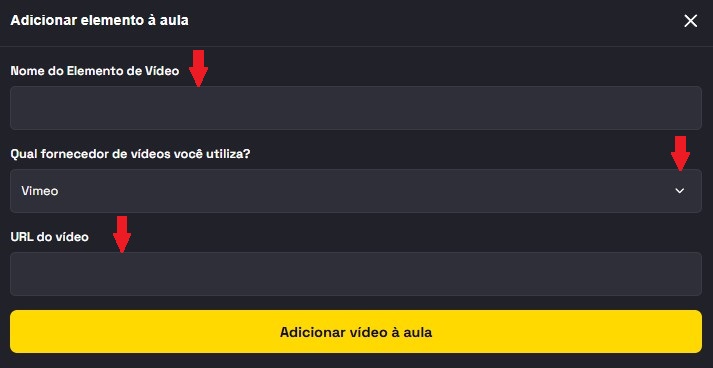
Adicionando um **Vídeo** por exemplo, aparecerá a **tela de inserção** do vídeo, tendo que preencher o **nome do elemento de vídeo,** a **ferramenta que hospeda** seu vídeo e a **URL** do mesmo
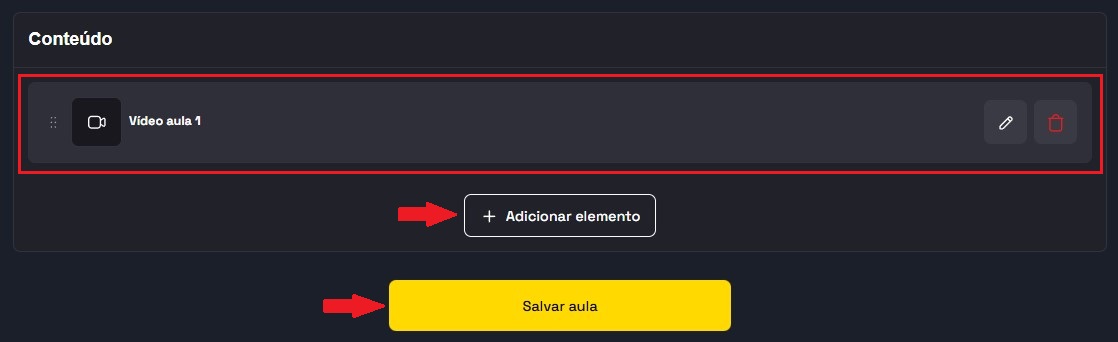
Ao clicar em **"Adicionar vídeo à aula"**, aparecerá da seguinte forma e caso você queira acrescentar **mais elementos**, basta clicar no botão **"+ Adicionar elemento"**, caso contrário, clique em **"Salvar aula"**
{% endstep %}
{% step %}
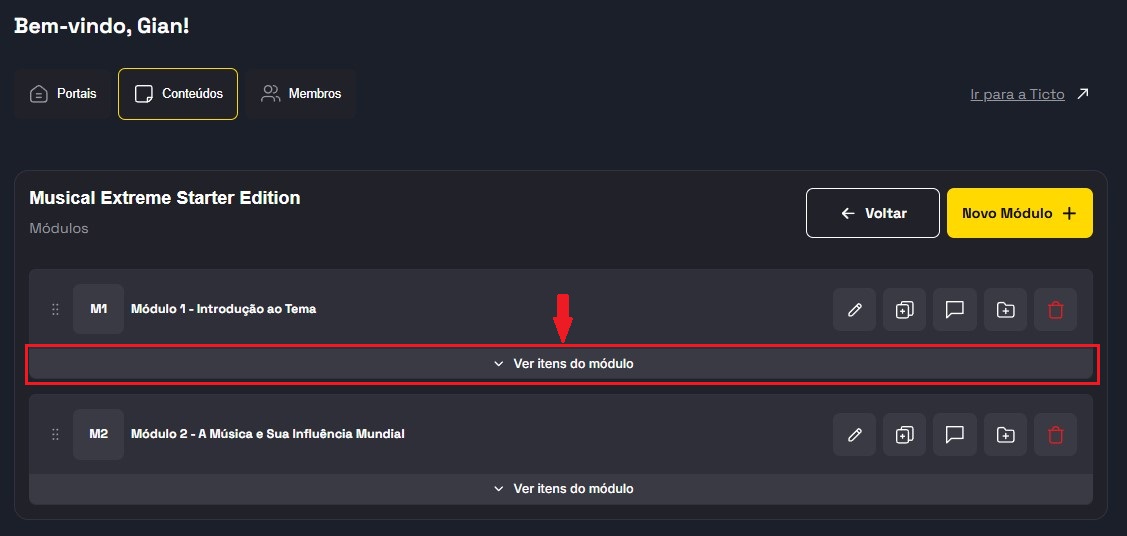
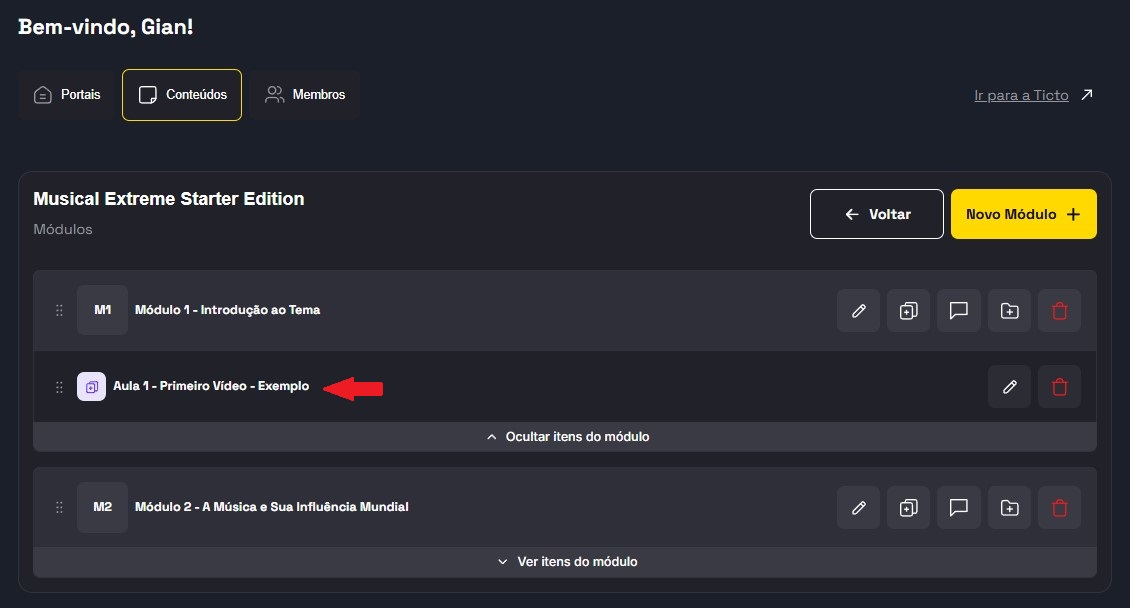
Ao salvar a **Aula**, você voltará para tela de **Módulos**, então clique em **"Ver itens do módulo"**
{% endstep %}
{% step %}
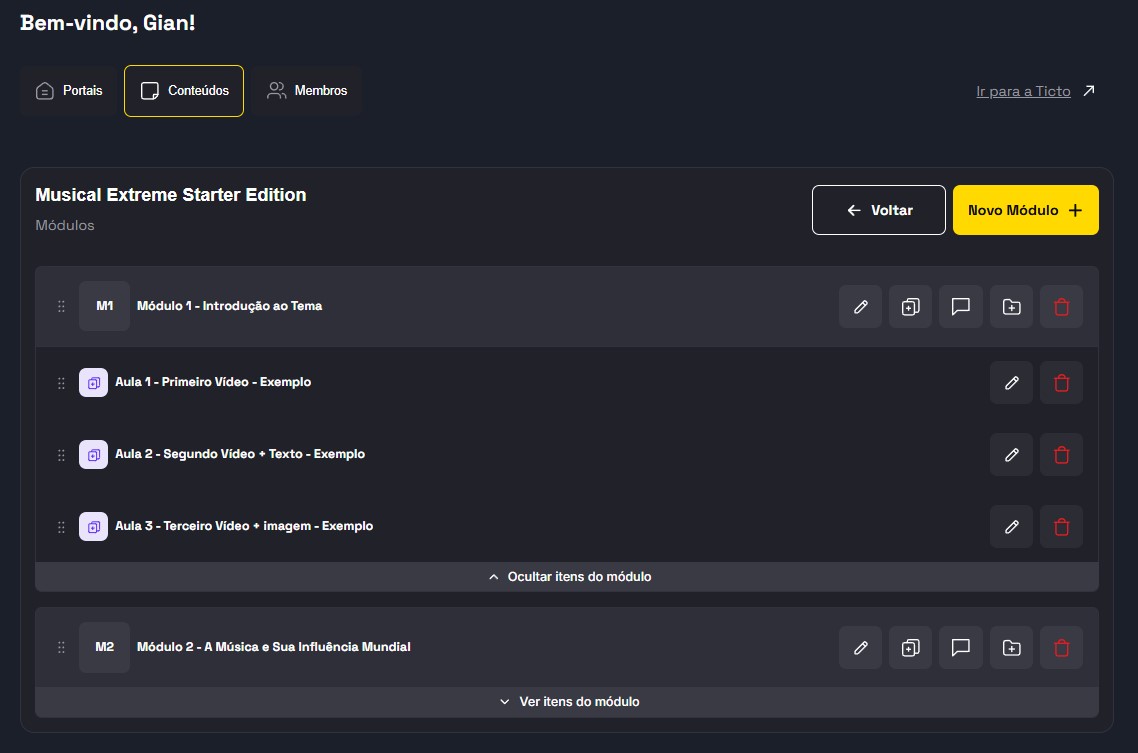
Com o **Módulo expandido em tela**, você conseguirá ver como as **Aulas** estão ficando em sequência na estrutura
Exemplo prático da estrutura **adicionando 3 aulas**
{% endstep %}
{% step %}
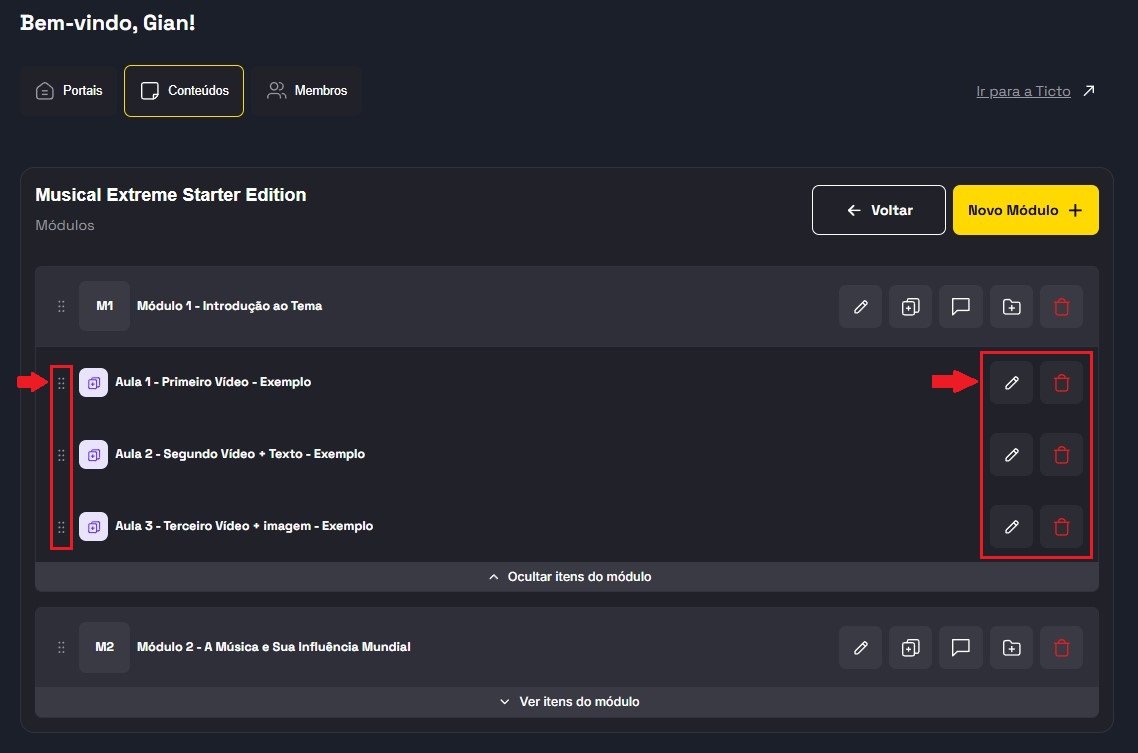
Caso precise **alterar a ordem das Aulas**, **puxe e arraste** no ícone indicado para **mover.** Você também pode **editar ou excluir Aulas**
***
{% endstep %}
{% endstepper %}
{% hint style="success" %}
Faça a inserção de todo seu **material didático** desta forma, criando sua estrutura de **Aulas** dentro dos **Módulos** específicos.
{% endhint %}
***
### 🎬 Hospedagem de Vídeos aceitas
Na criação/edição da Aula, ao adicionar um Elemento do tipo Vídeo, será permitido fazer a inserção da URL de várias plataformas que hoje estão integradas no Mozart.
Clique na opção "Qual fornecedor de vídeos você utiliza?" para visualizar todas as possíveis opções.
Segue a listagem de todas as opções para hospedar/inserir a URL do seu vídeo:
* Vimeo
* Panda
* Youtube
* Wistia
* DailyMotion
* JW Player
* Sambatech
* BuilderAll
* Bunny.net
* Smart Player
* EPlay
* Tella.tv
* VTurb
***
### 💧 Marca d'água em PDF e outros Formatos dentro do Mozart
Ao adicionar uma Aula dentro da sua estrutura de qualquer Módulo, no momento em que fazemos um upload de um arquivo PDF dentro da aula, aparecerá algumas opções para este tipo de Elemento da aula.
{% hint style="info" %}
**Além de PDF, agora é possível aplicar marca d'água em JPG, JPEG, PNG, WEBP e EPUB.**
{% endhint %}
Veja abaixo:
{% stepper %}
{% step %}
Dentro da tela **gerencial do Mozart**, clique em **Conteúdos**
{% endstep %}
{% step %}
Localize o **Conteúdo** específico para acessar os **Módulos.**
{% endstep %}
{% step %}
Clique no **ícone indicado** na imagem para acessar os **Módulos**.
{% endstep %}
{% step %}
Na tela **gerencial de Módulos** dentro do **Conteúdo** específico, clique no botão indicado para inserir a **Aula**
{% endstep %}
{% step %}
Na criação da aula, na parte de **Adicionar Elemento**, clique no botão indicado
Selecione o elemento **Anexos,** para fazer o Upload do **arquivo PDF, JPG, JPEG, PNG, WEBP ou EPUB.**
{% endstep %}
{% step %}
Faça o upload do arquivo primeiro e a ferramenta abrirá novas opções em seguida:
* Proteger com senha (no caso de um anexo em PDF)
* Aplicar marca d'água (no geral)
{% endstep %}
{% step %}
Ao **ativar Marca D'água**, abrirá a ferramenta para personalizar sua marca
Defina o tamanho da fonte, a cor desejada e não se esqueça do posicionamento da marca.
{% hint style="info" %}
**OBS: É possível selecionar uma ou mais posições da Marca D'Água.**
{% endhint %}
Clique em "Adicionar anexo à aula" logo após configurar sua marca d'água.✅
Sua aula será adicionada conforme o exemplo abaixo:
Clique em Salvar aula.✅
Aula adicionada com sucesso ao Módulo desejado.
***
{% endstep %}
{% endstepper %}
***