> For the complete documentation index, see [llms.txt](https://help.ticto.com.br/llms.txt). Markdown versions of documentation pages are available by appending `.md` to page URLs; this page is available as [Markdown](https://help.ticto.com.br/sou-produtor/area-de-membros-mozart/criar-turmas.md).
# Criar Turmas
## Índice
* [Turmas no Portal](#crie-defina-as-turmas-dentro-do-seu-portal)
* [Criando Turmas no Mozart](#criar-turmas-no-mozart)
* [Próximos passos](#em-seguida-e-necessario-criar-as-ofertas-na-dashboard-da-ticto-e-vincular-cada-turma-em-uma-oferta)
***
## 🎓 Crie/defina as Turmas dentro do seu Portal.
As **Turmas** determinam quais **conteúdos serão liberados/acessados** pelos alunos assim que realizarem a compra através da **Oferta/Checkout** e receberem o acesso de login pelo e-mail da compra.
***
### 🧾 Criar Turmas no Mozart
{% stepper %}
{% step %}
Acesse o menu do **Mozart** no **menu lateral** da **Dashboard** da **Ticto**
{% endstep %}
{% step %}
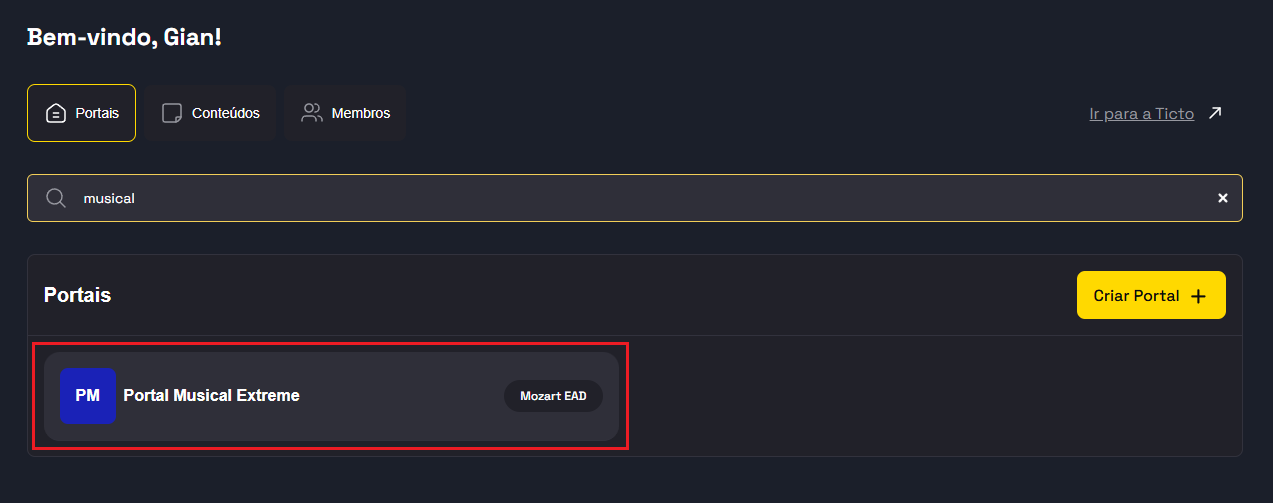
Localize seu **Portal já criado** anteriormente e **clique nele** para acessar os **Menus**
{% endstep %}
{% step %}
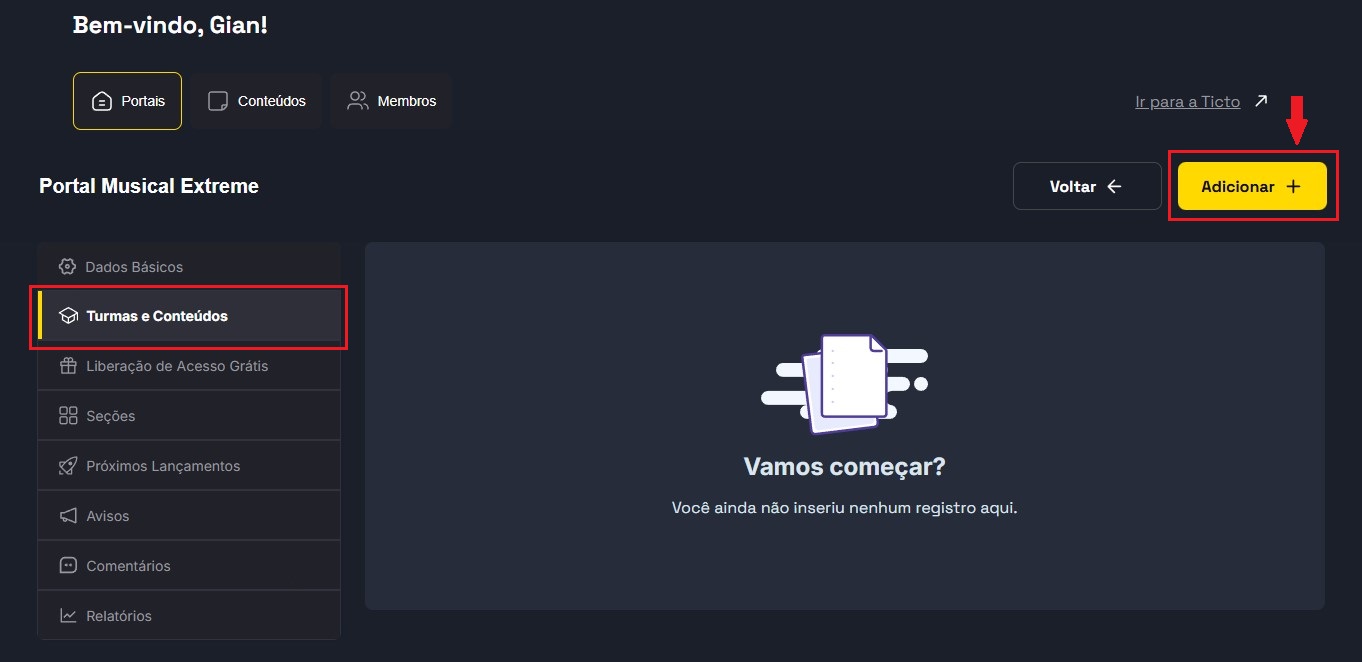
Dentro dos **Menus**, acesse **"Turmas e Conteúdos"** e em seguida clique no botão **"Adicionar +"** no canto superior direito da tela
{% endstep %}
{% step %}
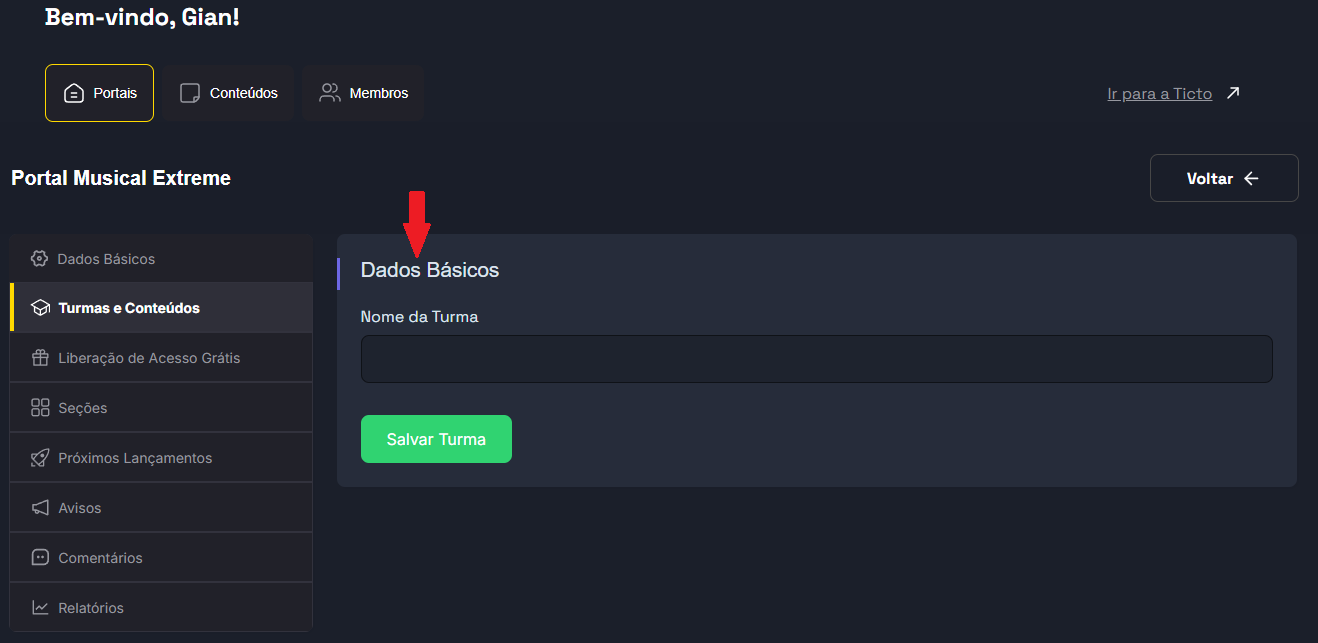
Ao adicionar a **Turma**, dê um **nome** para a mesma e em seguida clique em **"Salvar Turma"**.
{% hint style="info" %}
Você pode criar apenas **uma ou mais Turmas**, dependendo da **quantidade de Ofertas** que você pensa em cadastrar para vender.
{% endhint %}
{% endstep %}
{% step %}
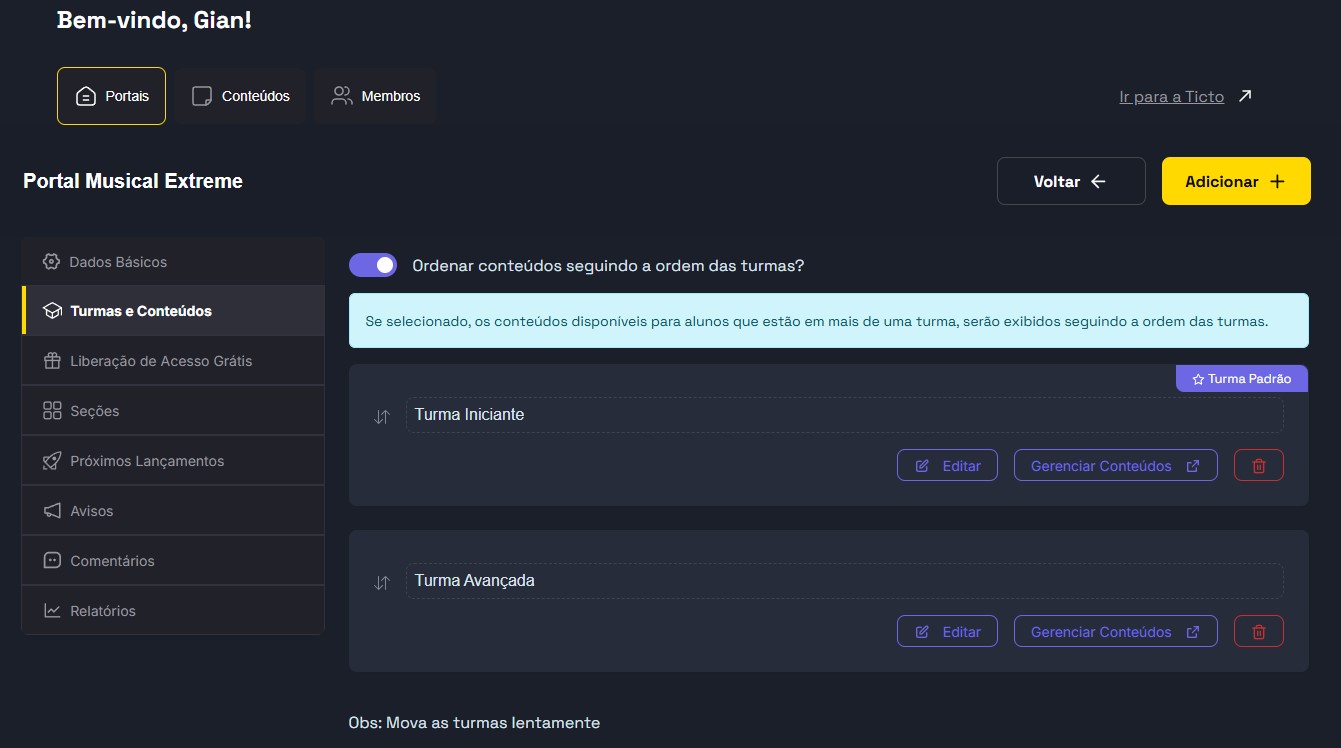
Após cadastrar as **Turmas**, elas ficam **listadas no Menu do Portal**, onde futuramente faremos o Gerenciamento de Conteúdos
***
{% endstep %}
{% endstepper %}
{% hint style="success" %}
Com as **Turmas** criadas, agora você já pode voltar à **Dashboard da Ticto** e criar as **Ofertas do Produto Curso e** **vinculá-las às Turmas**.
{% endhint %}
***
### ➡️ Em seguida, é necessário criar as Ofertas na Dashboard da Ticto e vincular cada Turma em uma Oferta.
O que veremos nas próximas etapas?
* Criar e atribuir as **Ofertas** para as **Turmas** do **Portal**
* Criar/Hospedar os **Conteúdos**
* Vincular os **Conteúdos** às **Turmas** do **Portal**
***